Wann man diese Funktion nutzen sollte
Während des Prozesses der visuellen Übersetzung kann ein Text übersetzt werden, obwohl er unverändert bleiben sollte. Die Funktion Auf Original zurücksetzen ermöglicht es Ihnen, diese Bereiche auf den ursprünglichen Text aus dem Quellvideo zurückzusetzen.Wie man Text auf Original zurücksetzt
1
Wählen Sie den Text aus
Klicken Sie im übersetzten Video-Canvas auf den Text, der zurückgesetzt werden soll.
2
Klicken Sie auf die Schaltfläche Auf Original zurücksetzen
Klicken Sie im rechten Bereich unter dem Tab Text auf die Schaltfläche Auf Original zurücksetzen.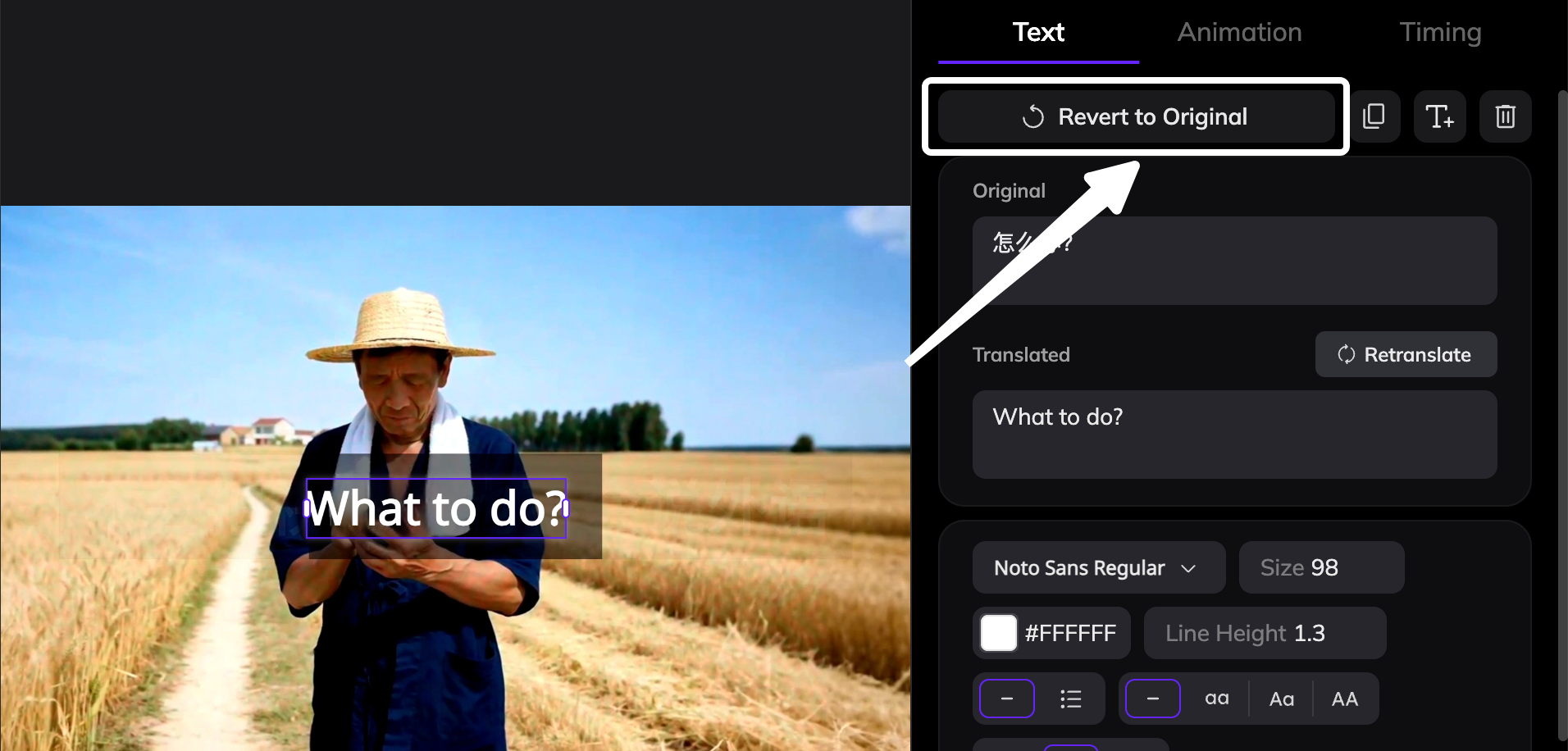
3
Bereich für Rücksetzung bestätigen
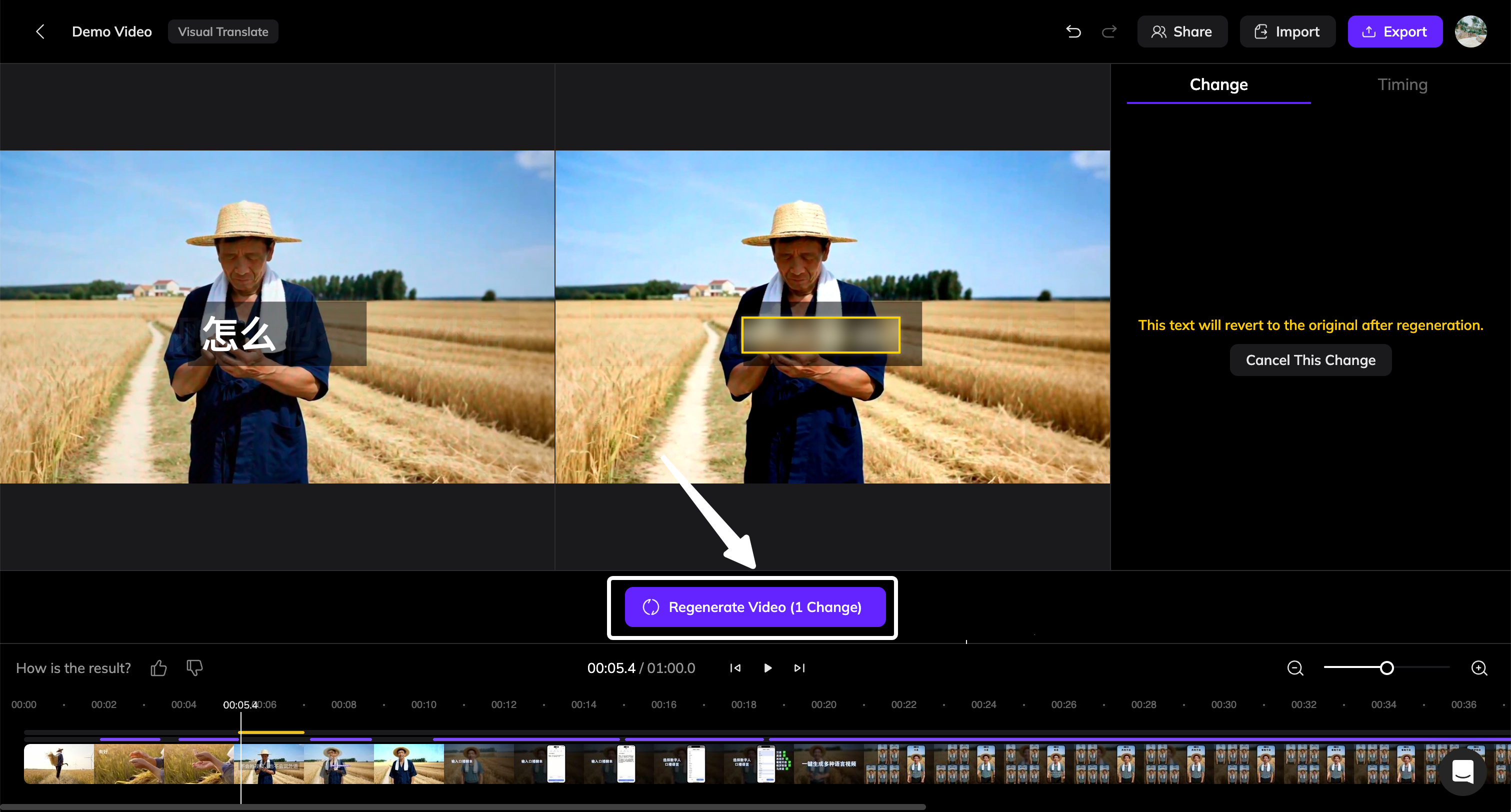
Nach dem Klicken auf die Schaltfläche wird der ausgewählte Bereich mit einem Rahmen hervorgehoben, was anzeigt, dass er zur Rücksetzung markiert wurde.
4
Video neu generieren
Nachdem Sie das gesamte Video überprüft und alle Bereiche markiert haben, die zurückgesetzt werden sollen, klicken Sie auf Video neu generieren am Ende des Editors und warten Sie, bis die Videoerneuerung abgeschlossen ist.