

Übersicht
Sie können Ihre eigenen Untertitel oder Transkripte bereitstellen, um einen Teil des Standard-Workflows zu ersetzen.- Wenn Sie originale Untertitel oder Transkripte hochladen, überspringt das System die Transkription und verwendet Ihren Text direkt für die Übersetzung.
- Wenn Sie übersetzte Untertitel hochladen, überspringt das System die Übersetzung und erstellt direkt das Voice-Over aus Ihrem Text.
So verwenden Sie es
1
Aktivieren Sie die Funktion
Nachdem Sie Ihre Mediendatei in Übersetzen & Nachvertonen hochgeladen haben, klicken Sie auf Erweiterte Einstellungen und aktivieren Sie Verwendung vorhandener Untertitel.
2
Wählen Sie die Eingabemethode
Wählen Sie eine der folgenden Optionen aus:
Option 1: Untertiteldatei hochladen
Verwenden Sie diese Option, wenn Sie bereits eine Untertitel- oder Skriptdatei haben. Laden Sie eine SRT-, VTT- oder TXT-Datei (ähnlich einer SRT) mit ordnungsgemäßer Untertitelformatierung und genauen Zeitstempeln hoch und wählen Sie dann, wie Sie sie verwenden möchten:- Als Originalskript verwenden: Transkription ignorieren und für die Übersetzung verwenden
- Als endgültiges übersetztes Skript verwenden: Übersetzung ignorieren und für das Voice-Over verwenden
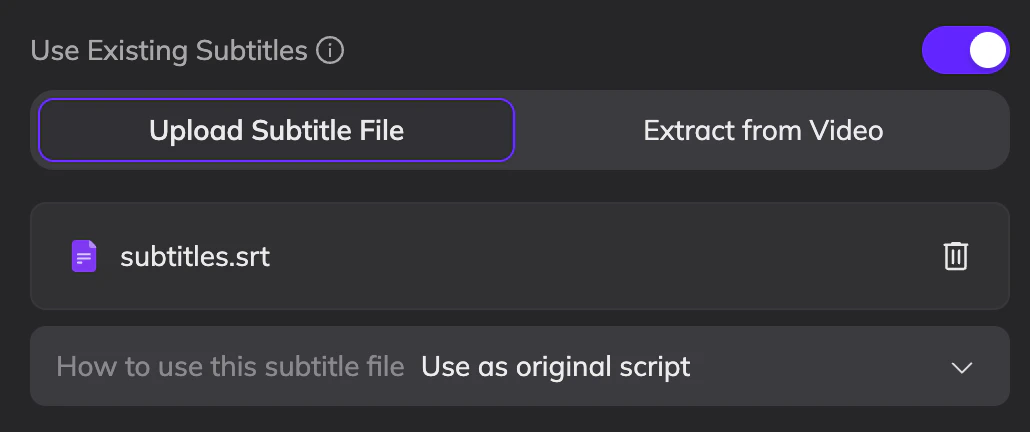
Beispiel
Option 2: Aus dem Video extrahieren
Verwenden Sie diese Option, wenn Untertitel im Video eingebettet sind. Wählen Sie diese Option aus und passen Sie das Feld an, um den Untertitelbereich vollständig abzudecken.- Extrahiert nur originale Untertitel und unterstützt keine übersetzten Untertitel.
- Unterstützt nur die Erkennung von eingebetteten Untertiteln in Englisch und Chinesisch.
- Unterstützt nur Untertitel in einer festen Position.
Sprecher zuweisen
Wenn Ihre Untertitel- oder Skriptdatei Sprechernamen enthält, weist Vozo während der Verarbeitung die Sprecher basierend auf den von Ihnen definierten Sprechern zu. Dies hilft, die Identität der Sprecher zu bewahren und sorgt für genauere Nachvertonungsergebnisse.So fügen Sie Sprechernamen hinzu
Verwenden Sie das folgende Format, um Sprecher in Ihrer Datei zu definieren:- Fügen Sie ein Sprecher-Tag am Anfang jedes Untertitelblocks hinzu.
- Verwenden Sie das Format:
<v SprecherName>
Beispiel
Regeln und Einschränkungen
- Jeder Untertitelblock (Cue) unterstützt nur einen Sprecher.
- Das Sprecher-Tag muss am Anfang der ersten Zeile erscheinen.
- Alle Zeilen im gleichen Block werden diesem Sprecher zugeordnet.
- Fügen Sie keine mehreren
<v ...>-Tags im gleichen Block ein. - Wenn mehrere Sprecher benötigt werden, teilen Sie sie in separate Untertitelblöcke auf.
- Wenn einige Untertitelblöcke
<v Sprecher>-Tags enthalten, andere jedoch nicht, werden alle nicht gekennzeichneten Blöcke als derselbe zusätzliche Sprecher behandelt.
Was nach dem Hochladen passiert
- Während der Verarbeitung weist Vozo die Sprecher basierend auf Ihrer Datei zu.
- Im Editor werden die Sprechernamen genau so angezeigt, wie sie in Ihrer Datei definiert sind.
- Dies gilt auch, wenn Sie die API mit dem Hochladen von Untertiteln verwenden.