

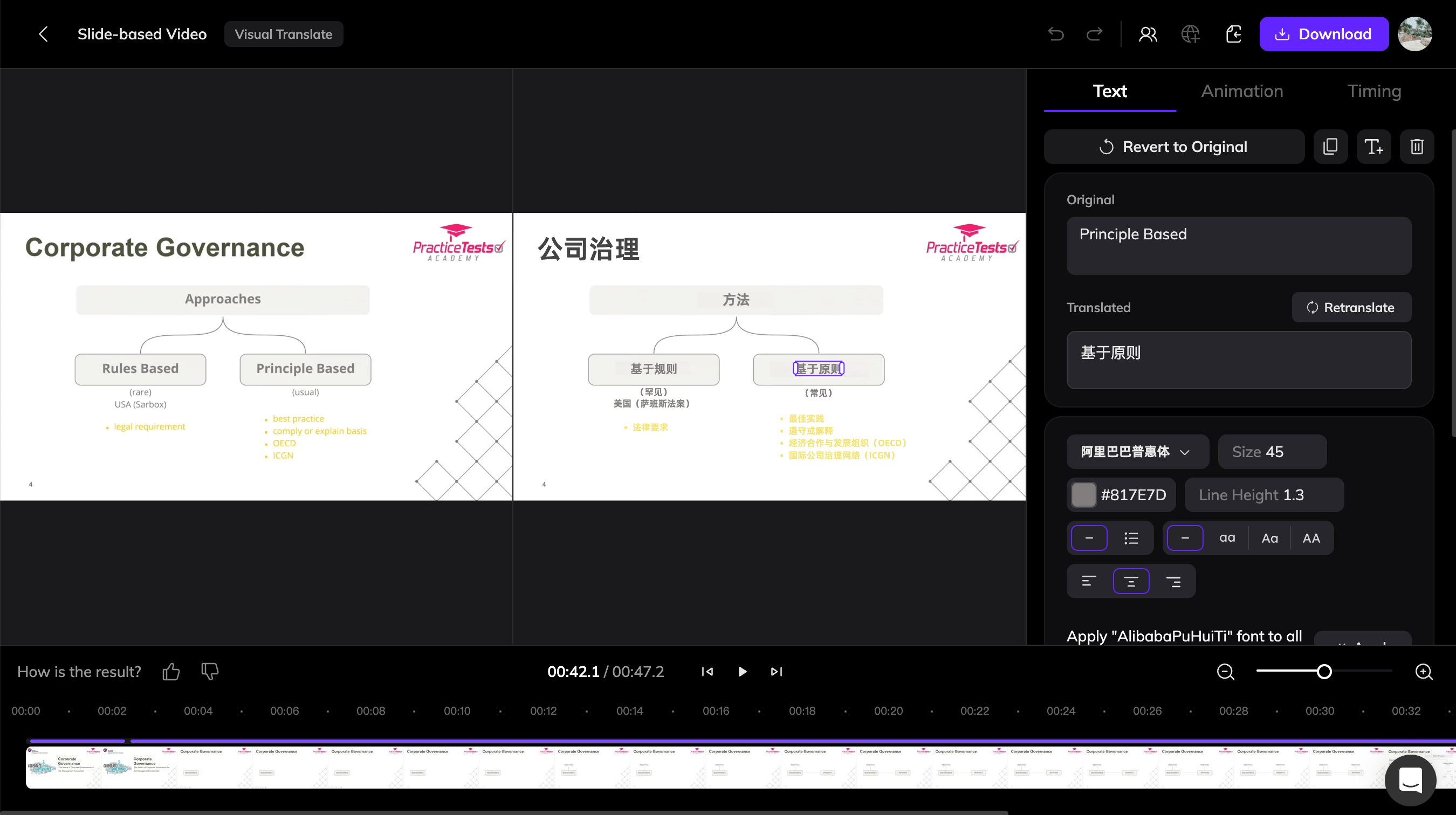
V1-Editor der visuellen Übersetzung
Textinhalt bearbeiten
Wählen Sie ein beliebiges Textelement im Video aus. Alle Bearbeitungen erfolgen im Rechtsfeld.- Text bearbeiten: Ändern Sie den Quelltext und klicken Sie auf Neu übersetzen, oder bearbeiten Sie die Übersetzung direkt.
- Stil und Animation anpassen: Ändern Sie Schriftart, Größe, Farbe und weitere Stile sowie Ein- und Ausblendanimationen, Startzeit, Dauer und Ebenenreihenfolge.
Im V1-Editor können Sie nur voreingestellte Eingangs- und Ausgangsanimationen auswählen. Wenn das Originalvideo komplexe Animationen enthält und Sie mit dem Ergebnis nicht zufrieden sind, generieren Sie das Video erneut im V2-Modus, um die ursprünglichen Animationen genauer nachzubilden.
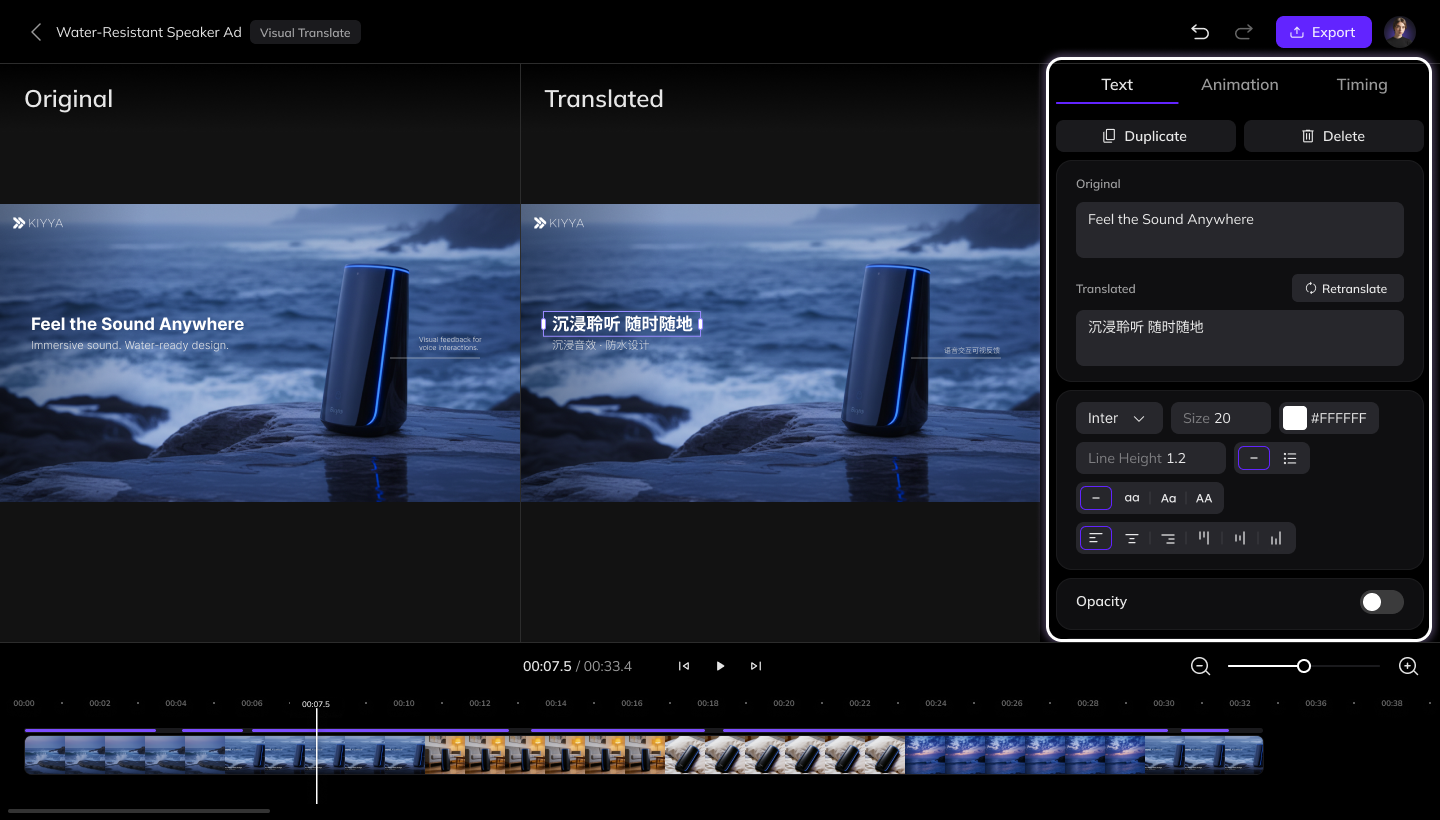
Bearbeitungsbereich rechts
Textposition anpassen
In der Videovorschau können Sie Text verschieben oder drehen und die Breite des Textfeldes ändern.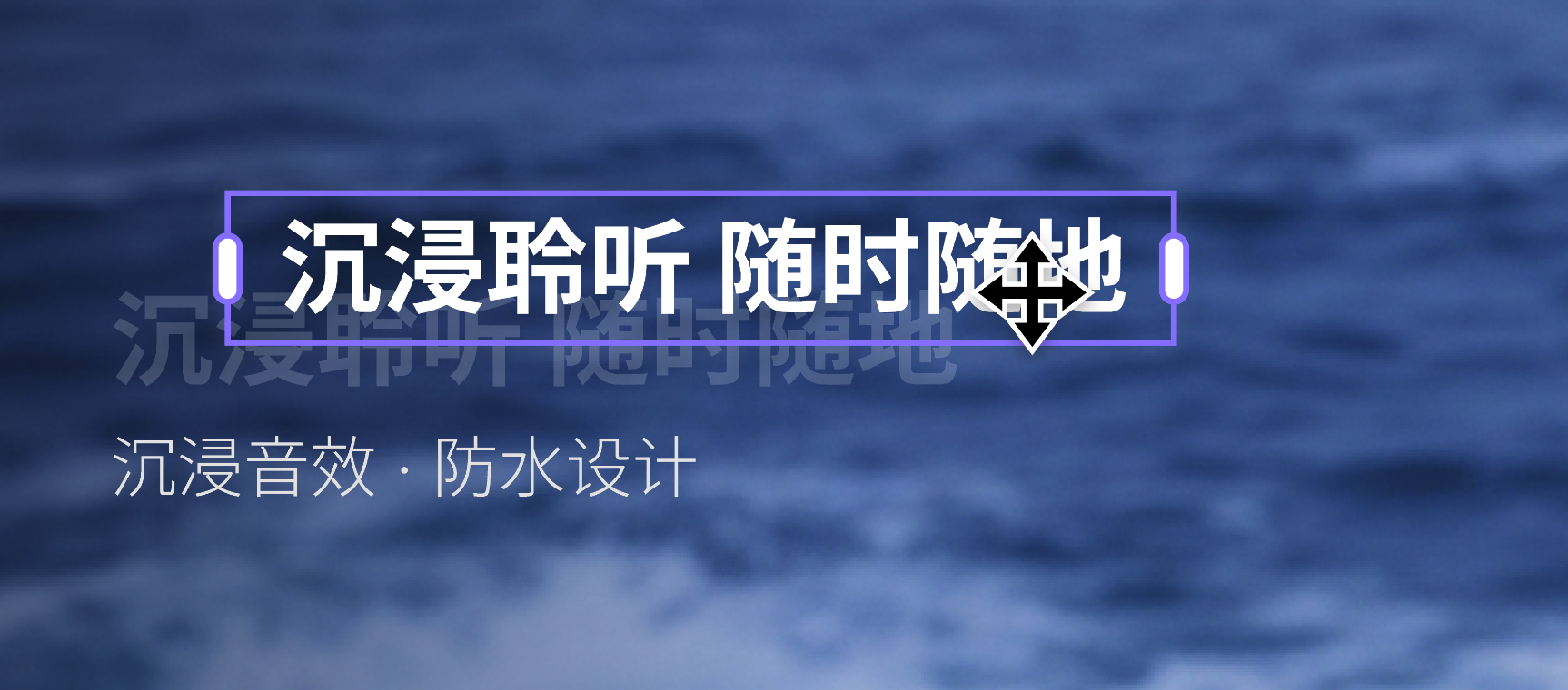
Übersehenen Text übersetzen
Wählen Sie den Bereich mit übersehenem Text aus. Das System erkennt den Text, entfernt das Original und übersetzt ihn.1
Klicken Sie auf Übersetze fehlenden Text
Fahren Sie mit der Maus über den übersetzten Videobereich und klicken Sie dann auf die Schaltfläche Übersetze fehlenden Text in der oberen rechten Ecke.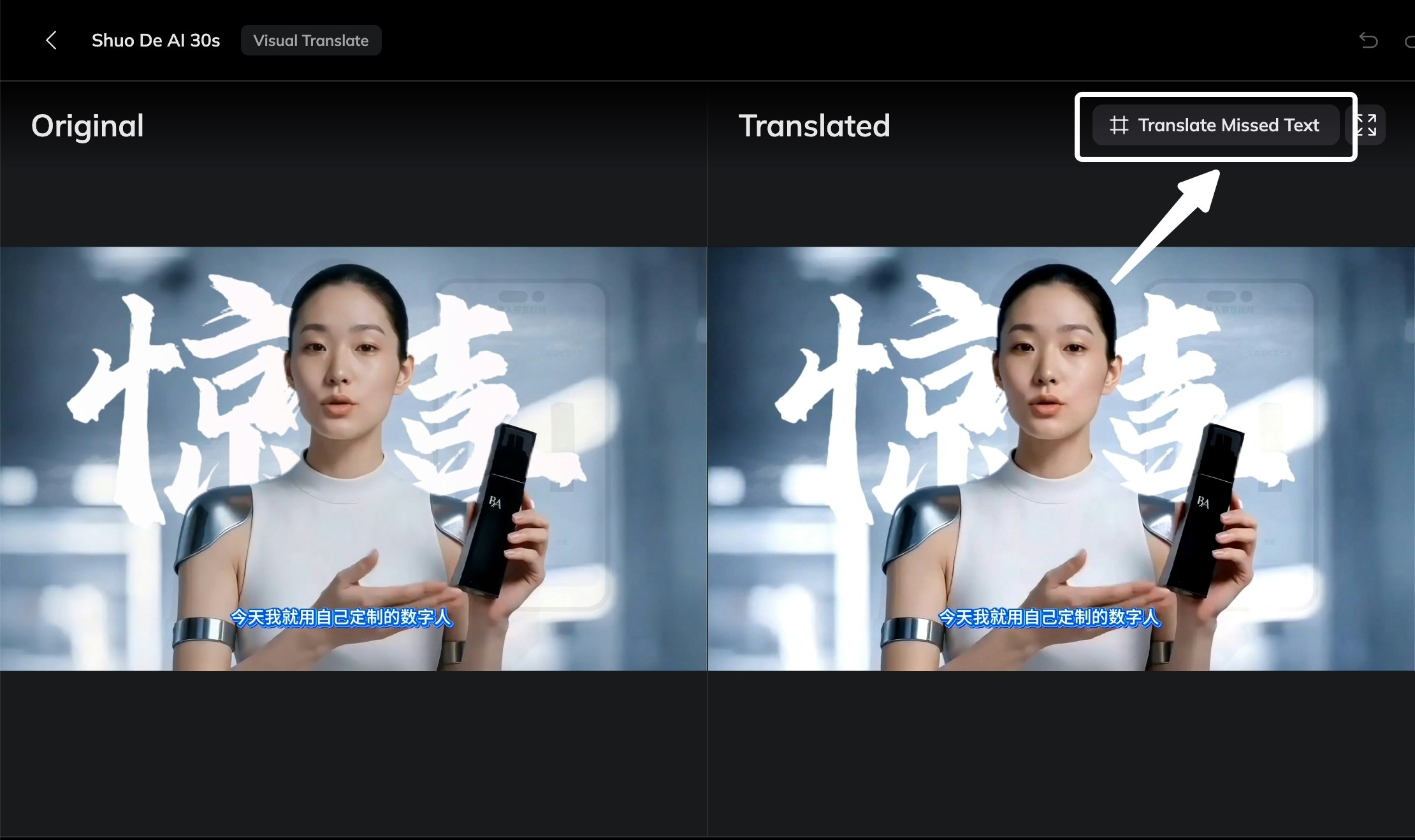
2
Wählen Sie den Bereich des übersehenen Textes aus
Ein Rahmen wird auf dem Bildschirm angezeigt. Ändern Sie die Größe des Rahmens oder verschieben Sie ihn, um den Text zu überdecken, der während der ursprünglichen Übersetzung nicht erkannt wurde. Wenn mehrere Texte übersehen wurden, können Sie diese im selben Rahmen einschließen.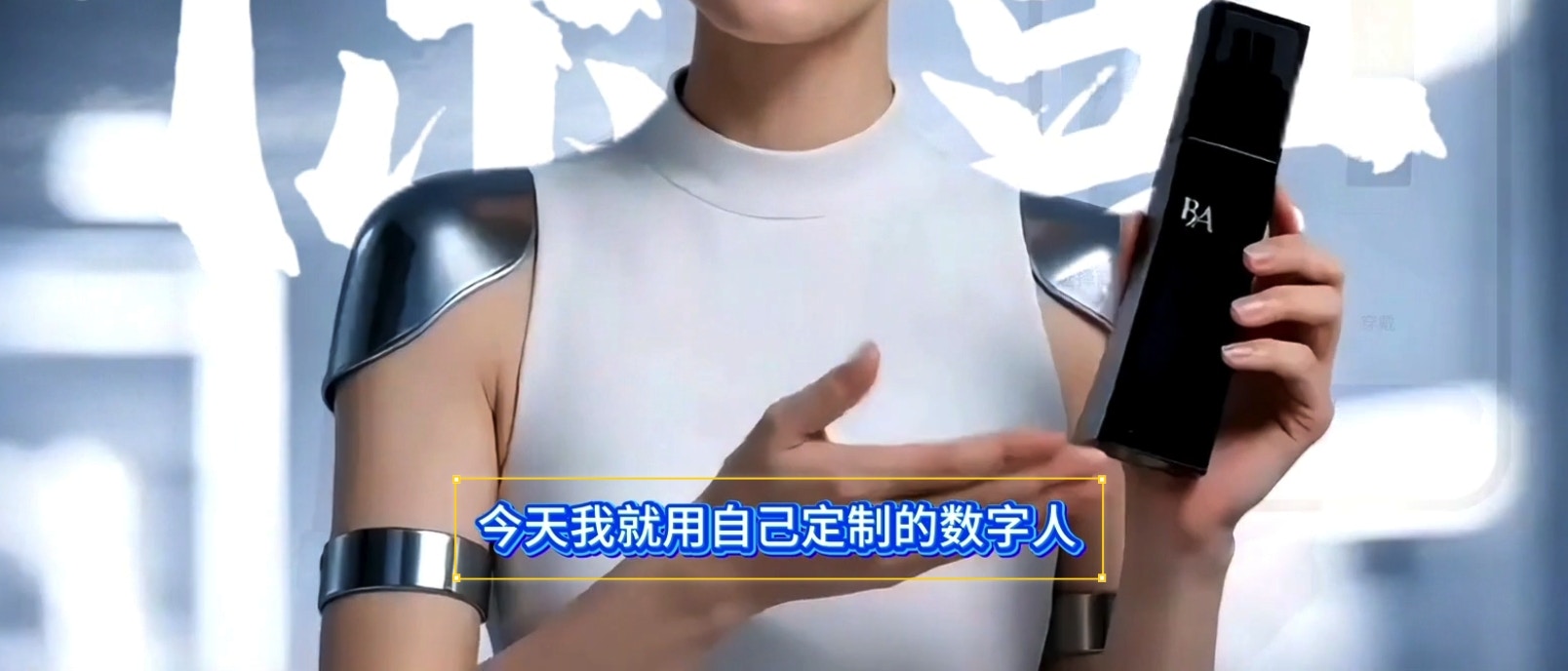
3
Bestätigen Sie die Auswahl
Klicken Sie auf Auswahl bestätigen, um den ausgewählten Bereich einzureichen. Das System beginnt mit der Erkennung von Text innerhalb des ausgewählten Bereichs.
4
Überprüfen Sie den erkannten Text
Nach Abschluss der Erkennung wird der erkannte Text im Video mit Rahmen hervorgehoben. Wenn einige hervorgehobene Texte nicht übersetzt werden sollen, wählen Sie diese aus und klicken Sie auf Änderung abbrechen, um die Auswahl rückgängig zu machen.
5
Video neu generieren
Nachdem Sie das gesamte Video überprüft und alle erforderlichen Bereiche bestätigt haben, klicken Sie auf Video neu generieren am unteren Rand des Editors und warten Sie, bis das Video neu generiert wurde.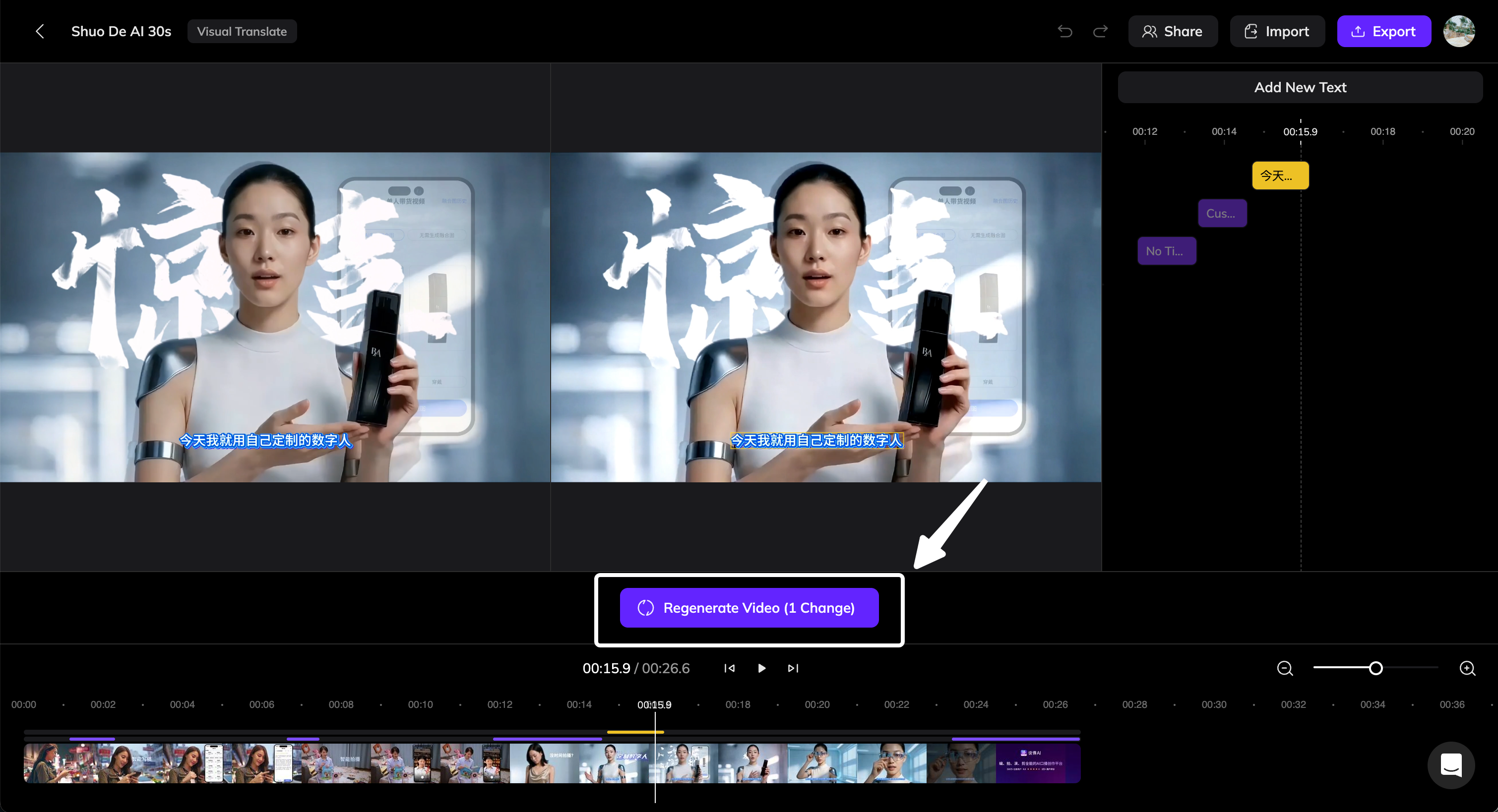
Originaltext wiederherstellen
Text, der in der Originalsprache bleiben soll, können Sie mit seinem ursprünglichen Wortlaut und Stil wiederherstellen.1
Wählen Sie den Text aus
Klicken Sie im übersetzten Video-Canvas auf den Text, der zurückgesetzt werden soll.
2
Klicken Sie auf die Schaltfläche Auf Original zurücksetzen
Klicken Sie im rechten Bereich unter dem Tab Text auf die Schaltfläche Auf Original zurücksetzen.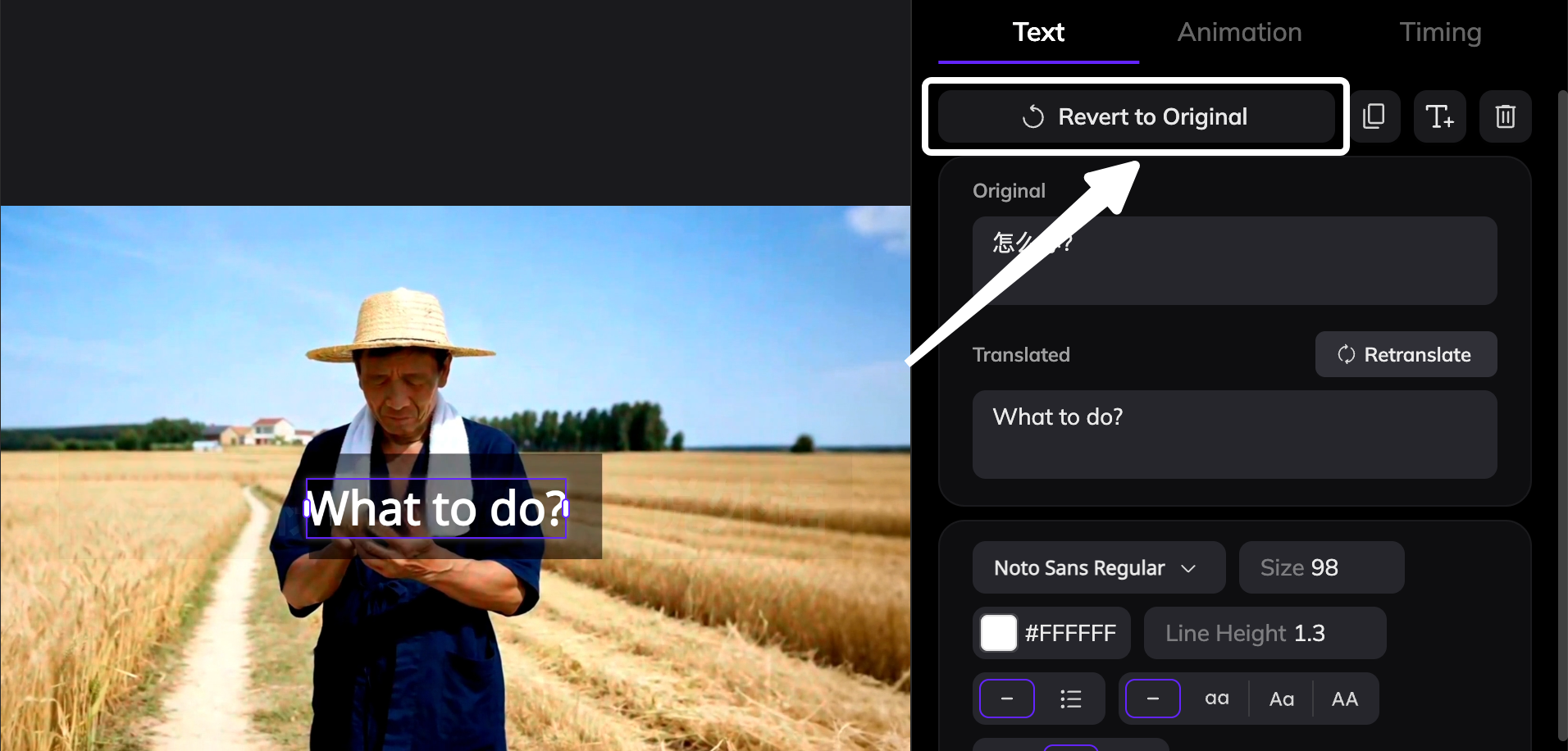
3
Bereich für Rücksetzung bestätigen
Nach dem Klicken auf die Schaltfläche wird der ausgewählte Bereich mit einem Rahmen hervorgehoben, was anzeigt, dass er zur Rücksetzung markiert wurde.
4
Video neu generieren
Nachdem Sie das gesamte Video überprüft und alle Bereiche markiert haben, die zurückgesetzt werden sollen, klicken Sie auf Video neu generieren am Ende des Editors und warten Sie, bis die Videoerneuerung abgeschlossen ist.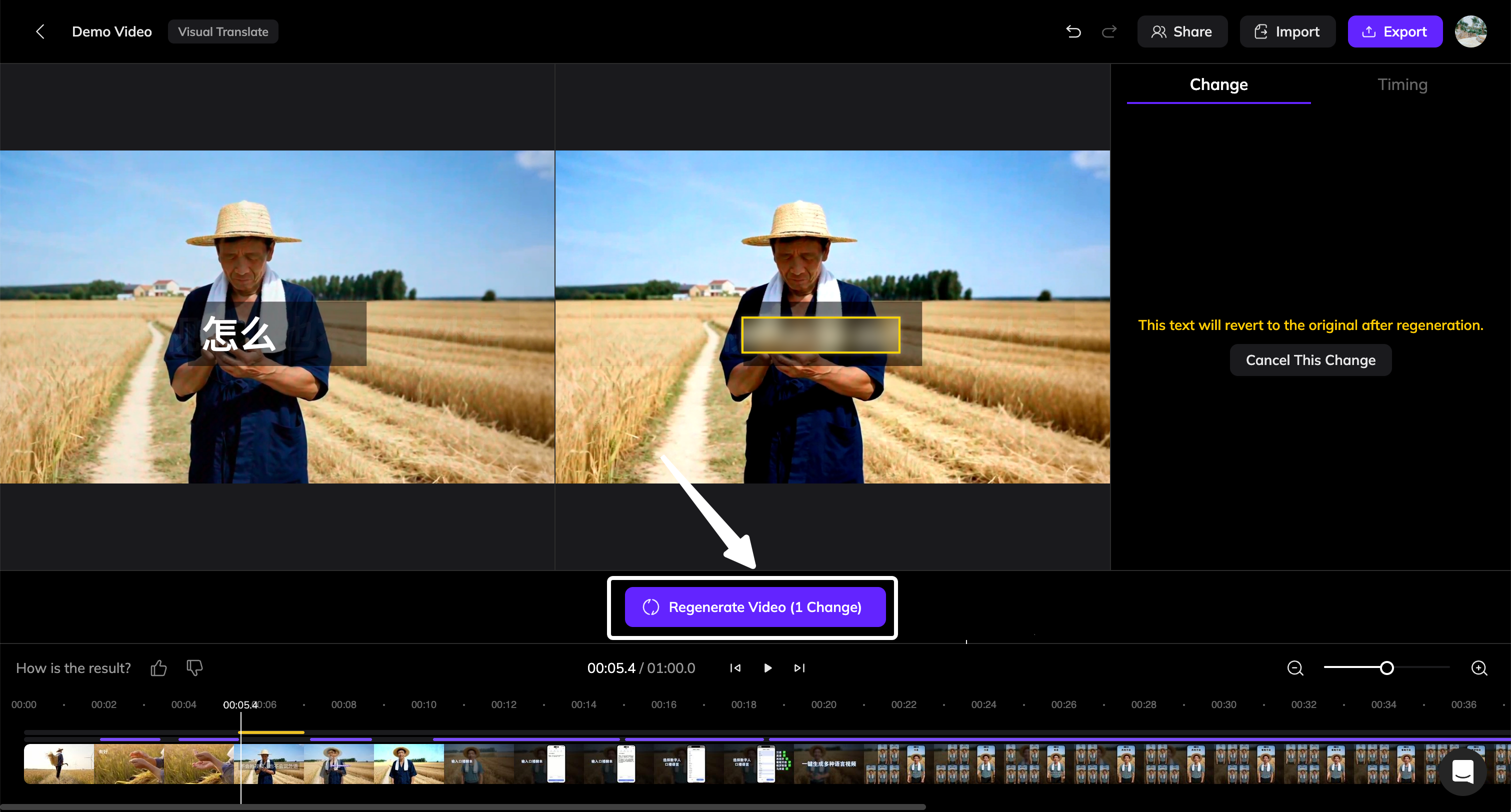
Weitere Bearbeitungsmöglichkeiten
Textdatei exportieren und importieren ermöglicht es Ihnen, Übersetzungen außerhalb des Editors zu prüfen oder gesammelt zu ändern.V1 verwendet das ursprüngliche Ergebnis der Textentfernung und unterstützt keine erneute Entfernung. Wenn das Ergebnis nicht Ihren Erwartungen entspricht und sich im V1-Editor nicht korrigieren lässt, generieren Sie das Video erneut im V2-Modus.