

翻译与配音
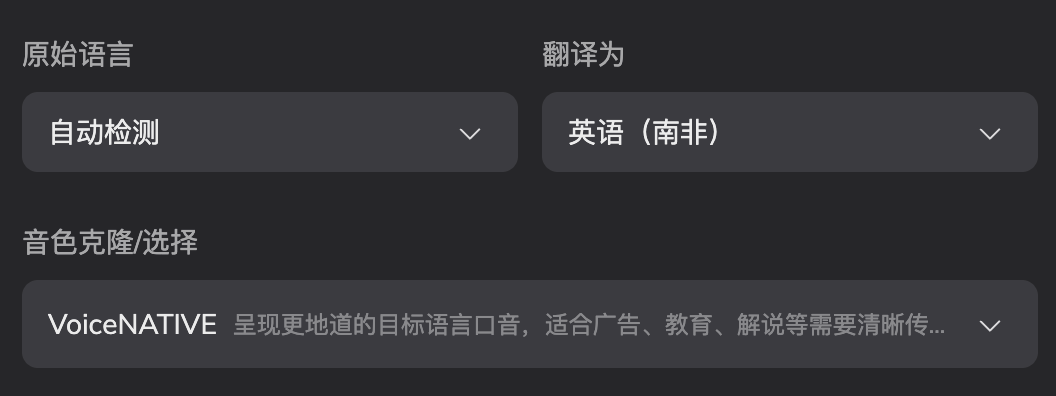
在工作台中打开 AI翻译 - 翻译与配音,上传视频。建议按以下方式配置:- 按目标市场选择口音:如果有明确的目标市场,请选择对应地区的目标语言,并将配音模型设为 VoiceNATIVE。例如,翻译成英语并面向南非销售时,选择 英语(南非)。如果没有明确的口音要求,选择不带地区的目标语言,配音模型选择 自动 即可。
Vozo 配音默认会克隆原说话人的声音。
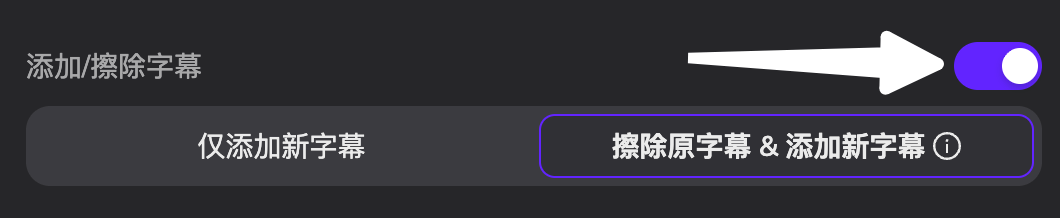
- 按需设置字幕:
- 原视频有字幕,需要擦除并替换:开启 添加/擦除字幕,选择 擦除原字幕 & 添加新字幕。
- 没有原字幕,但需要新字幕:开启 添加/擦除字幕,选择 仅添加新字幕。
- 完全不需要字幕:关闭 添加/擦除字幕。
- 建议开启自动变速对齐:开启 自动调整视频速度以对齐。不同语言的句子长度可能不同,该选项会分段调整视频速度,让产品演示画面与翻译后的配音更好地对齐。视频速度和总时长可能随之改变。

校对翻译与配音
你可以在编辑器中修改原文和译文。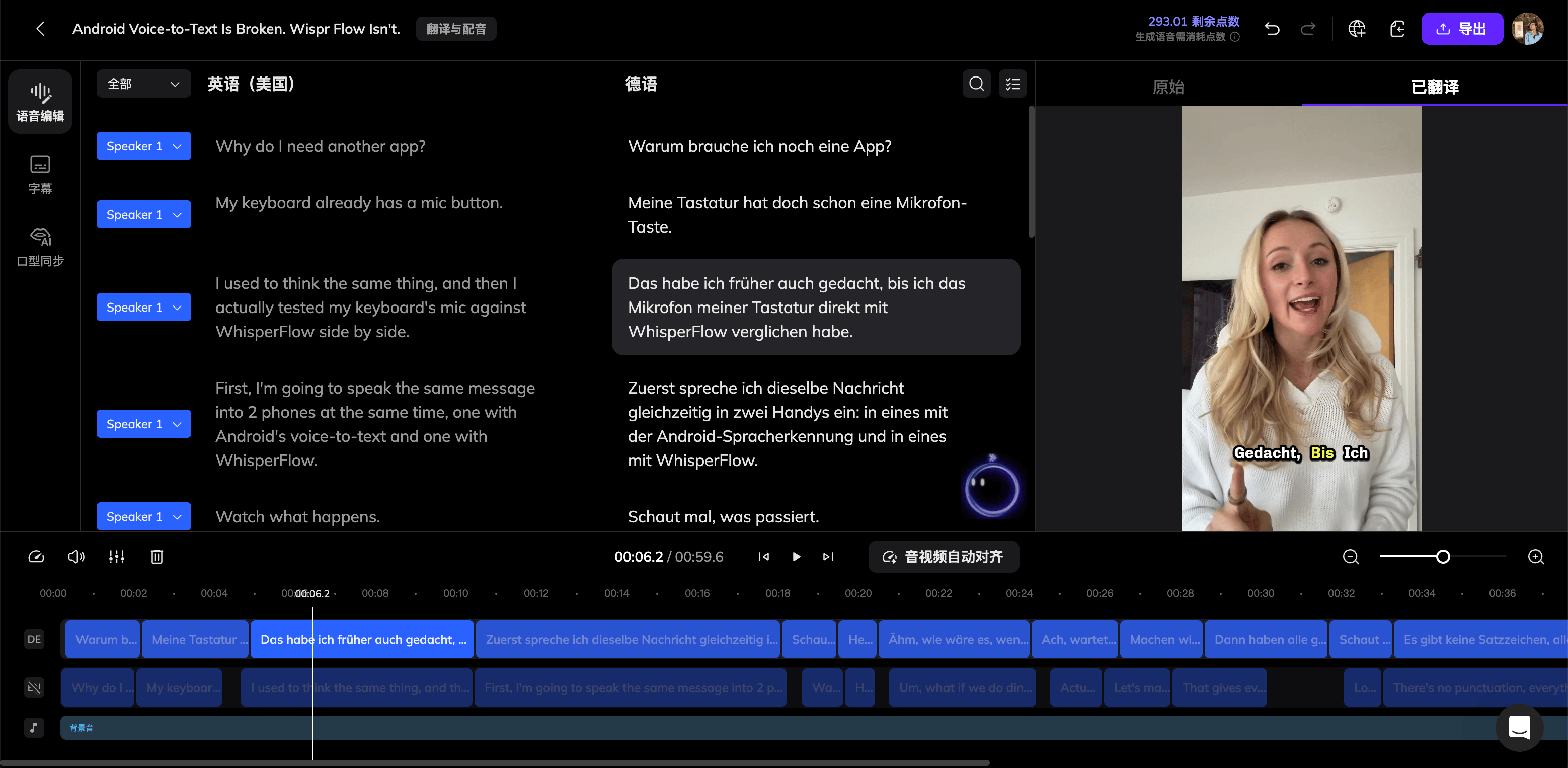
调整字幕样式
在编辑器左侧点击 字幕,可以调整字幕样式;在预览区可以调整字幕位置。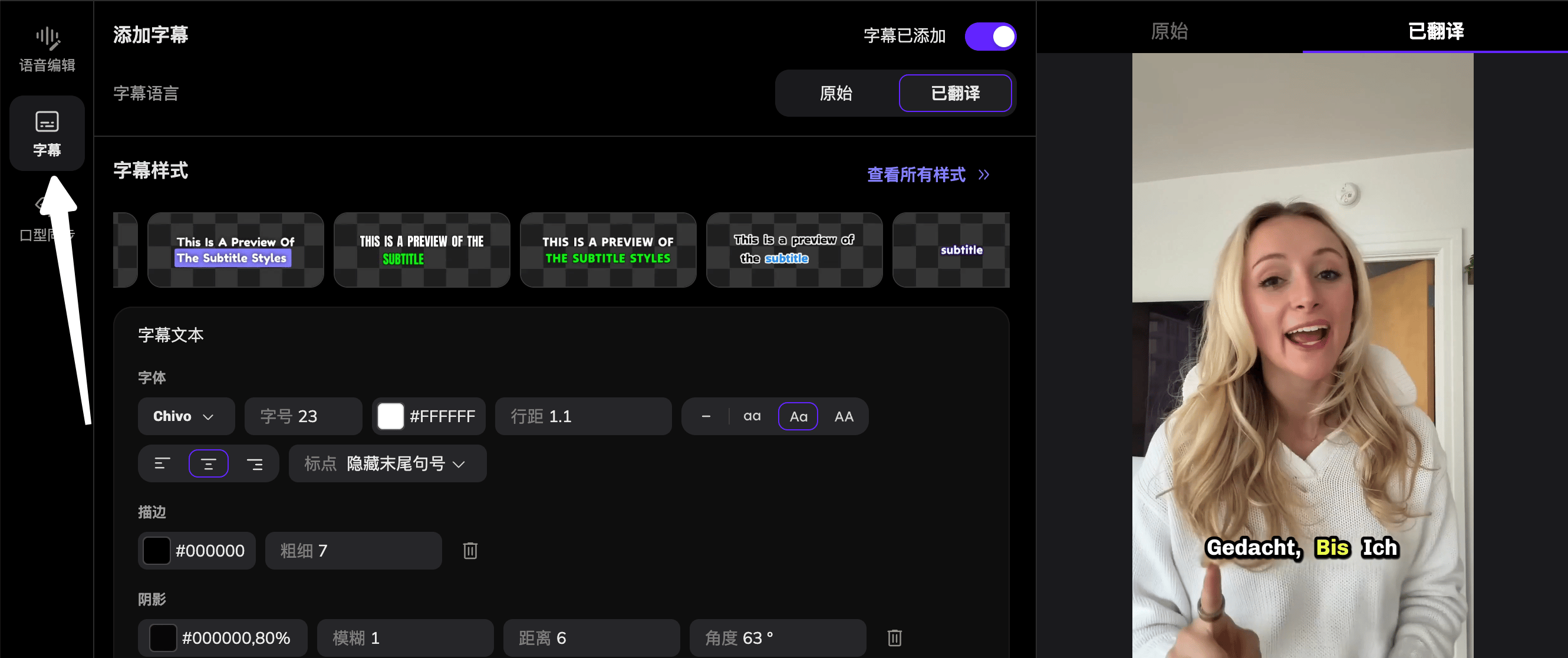
口型同步(可选)
如果视频中有人物出镜,可以使用口型同步工具,让口型与翻译后的语音匹配。 如何使用:在页面下方或左边点击口型同步,并选择人脸数量。如果视频中仅 1 人出镜,请设为 仅1张脸;如果视频中有多人出镜,请选择自动检测(2+),然后点击生成按钮。口型同步会额外消耗点数,详见点数使用规则。
翻译画面文字(可选)
如果视频中有除字幕外的其他文字需要翻译,例如花字、促销信息等,可以使用画面翻译工具进行翻译,它可以翻译视频内的文字,并且保留文字的样式、排版、动画。 如何使用:完成配音和口型同步(可选)后,导出并下载视频,再将视频上传到画面翻译工具中处理。 具体操作请参阅画面翻译:开始使用。画面翻译会额外消耗点数,详见点数使用规则。
常见问题
忘记开启字幕擦除,怎么办?
忘记开启字幕擦除,怎么办?
无法在现有项目中补做原字幕擦除。请重新上传视频并提交新项目,开启 添加/擦除字幕,选择 擦除原字幕 & 添加新字幕。
视频会被 TikTok 等平台标记为 AI 生成吗?
视频会被 TikTok 等平台标记为 AI 生成吗?
Vozo 默认不会在导出视频的元数据(metadata)中添加“由 AI 生成”的信息标记。如需添加,请联系 bd@vozo.ai。是否标记由平台判定。如果原视频不是AI生成的,一般来说就不会被平台标记为AI。
视频特别多,可以批量或者自动化处理吗?
视频特别多,可以批量或者自动化处理吗?
Vozo 支持批量上传、API 和 CLI 三种方式,可按需选择:
- 批量上传: Studio 及以上套餐支持一次上传多个文件,批量创建翻译项目。具体操作请参阅批量上传。
- API: 适合开发者或有技术团队的用户,可将视频翻译接入自己的产品或工作流,自动提交任务并获取结果。请参阅API 入门。
- CLI: 适合希望通过 AI 智能体自动处理视频的用户,无需编写代码,可用自然语言让智能体批量创建项目、查询进度并下载结果。请参阅Skills/CLI 使用指南。