

翻译与配音
设置项目
在工作台中打开 AI翻译 - 翻译与配音,上传原视频,选择目标语言。- 如果需要擦除原字幕:开启 添加/擦除字幕,并选择 擦除原字幕 & 添加新字幕。
- 如果需要统一课程术语:Vozo 会调用大语言模型理解视频上下文并进行翻译。如果仍需控制专业术语、产品名或缩写的译法和发音,可以先创建术语表,将相关词条导入或添加进去,再在翻译项目的 高级设置 中选中该术语表。具体操作请参阅术语表。
- 如需配音前先校对文本:勾选开始翻译按钮下方的配音前先校对。这样您可以先检查并修改文本,没问题后再点击 开始配音。(如果不勾选 配音前先校对,所有套餐用户仍可进入配音编辑器修改原文和译文,但更新已生成的配音会额外消耗点数。)
术语表 和 配音前先校对 仅 Studio 及以上套餐可用。
校对与编辑
编辑器里可以修改原文、译文和配音。具体操作请参阅编辑原文与译文。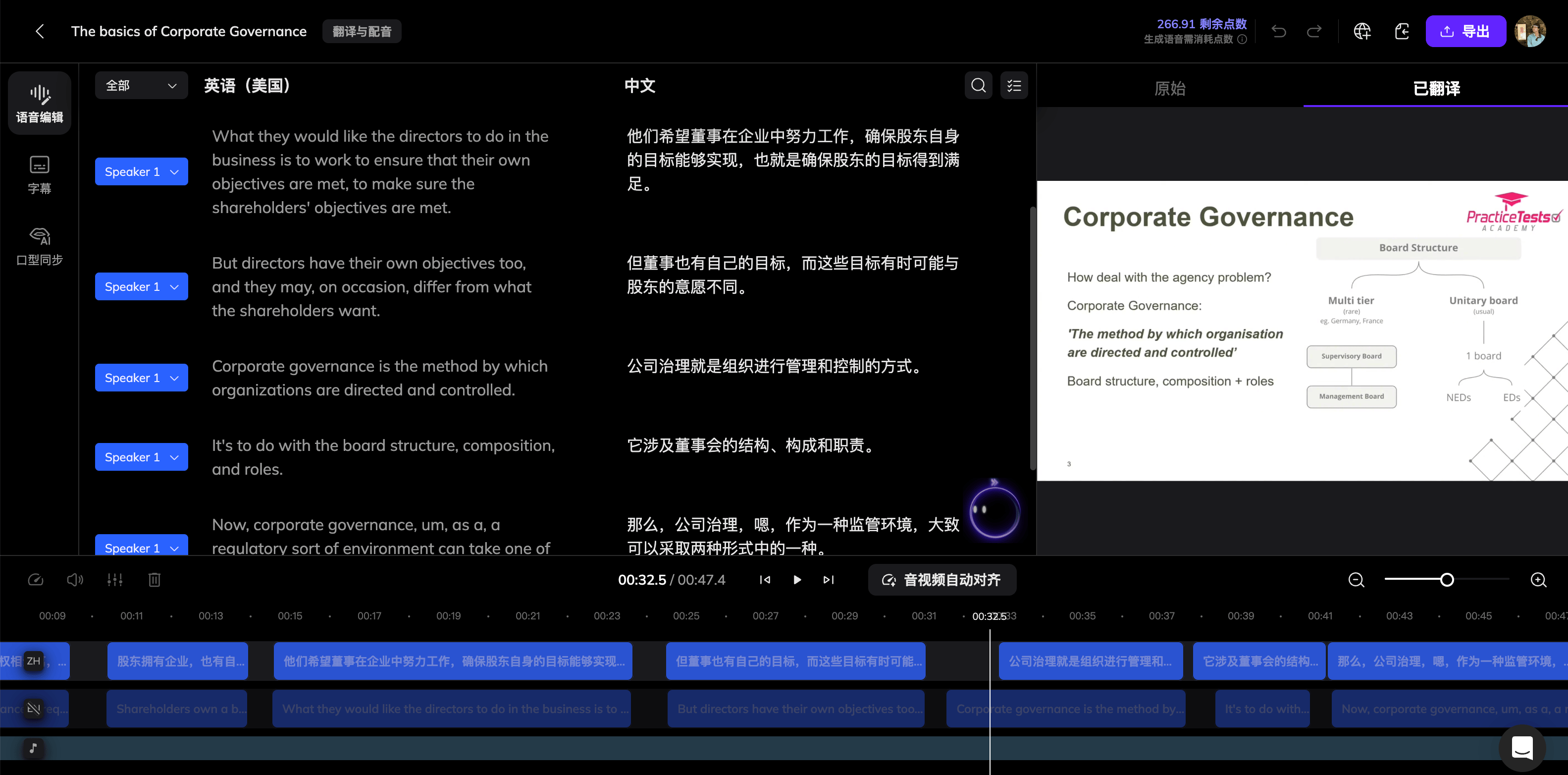
口型同步(可选)
如果讲师出镜,可以在配音完成后进行口型同步,让口型与翻译后的语音匹配。只有课件或录屏、没有讲师出镜的视频可以跳过这一步。口型同步会额外消耗点数,详见点数使用规则。
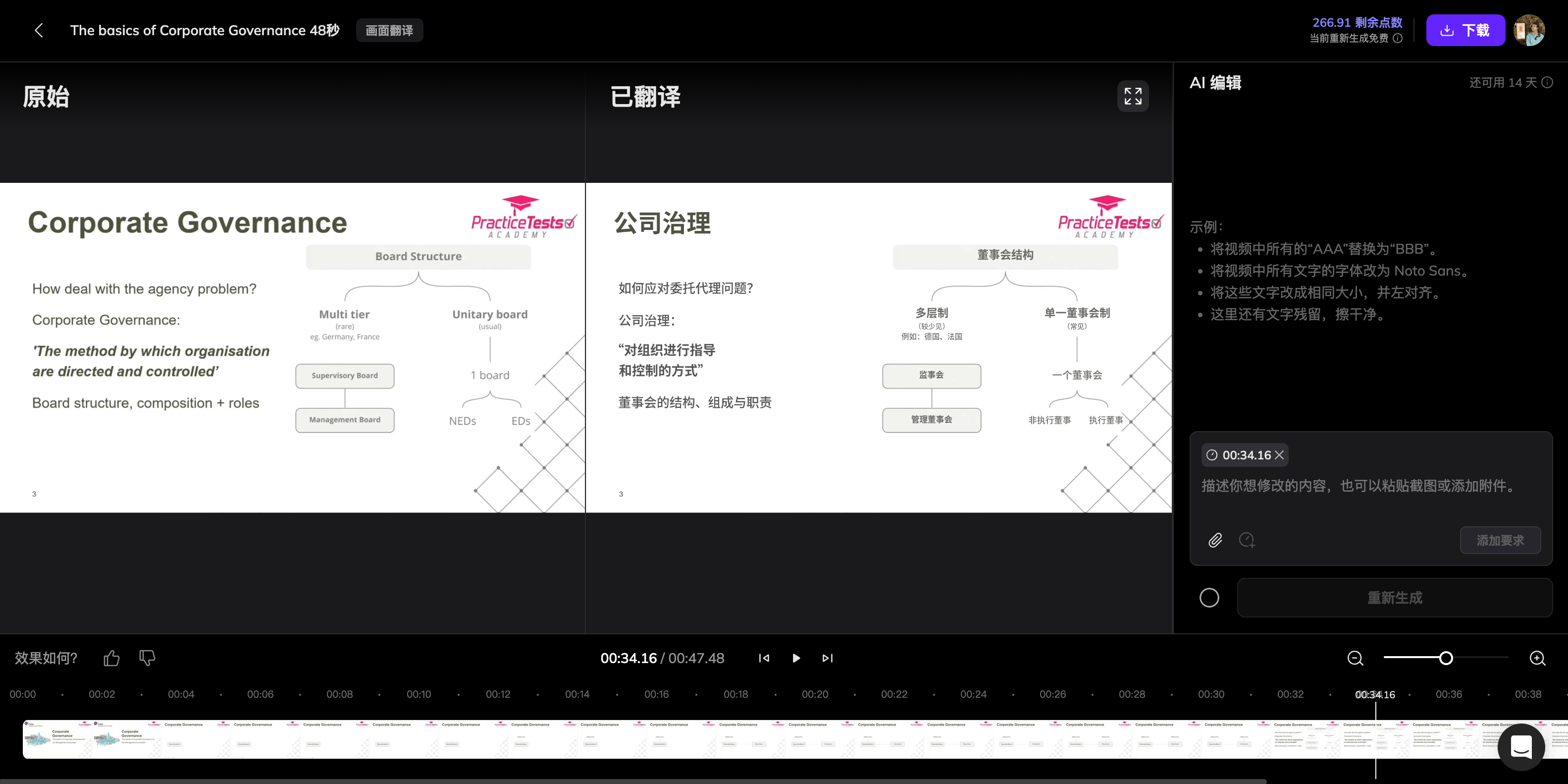
画面翻译(可选)
如果视频中有学员需要看懂的画面文字,例如课件内容、图表、表格或操作步骤,可以在完成配音和口型同步(可选)后进行画面翻译。如果没有画面文字需要翻译,可以忽略本节。画面翻译会额外消耗点数,详见点数使用规则。
- 简单文字选 V1:适合静态课件标题、固定标签、简单排版和基础文字转场,处理更快,消耗的点数更少。
- 复杂文字选 V2:更适合表格、大量文字的复杂排版和复杂文字动画。处理时间更长、消耗点数更多,但更适合这类画面。
常见问题
翻译培训视频如何消耗点数?
翻译培训视频如何消耗点数?
翻译与配音、口型同步和画面翻译按实际使用的功能消耗点数,具体请参阅点数使用规则。
没有原讲者声音的使用权,需要更换配音声音怎么办?
没有原讲者声音的使用权,需要更换配音声音怎么办?
创建翻译与配音项目时,在 音色克隆/选择 配置项中打开 音色库,选择其他声音用于翻译配音。
视频特别多,可以批量或者自动化处理吗?
视频特别多,可以批量或者自动化处理吗?
Vozo 支持批量上传、API 和 CLI 三种方式,可按需选择:
- 批量上传: Studio 及以上套餐支持一次上传多个文件,批量创建翻译项目。具体操作请参阅批量上传。
- API: 适合开发者或有技术团队的用户,可将视频翻译接入自己的产品或工作流,自动提交任务并获取结果。请参阅API 入门。
- CLI: 适合希望通过 AI 智能体自动处理视频的用户,无需编写代码,可用自然语言让智能体批量创建项目、查询进度并下载结果。请参阅Skills/CLI 使用指南。