

上传视频
在工作台中打开 AI翻译 - 翻译与配音。你可以上传视频文件、上传音频文件,或粘贴 YouTube URL。 建议上传视频或粘贴 YouTube URL。这样可以结合画面校对翻译后的配音,并检查音画同步效果。你可以直接上传包含人声、背景音乐和音效的完整视频。Vozo 会自动分离人声与背景音,并切分音效。如果希望更精确地控制音频分离效果,可以上传仅包含人声的视频。完成配音并导出后,再将翻译音频与背景音乐、音效混合。
设置项目
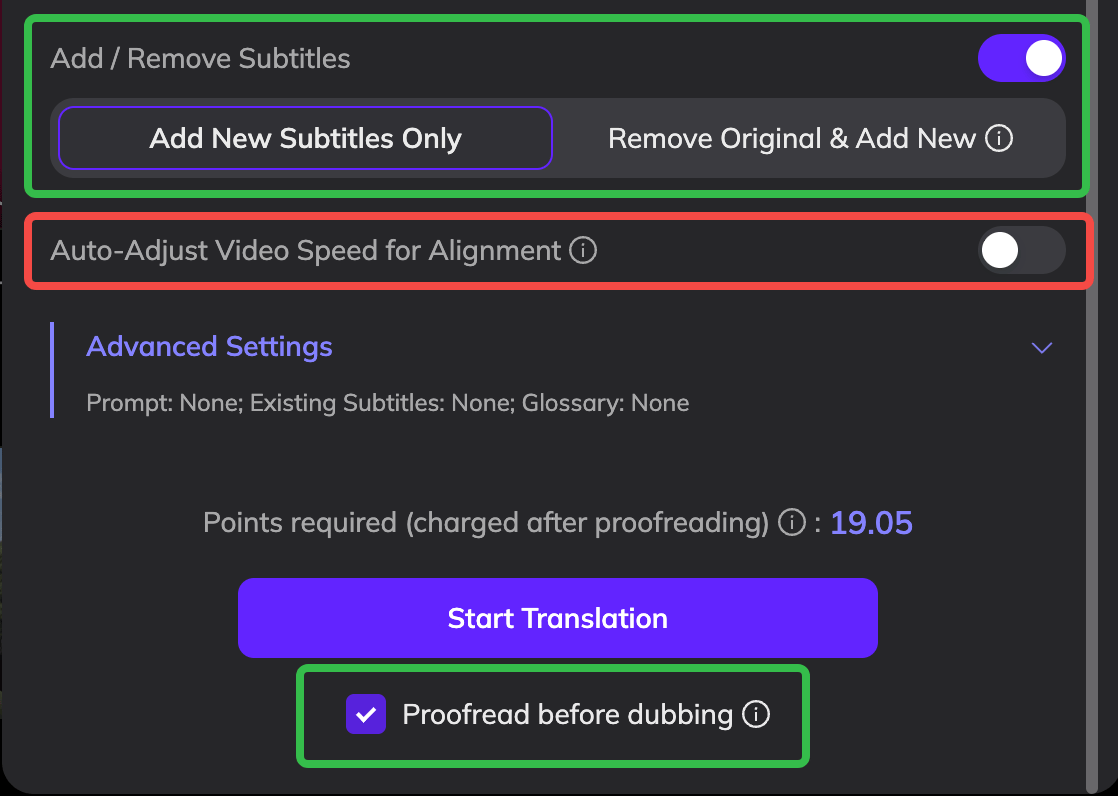
上传视频后,请这样设置项目- 建议:开启字幕以便导出 SRT 开启 添加/擦除字幕,并选择 仅添加新字幕。便于后续下载SRT字幕文件。
- 注意:不要开启「自动调整视频速度以对齐」 翻译音轨需要匹配 YouTube 上的原视频,因此视频速度和时间线必须保持不变。所以一定注意不要开启该选项。
-
建议:勾选「配音前先校对」
如需严格校对,请勾选 开始翻译 按钮下方的 配音前先校对。Vozo 会先翻译,待你校对并修改原文和译文后,再点击 开始配音,届时才扣除配音点数,避免因翻译错误重新配音而额外消耗点数。 不勾选时,所有套餐用户仍可在配音编辑器中修改译文,但更新已生成的配音会额外消耗点数。该功能仅 Studio 及以上套餐可用。
校对翻译与配音
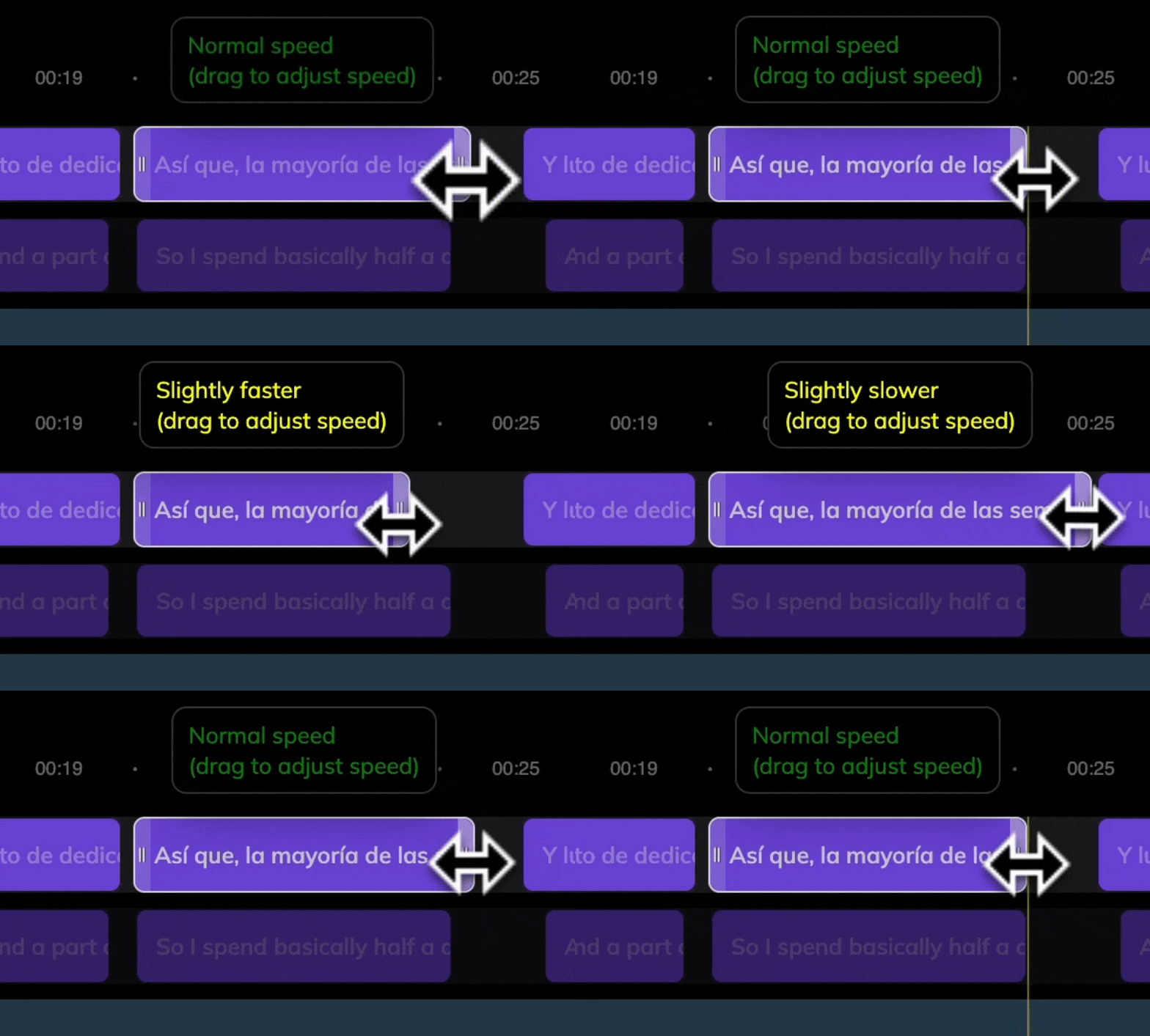
完成翻译后,可以在编辑器内检查翻译和配音。 由于语言的差异,翻译后的句子可能变得更长或更短,导致配音与原语音的时长不匹配。Vozo 会自动调整句子的语速;如果仍然对不太齐,你也可以通过以下方式手动调整:- 调整音频片段语速:在时间轴上拖动翻译音频片段的边缘,拉长或缩短片段,让语速加快或变慢。建议小幅调整。
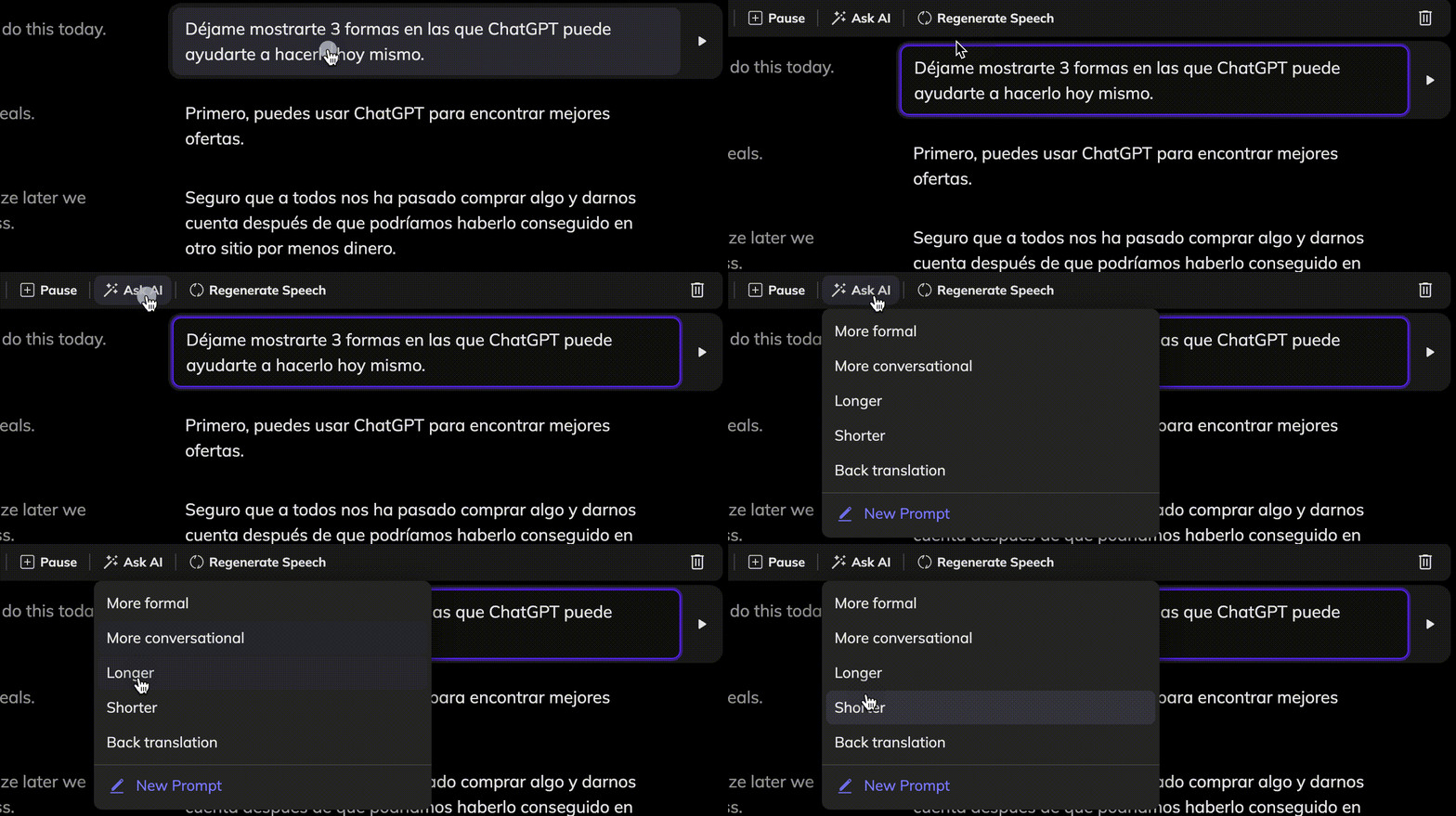
- 将句子改写得更短或更长:选中一句文本,点击 AI改写,让 AI 在保留原意的前提下缩短或加长译文。
导出翻译音轨
点击右上角的 导出,依次选择 音频 → 翻译后音频。建议选择 WAV,音质比 MP3 更好。下载SRT字幕
导出前,请在编辑器中保持字幕开启。字幕开启时,Vozo 会根据当前预览中容纳的字幕文字量,拆分下载的 SRT 中的字幕条目。 如果每次显示的文字太多或太少,点击视频预览区中的字幕,拖动右侧把手调整字幕框宽度,再预览确认文字量是否合适。
如果字幕未开启,SRT 会按照翻译片段拆分,通常以句子为界。较长的片段在 YouTube 中可能同时显示为多行文字。下载前开启字幕并调整宽度,可以控制文字的拆分方式。
翻译成更多语言

该功能仅 Studio 及以上套餐可用。
上传到 YouTube
在电脑上登录 YouTube Studio,为 YouTube 上的原视频添加已导出的音轨和字幕:- 上传多语言音轨:在左侧选择 语言,打开原视频,点击 添加语言 并选择目标语言。在 配音 旁点击 添加,选择对应的音频文件,再点击 发布。该功能需要频道具备 YouTube 高级功能权限。详细步骤请参阅 YouTube 官方文档为视频添加多语言功能。
- 上传 SRT 字幕:在左侧选择 字幕,打开同一视频,添加目标语言,并在 字幕 下点击 添加。选择 上传文件,上传对应语言的 SRT 文件,按页面提示保存。详细步骤请参阅 YouTube 官方文档添加字幕。
常见问题
可以用「导出到 YouTube」直接添加多语言音轨吗?
可以用「导出到 YouTube」直接添加多语言音轨吗?
导出弹窗中的 导出到 YouTube 只能将视频上传到 YouTube,无法向已有的 YouTube 视频添加翻译音轨,因为 YouTube 未提供上传额外音轨的 API。请下载翻译音频和 SRT 文件,再到 YouTube Studio 手动上传。
视频特别多,可以批量或者自动化处理吗?
视频特别多,可以批量或者自动化处理吗?
Vozo 支持批量上传、API 和 CLI 三种方式,可按需选择:
- 批量上传: Studio 及以上套餐支持一次上传多个文件,批量创建翻译项目。具体操作请参阅批量上传。
- API: 适合开发者或有技术团队的用户,可将视频翻译接入自己的产品或工作流,自动提交任务并获取结果。请参阅API 入门。
- CLI: 适合希望通过 AI 智能体自动处理视频的用户,无需编写代码,可用自然语言让智能体批量创建项目、查询进度并下载结果。请参阅Skills/CLI 使用指南。