

Cuándo Usar Esta Función
Durante el proceso de traducción automática, es posible que algunos textos en pantalla no sean detectados o traducidos. La función Traducir Texto Perdido te permite seleccionar manualmente estas áreas omitidas para que el sistema pueda detectar el texto, eliminar el contenido original y generar texto traducido.Cómo Traducir Texto Perdido
1
Haz clic en Traducir Texto Perdido
Pasa el ratón sobre el área del video traducido y luego haz clic en el botón Traducir Texto Perdido en la esquina superior derecha.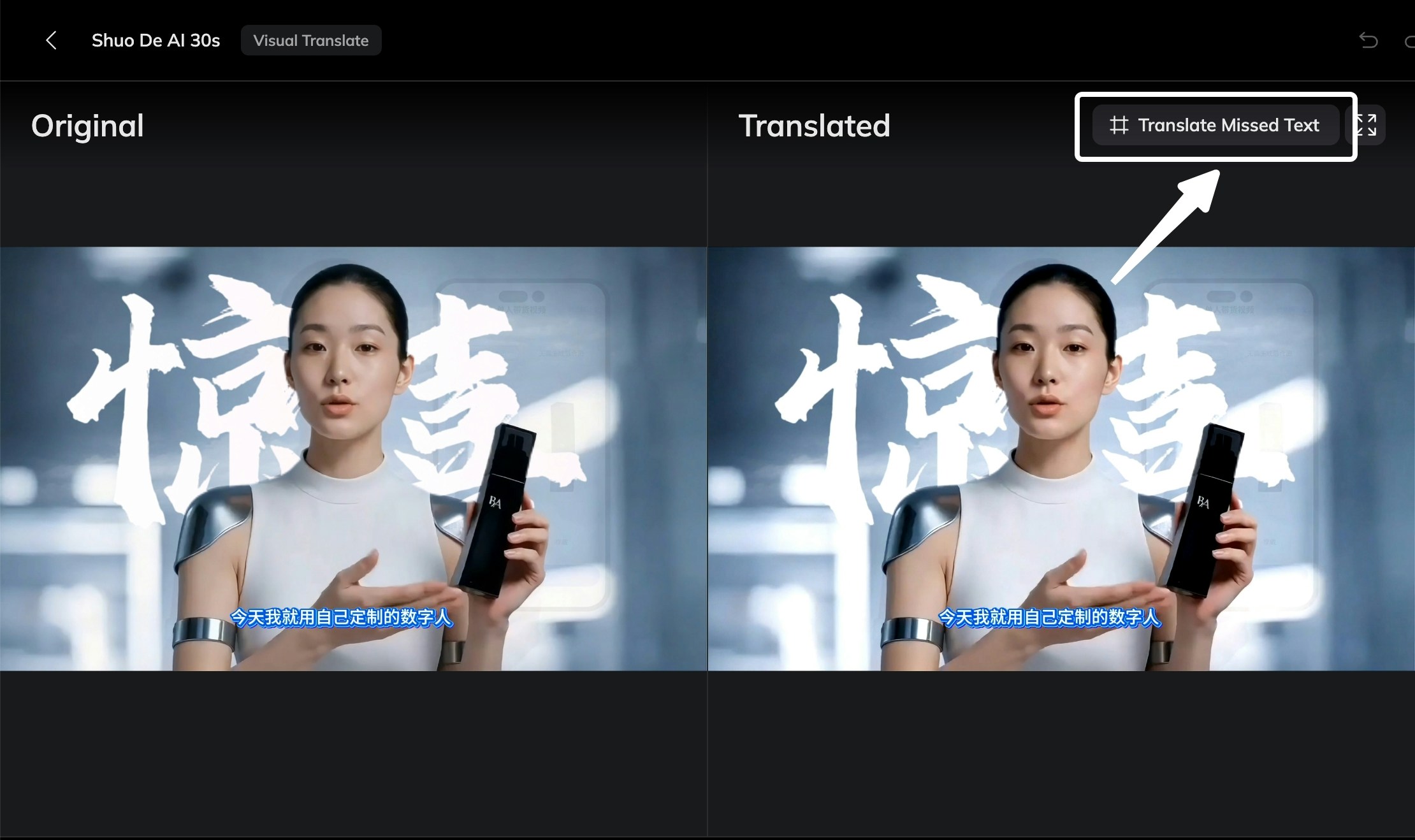
2
Seleccionar el Área de Texto Perdido
Aparecerá un marco en la pantalla. Redimensiona o mueve el marco para cubrir el texto que no fue detectado durante la traducción inicial. Si se omitieron varios textos, puedes incluirlos dentro del mismo marco.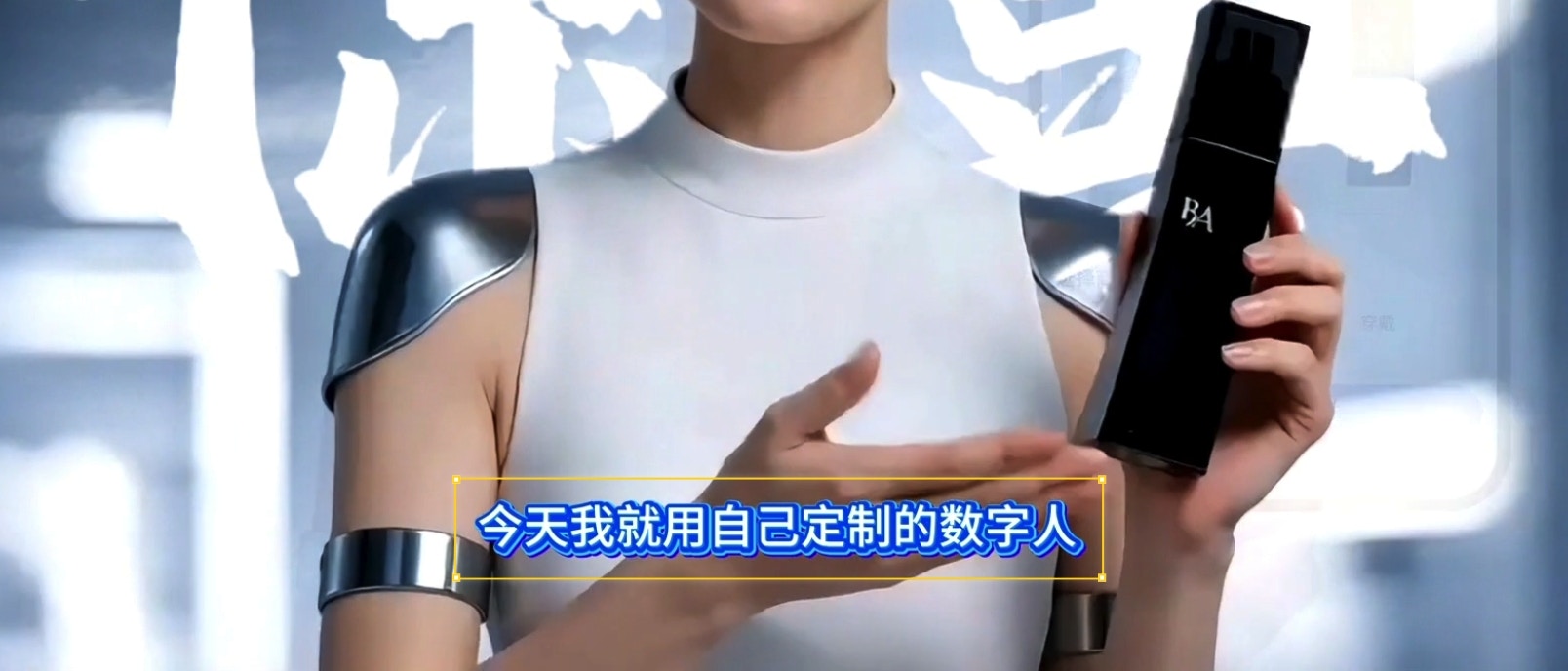
3
Confirmar la Selección
Haz clic en Confirmar Selección para enviar el área seleccionada. El sistema comenzará a detectar texto dentro de la región seleccionada.
4
Revisar el Texto Detectado
Una vez completada la detección, el texto detectado se resaltará con marcos en el video. Si algún texto resaltado no debe ser traducido, selecciónalo y haz clic en Cancelar este cambio para deshacer la selección.
5
Regenerar el Video
Una vez que hayas revisado todo el video y confirmado todas las áreas necesarias, haz clic en Regenerar Video en la parte inferior del editor y luego espera a que el video sea regenerado.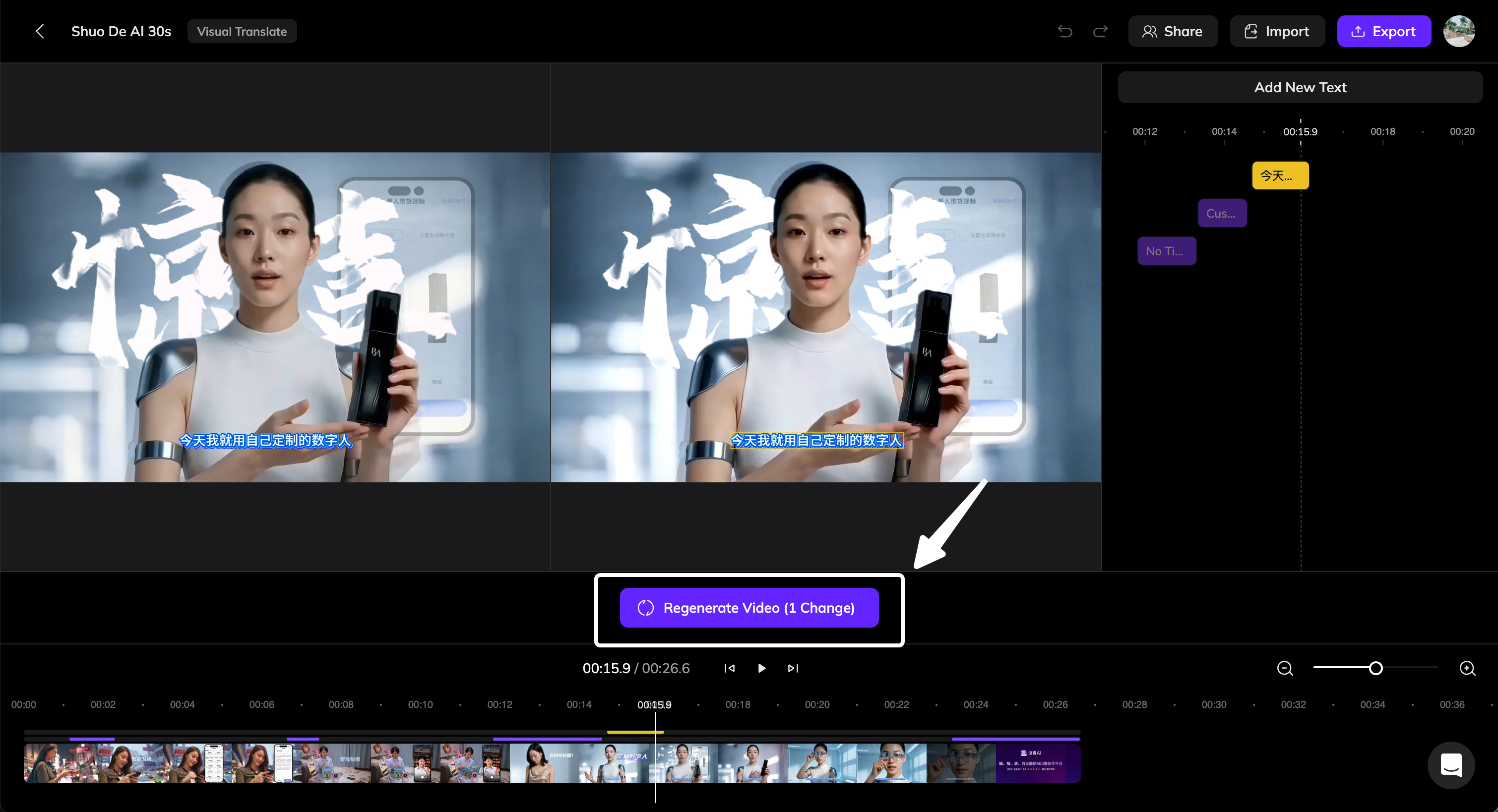
Resultado Final
Después de que la regeneración esté completa:- El texto original en pantalla será eliminado.
- El texto traducido aparecerá en el video.
- El texto traducido permanece editable, permitiéndote refinar aún más el resultado si es necesario.