

Exportar Texto
Puedes exportar un archivo que contenga el texto original, marcas de tiempo y texto traducido. Hay dos maneras de descargar el archivo:-
Haz clic en Exportar, luego selecciona Texto Original y Traducido en el menú emergente.
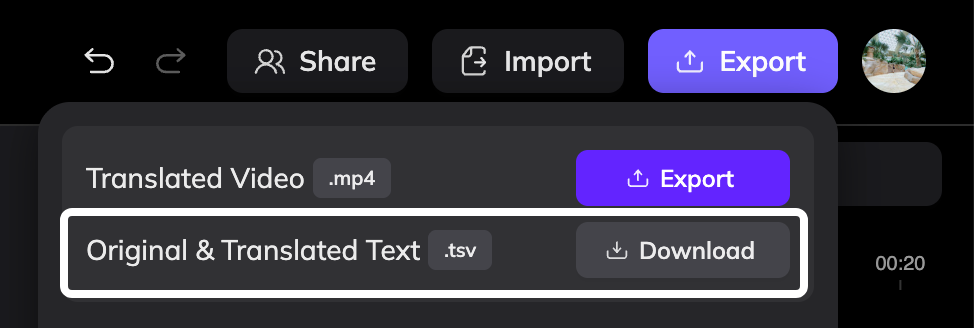
- Haz clic en Importar, luego descarga el archivo TSV desde el cuadro de diálogo de importación.
- Texto original
- Marcas de tiempo de inicio y fin
- Texto traducido
Editar el Archivo
Después de revisar o editar las traducciones, guarda el archivo en formato TSV o TXT.Mantén la estructura del archivo sin cambios. Modificar la estructura puede causar que la importación falle.
Importar el Archivo
1
Abrir el Cuadro de Diálogo de Importación
En el editor, haz clic en Importar en la esquina superior derecha.
2
Subir el Archivo
Sube el archivo editado TSV o TXT.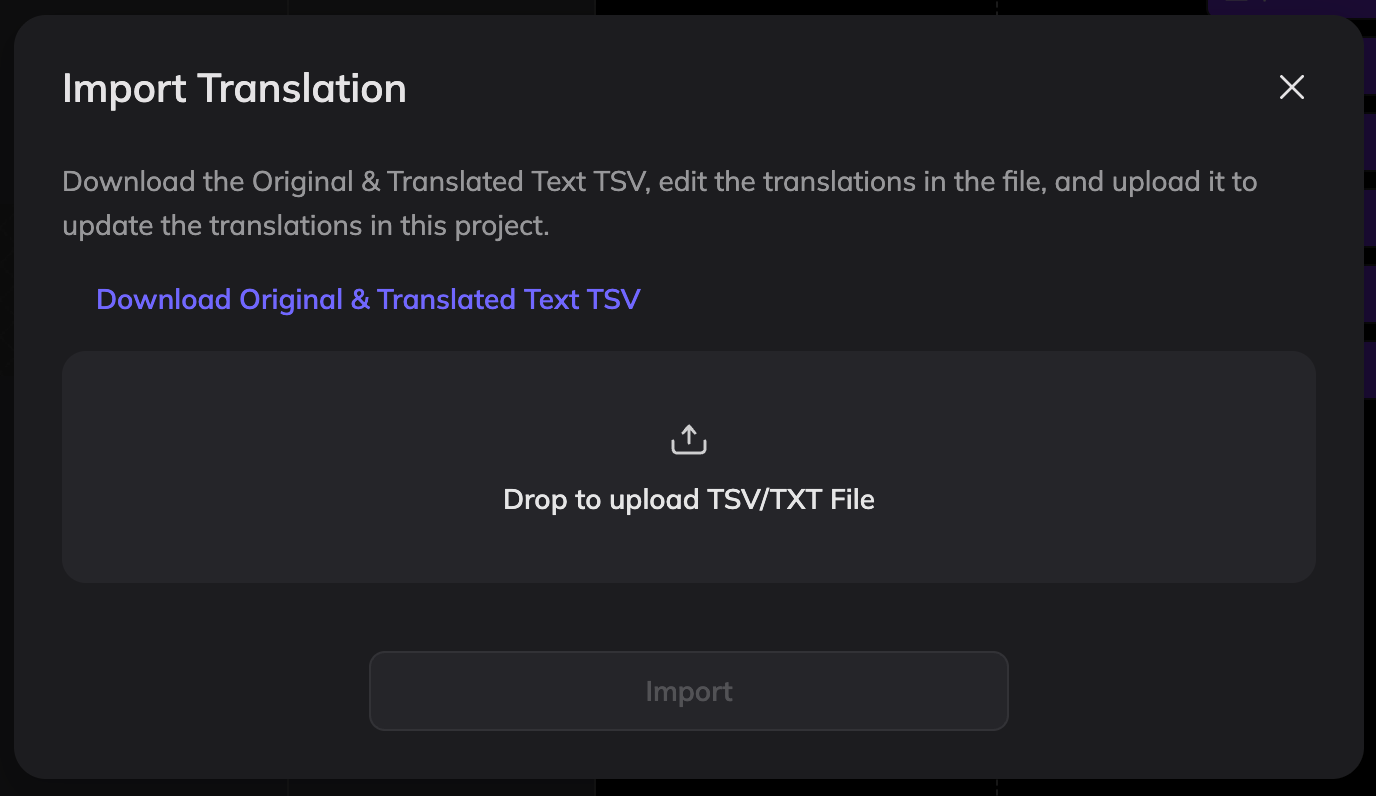
3
Actualizar el Proyecto
El sistema actualizará el proyecto según el contenido del archivo.
Requisitos de Importación
Formato de Marca de Tiempo
El tiempo final debe ser posterior al tiempo de inicio, y el formato de la marca de tiempo debe seguir siendo válido.Restricciones del Estado del Proyecto
No se permite importar en las siguientes situaciones:- Algunos segmentos están en proceso de Retraducción
- Algunos segmentos están en estado de Pendiente de Regenerar
Cómo el Sistema Actualiza Tu Proyecto
Después de importar el archivo, el editor actualizará el proyecto de acuerdo con estas reglas:- Actualizar traducciones
Si el texto traducido se modifica, el sistema actualiza la traducción. - Actualizar texto original
Si el texto original se modifica, el sistema actualiza el texto original. - Actualizar marcas de tiempo
Si se modifican las marcas de tiempo, el sistema actualiza el tiempo del segmento. - Agregar nuevas entradas
Si se añaden nuevas filas, el sistema crea nuevos segmentos de texto utilizando el estilo predeterminado. Puedes ajustar el estilo en el editor. - Filas eliminadas
Si se eliminan filas del archivo, el texto correspondiente no se eliminará automáticamente. Para eliminar texto, bórralo manualmente en el editor.