

Esta función solo está disponible en el plan Studio y superior.
Habilitar Corrección
Al crear un proyecto, marca Corrección antes de doblar debajo del botón Iniciar Traducción. Una vez que la traducción esté completa, se abrirá el Editor de Corrección antes de que comience el doblaje.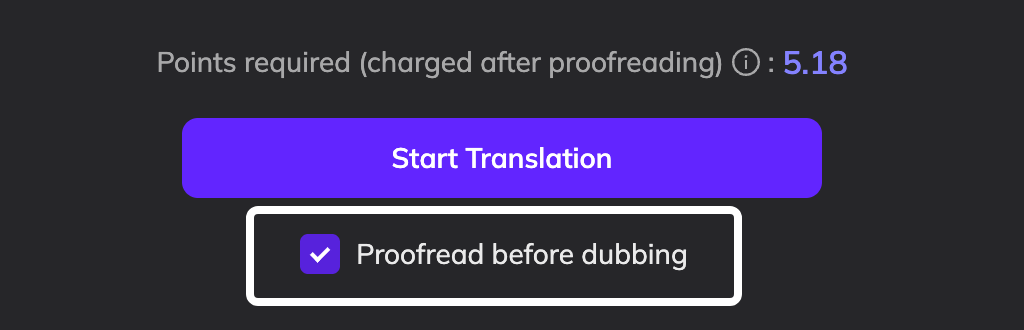
Revisar y Editar
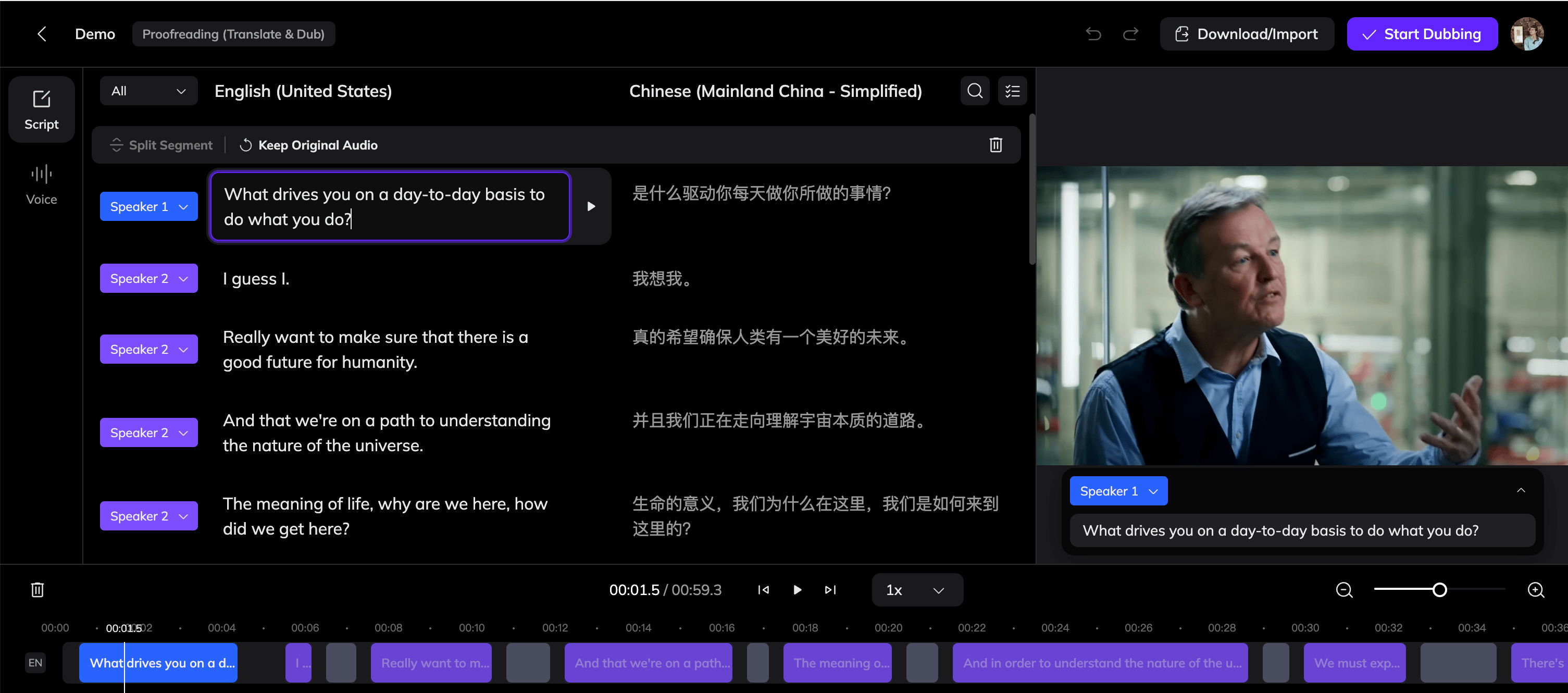
El editor muestra tus hablantes, el texto original y el texto traducido uno al lado del otro. Puedes:- Corregir las etiquetas de los hablantes y reasignar segmentos al hablante correcto
- Edita el texto original para provocar una re-traducción de ese segmento
- Edita el texto traducido directamente sin cambiar el original
Acelera Tu Revisión
El panel de video a la derecha muestra un popover superpuesto al video, mostrando el texto original reconocido para ese momento. Puedes reproducir el video directamente en este panel para verificar rápidamente el contenido sin cambiar entre vistas.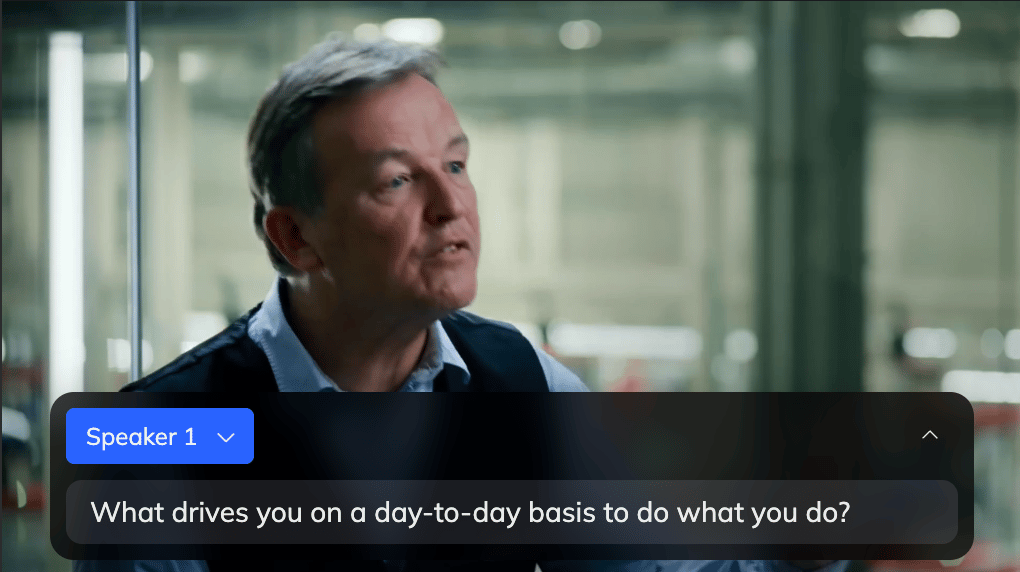
Asignar Voces
Haz clic en la pestaña Voz a la izquierda para revisar y actualizar la voz asignada a cada hablante. La voz de cada hablante se puede cambiar a una de las siguientes:- Clonar voz del hablante original — clona la voz del hablante directamente del video original
- Seleccionar de la Biblioteca de Voces — elige una voz AI o una voz clonada guardada previamente de tu libr
