

Visión General
Puedes proporcionar tus propios subtítulos o transcripción para reemplazar parte del flujo de trabajo predeterminado.- Si subes subtítulos o transcripciones originales, el sistema omite la transcripción y utiliza directamente tu texto para la traducción.
- Si subes subtítulos traducidos, el sistema omite la traducción y genera directamente el doblaje a partir de tu texto.
Cómo Usar
1
Habilitar la función
Después de subir tu archivo de medios en Traducción y doblaje, haz clic en Configuración Avanzada y activa Usar Subtítulos Existentes.
2
Elegir método de entrada
Selecciona una de las siguientes opciones:
Opción 1: Subir archivo de subtítulos
Utilice esta opción si ya tiene un archivo de subtítulos o guion. Cargue un archivo SRT, VTT o TXT (similar a SRT) con el formato adecuado de subtítulos y marcas de tiempo precisas, luego elija cómo usarlo:- Usar como guion original: omitir la transcripción y usarlo para la traducción
- Usar como guion final traducido: omitir la traducción y usarlo para el doblaje
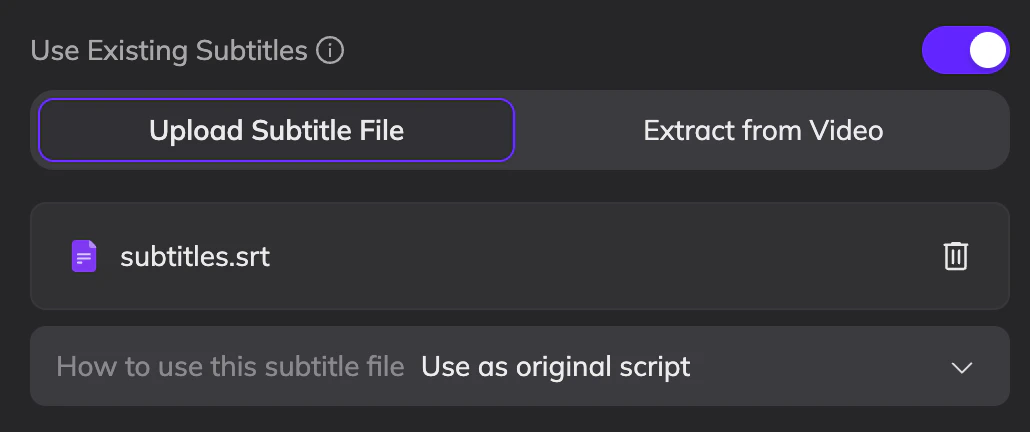
Ejemplo
Opción 2: Extraer del Video
Utiliza esta opción si los subtítulos están incrustados en el video. Selecciona esta opción y ajusta la caja para cubrir completamente el área de subtítulos.- Solo extrae subtítulos originales y no admite subtítulos traducidos.
- Solo admite la detección de subtítulos incrustados en inglés y chino.
- Solo admite subtítulos en una posición fija.
Asignar Hablantes
Si su archivo de subtítulos o guion incluye etiquetas de hablantes, Vozo asignará hablantes durante el procesamiento según los hablantes que defina. Esto ayuda a preservar la identidad del hablante y garantiza resultados de doblaje más precisos.Cómo Agregar Etiquetas de Hablante
Utilice el siguiente formato para definir hablantes en su archivo:- Agregue una etiqueta de hablante al comienzo de cada bloque de subtítulos
- Utilice el formato:
<v NombreDelHablante>
Ejemplo
Reglas y Limitaciones
- Cada bloque de subtítulos (indicación) admite solo un hablante
- La etiqueta de hablante debe aparecer al comienzo de la primera línea
- Todas las líneas en el mismo bloque se asignarán a ese hablante
- No incluya múltiples etiquetas
<v ...>en el mismo bloque - Si se necesitan múltiples hablantes, divídalos en bloques de subtítulos separados
- Si algunos bloques de subtítulos incluyen etiquetas
<v Hablante>mientras que otros no, todos los bloques sin etiqueta se tratarán como el mismo hablante adicional.
Qué Sucede Después de la Carga
- Durante el procesamiento, Vozo asigna hablantes según su archivo
- En el editor, los nombres de los hablantes aparecerán exactamente como se definen en su archivo
- Esto también se aplica al usar la API con la carga de subtítulos