

Quand utiliser cette fonctionnalité
Lors du processus de traduction automatique, certains textes à l’écran peuvent ne pas être détectés ou traduits. La fonctionnalité Traduire le texte manqué vous permet de sélectionner manuellement ces zones manquées afin que le système puisse détecter le texte, supprimer le contenu original et générer le texte traduit.Comment traduire le texte manqué
1
Cliquez sur Traduire le texte manqué
Survolez la zone vidéo traduite, puis cliquez sur le bouton Traduire le texte manqué dans le coin supérieur droit.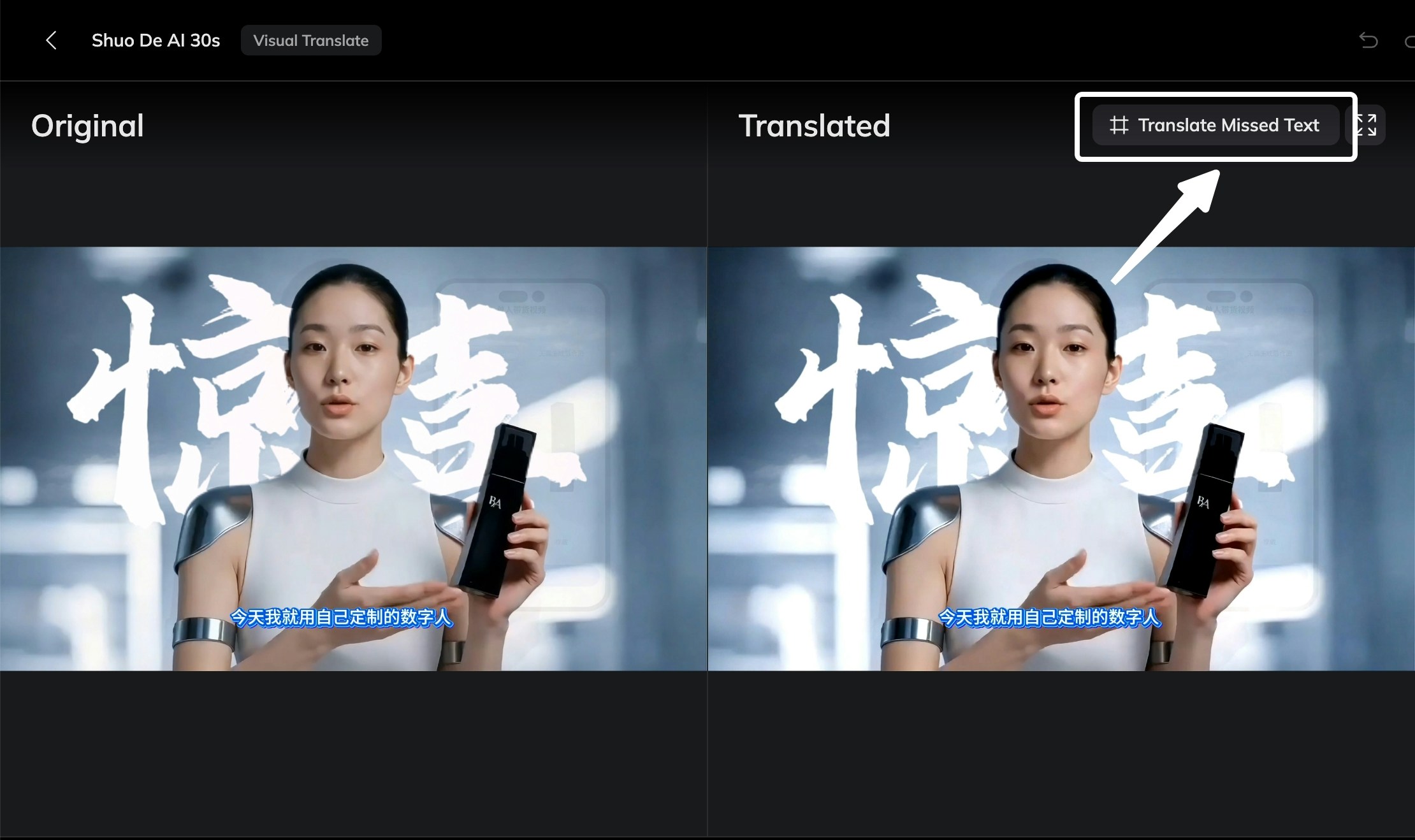
2
Sélectionnez la zone de texte manquée
Un cadre apparaîtra à l’écran. Redimensionnez ou déplacez le cadre pour couvrir le texte qui n’a pas été détecté lors de la traduction initiale. Si plusieurs morceaux de texte ont été manqués, vous pouvez les inclure dans le même cadre.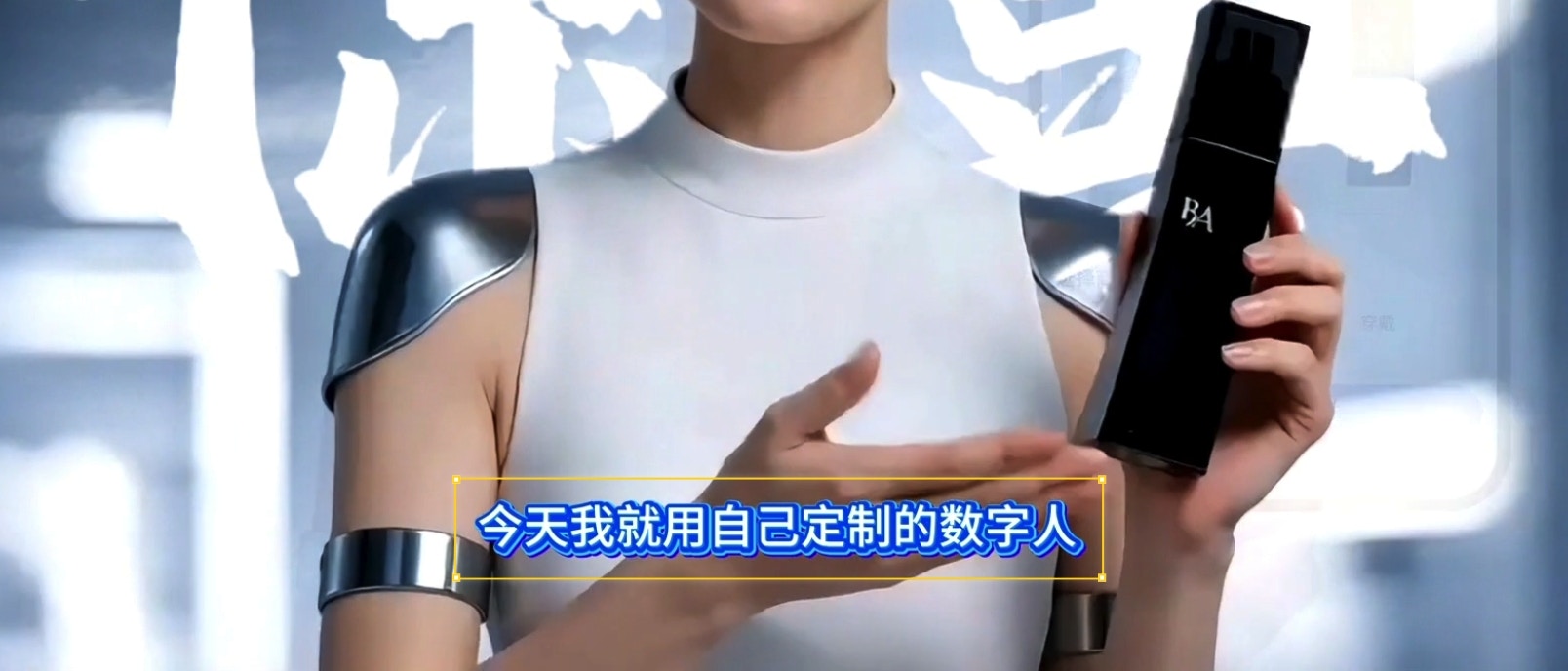
3
Confirmer la sélection
Cliquez sur Confirmer la sélection pour soumettre la zone sélectionnée. Le système commencera à détecter le texte dans la région sélectionnée.
4
Examiner le texte détecté
Après que la détection soit terminée, le texte détecté sera surligné avec des cadres dans la vidéo. Si certains textes surlignés ne doivent pas être traduits, sélectionnez-les et cliquez sur Annuler ce changement pour annuler la sélection.
5
Régénérer la vidéo
Une fois que vous avez examiné toute la vidéo et confirmé toutes les zones nécessaires, cliquez sur Régénérer la vidéo en bas de l’éditeur, puis attendez que la vidéo soit régénérée.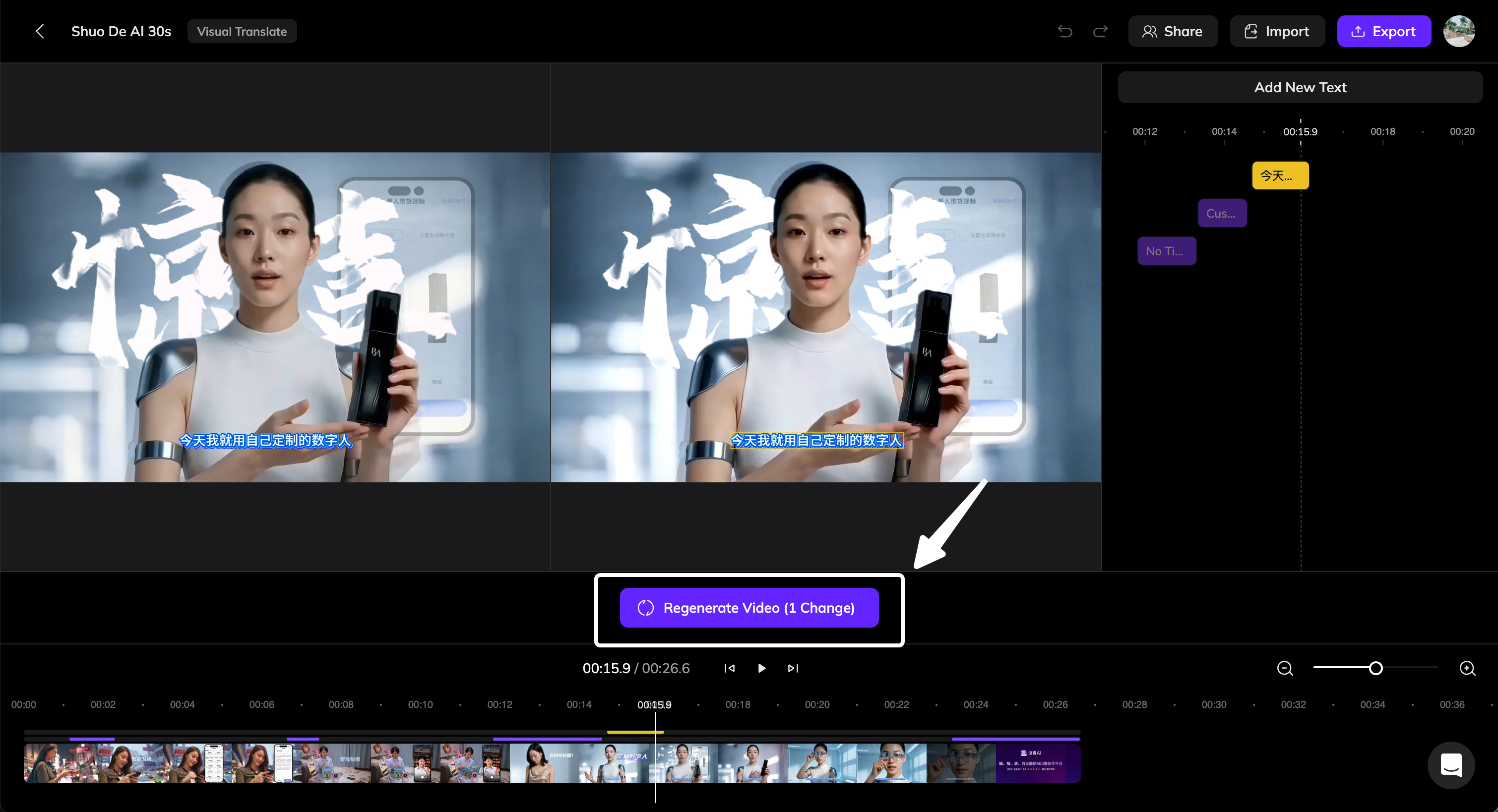
Résultat final
Après la régénération, le résultat est le suivant :- Le texte d’origine à l’écran sera supprimé.
- Le texte traduit apparaîtra dans la vidéo.
- Le texte traduit reste modifiable, vous permettant d’affiner le résultat si nécessaire.