

Aperçu
Vous pouvez fournir vos propres sous-titres ou transcription pour remplacer une partie du flux de travail par défaut.- Si vous téléchargez des sous-titres ou une transcription originaux, le système ignore la transcription et utilise directement votre texte pour la traduction.
- Si vous téléchargez des sous-titres traduits, le système ignore la traduction et génère directement le doublage à partir de votre texte.
Comment utiliser
1
Activer la fonctionnalité
Après avoir téléchargé votre fichier média dans Traduction et doublage, cliquez sur Paramètres avancés et activez Utiliser les sous-titres existants.
2
Choisir la méthode d'entrée
Sélectionnez l’une des options suivantes :
Option 1 : Télécharger un fichier de sous-titres
Utilisez cette option si vous avez déjà un fichier de sous-titres ou de script. Téléchargez un fichier SRT, VTT ou TXT (similaire à SRT) avec un format de sous-titre approprié et des horodatages précis, puis choisissez comment l’utiliser :- Utiliser comme script original : sauter la transcription et l’utiliser pour la traduction
- Utiliser comme script traduit final : sauter la traduction et l’utiliser pour le doublage
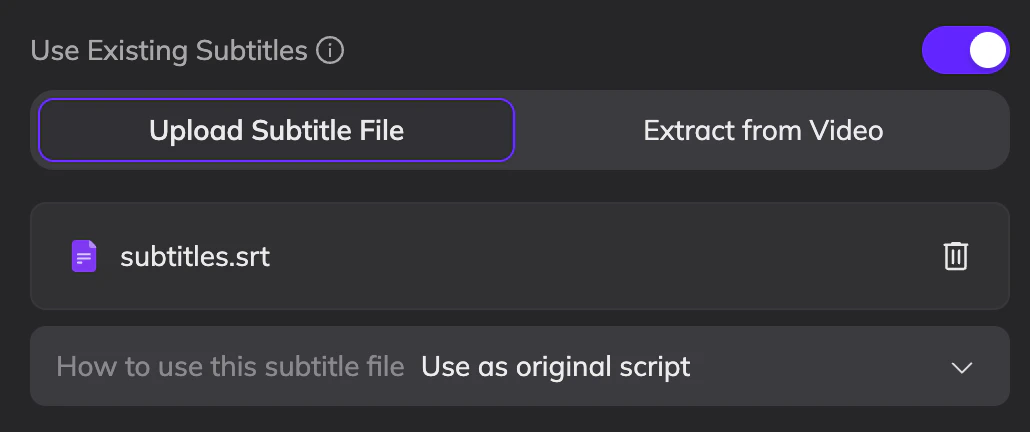
Exemple
Option 2 : Extraire du vidéo
Utilisez cette option si les sous-titres sont intégrés dans la vidéo. Sélectionnez cette option et ajustez la zone pour couvrir entièrement la zone des sous-titres.- N’extrait que les sous-titres originaux et ne prend pas en charge les sous-titres traduits.
- Ne prend en charge que la détection de sous-titres intégrés en anglais et en chinois.
- Ne prend en charge que les sous-titres dans une position fixe.
Attribuer des intervenants
Si votre fichier de sous-titres ou de script comprend des étiquettes d’intervenants, Vozo assignera les intervenants pendant le traitement en fonction des intervenants que vous définissez. Cela aide à préserver l’identité des intervenants et garantit des résultats de doublage plus précis.Comment ajouter des étiquettes d’intervenants
Utilisez le format suivant pour définir les intervenants dans votre fichier :- Ajoutez une étiquette d’intervenant au début de chaque bloc de sous-titres
- Utilisez le format :
<v NomIntervenant>
Exemple
Règles et limitations
- Chaque bloc de sous-titres (indication) prend en charge un seul intervenant
- L’étiquette d’intervenant doit apparaître au début de la première ligne
- Toutes les lignes du même bloc seront attribuées à cet intervenant
- N’incluez pas plusieurs balises
<v ...>dans le même bloc - Si plusieurs intervenants sont nécessaires, divisez-les en blocs de sous-titres séparés
- Si certains blocs de sous-titres incluent des balises
<v Intervenant>tandis que d’autres ne le font pas, tous les blocs non étiquetés seront considérés comme le même intervenant supplémentaire.
Que se passe-t-il après le téléchargement
- Pendant le traitement, Vozo attribue les intervenants en fonction de votre fichier
- Dans l’éditeur, les noms des intervenants apparaîtront exactement comme définis dans votre fichier
- Cela s’applique également lors de l’utilisation de l’API avec le téléchargement de sous-titres