

オリジナル動画を表示し、スピーカーをマーク
エディタの左下隅にある リップシンクの確認と編集 スイッチを切り替えて、並べて比較します: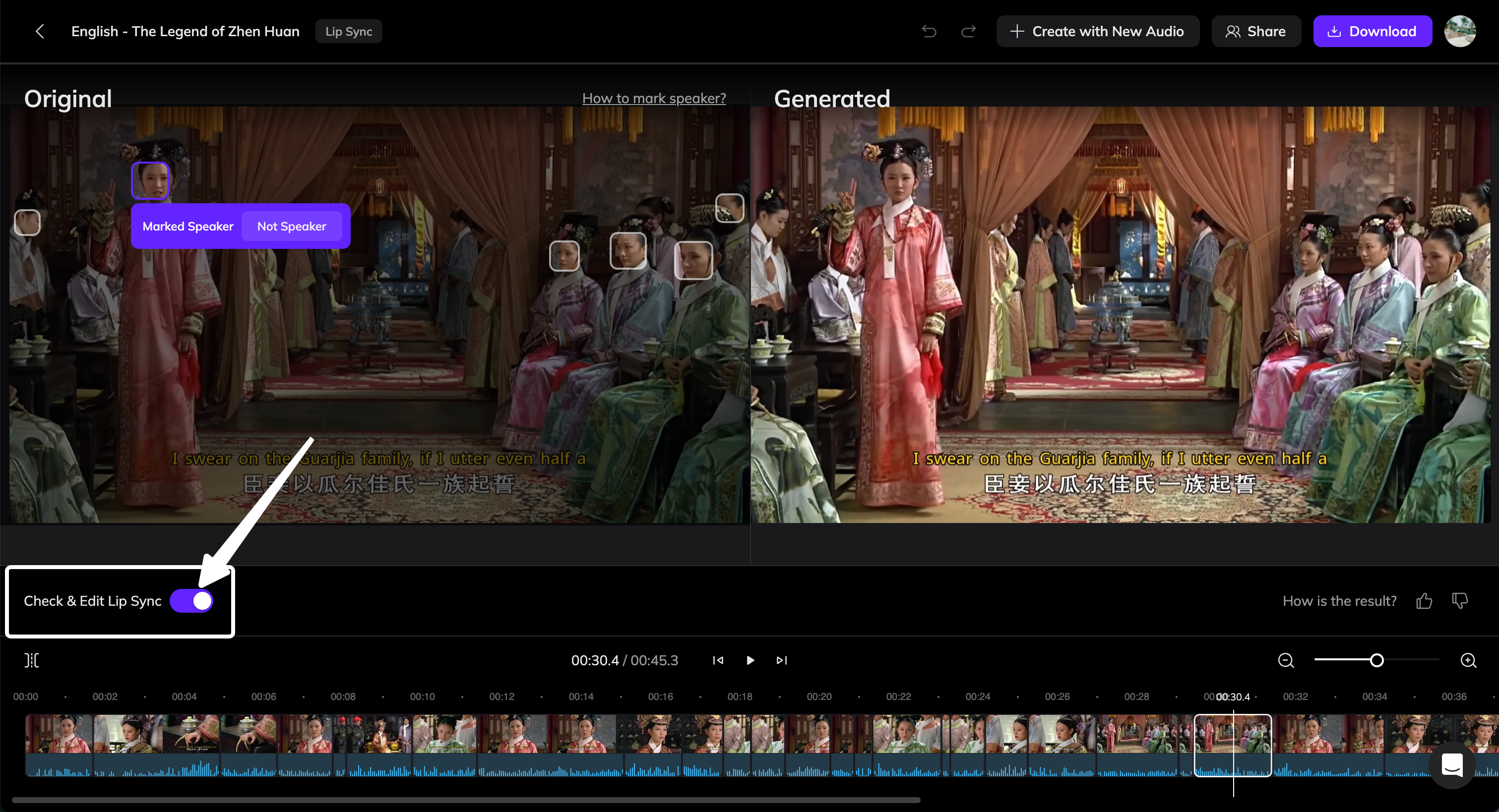
- 左:オリジナル動画
- 右:生成された動画
- マークされたスピーカー — この顔は現在のスピーカーとして識別され、音声に同期されています。
- スピーカーではない — この顔はスピーカーとして識別されず、リップシンクなしに元の状態のままです。
スピーカーをマークする方法
1
正しいスピーカーマーキング
- 話している顔が正しくスピーカーとして認識されていない場合は、スピーカーとしてマーク ボタンをクリックします。
- フレーム内の誰も実際には話していない場合(例えば、ナレーション中)は、誤ってマークされた顔を スピーカーではない をクリックします。
2
編集したクリップを再生成
すべてのセグメントを変更されたマークで更新するには、x 編集クリップを再生成 をクリックします。
特定の時間セグメントをマークする
Vozo は自動的に動画を複数のタイムラインクリップに分割します。編集したい部分がすでに分離されていない場合は、手動で分割できます:
1
プレイヘッドを移動
プレイヘッドを分離したい時点にドラッグします。
2
クリップを分割
新しいクリップを作成するには、タイムラインの左上隅にある 分割 ボタンをクリックします。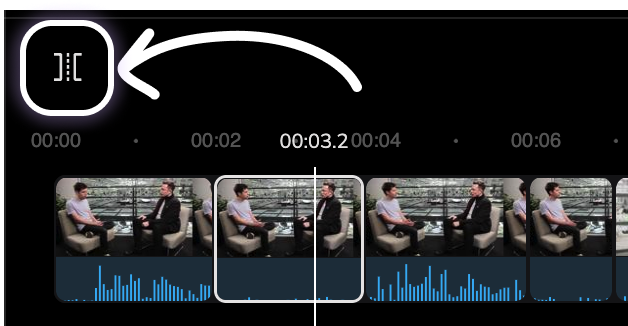
3
新しいクリップを編集
必要に応じて新しいセグメントのスピーカーマーキングを調整します。
よくあるシナリオと解決策
リップシンクが間違った顔に適用される
リップシンクが間違った顔に適用される
複数の顔が表示されるシーンでは、Vozo が間違った顔にリップシンクを適用することがあります。修正方法:
- 元のビデオプレビューで正しい顔をクリックし、話者としてマークを選択します。 不正確な顔は自動的にマークが外れます。
- x 編集クリップを再生成 をクリックして結果を更新します。
ボイスオーバーセグメント中にリップシンクがトリガーされる
ボイスオーバーセグメント中にリップシンクがトリガーされる
音声がオフスクリーンのナレーターやバックグラウンド音声から来る場合、システムは目に見える顔にリップシンクを適用することがあります。修正方法:
- 同期された顔を選択し、スピーカーではない をクリックします。
- x 編集クリップを再生成 をクリックしてリップシンクを削除し、元の口の動作を復元します。
リップシンクが障害物(例:マイクや手)に重なる
リップシンクが障害物(例:マイクや手)に重なる
時には、リップシンクがマイクや手のような物の上に口を表示することがあります。修正方法:
- 分割 をクリックしてタイムラインでそのセグメントを分離します。
- セグメントを選択して スピーカーではない をクリックします。
- x 編集クリップを再生成 をクリックしてリップシンクを削除します。
沈黙や休止中の不自然な表情
沈黙や休止中の不自然な表情
スピーカーが沈黙しているとき、リップシンクが望ましくない口の動きを生成することがあります。修正方法:
- 問題が発生している部分を分離するために 分割 をクリックします。
- そのセグメントの顔に対して スピーカーではない をクリックします。
- x 編集クリップを再生成 をクリックして更新を適用します。
フェード遷移中の顔が不自然に見える
フェード遷移中の顔が不自然に見える
フェードインやフェードアウトの遷移中に、リップシンクが歪んだ顔の効果を生み出すことがあります。修正方法:
- 遷移を動画の残りの部分から分けるために 分割 をクリックします。
- そのセグメントの顔に対して スピーカーではない をクリックします。
- x 編集クリップを再生成 をクリックして最終化します。