

1
ボイス変更ダイアログを開く
任意のターゲット文をクリックしてツールバーをアクティブにし、次にボイス変更をクリックしてダイアログボックスを開きます。
2
"Clone Voice" をクリック
ダイアログでドロップダウンメニューを開き、Choose More from Library をクリックします。ボイスライブラリで、Clone Voice をクリックします。
3
オーディオをアップロードまたは録音する
オーディオファイルをアップロードするか、ダイアログ内で直接自分の声を録音できます。このオーディオサンプルは、クローンボイスをトレーニングするために使用されます。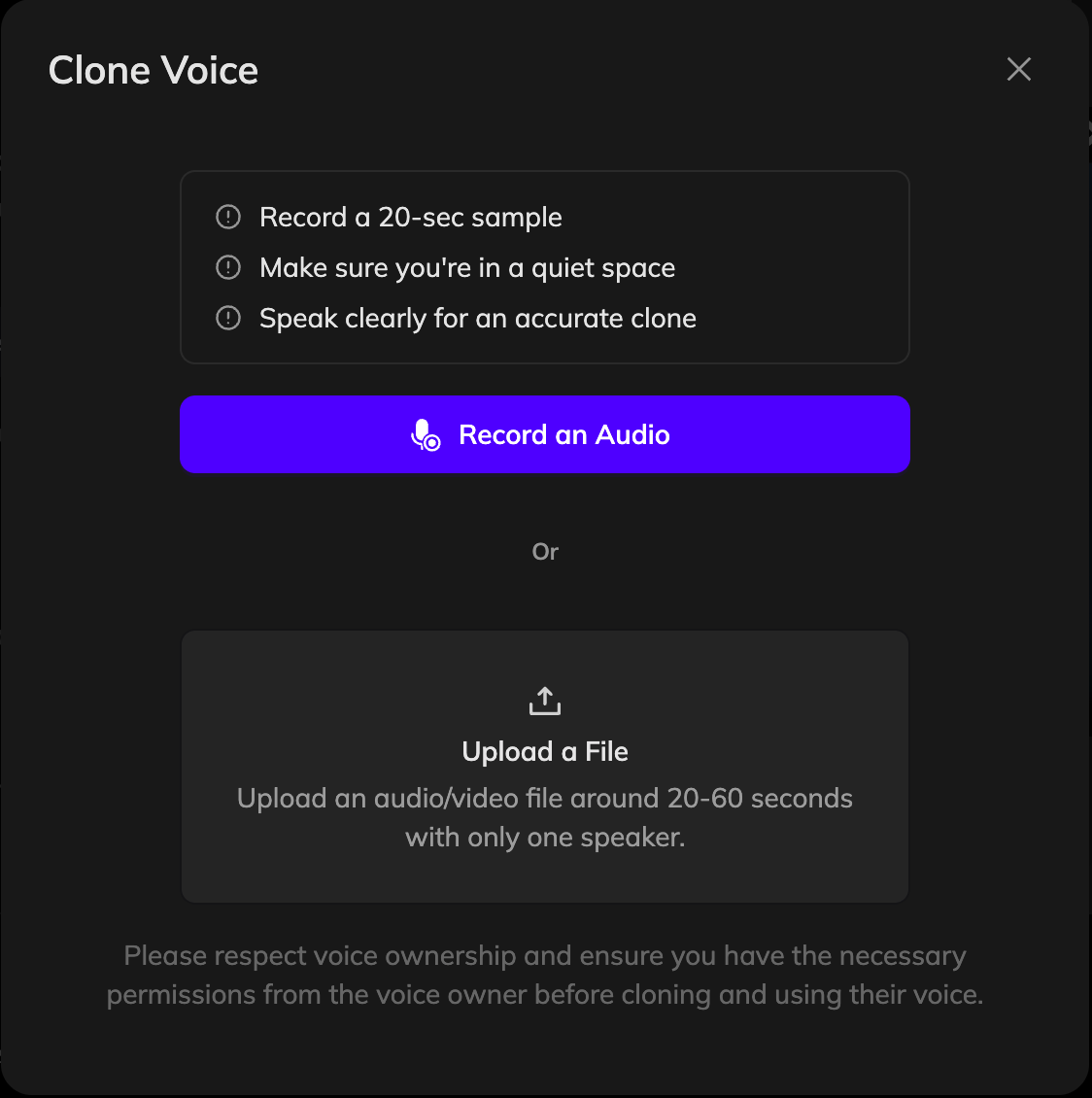
4
ボイスに名前を付けてクローンする
新しいボイスに名前を付けて、マイボイスをクローンをクリックします。Vozoはサンプルを処理し、新しいボイスプロファイルを生成します。これは数分かかる場合があります。
5
クローンボイスを適用する
新しいボイスが準備できると、あなたのボイスライブラリに表示されます。同じ話者が話したすべての行に適用するためにチェックボックスをオンにしたり、単に現在の文に変更を適用したい場合はチェックを外したりできます。次に、確認をクリックして選択したボイスを適用します。
6
吹き替えを更新する
音声を生成をクリックして、新しくクローンされた声でオーディオを再生成します。
現在の話者の声に満足しておらず、プロジェクトのセグメントを使用して再クローンしたい場合は、再クローン機能を使用してください。