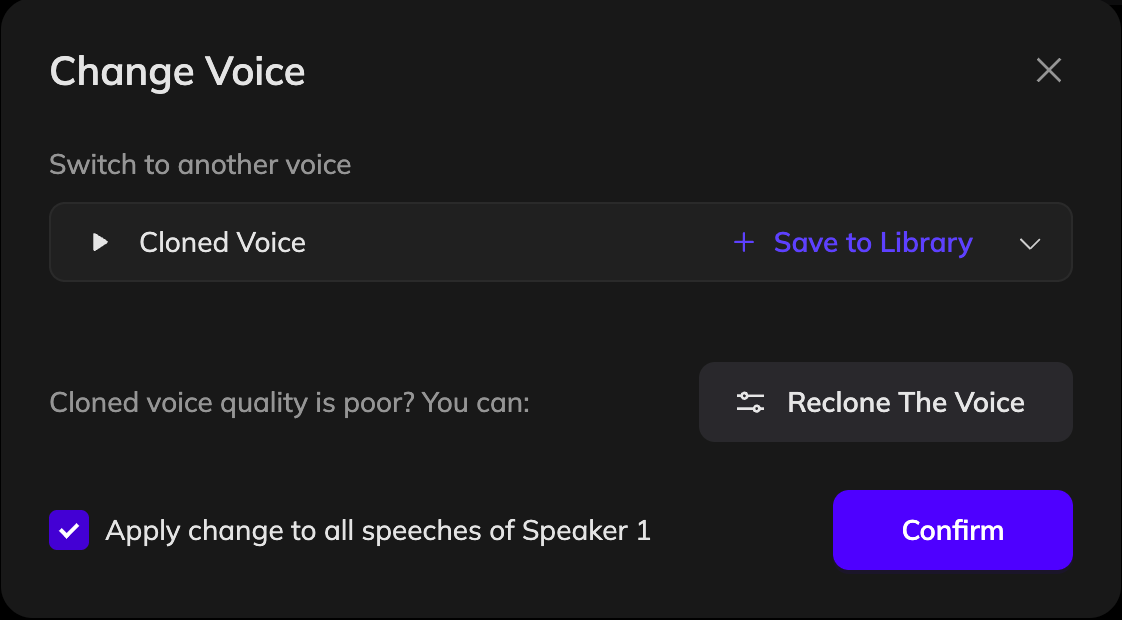
Vozoは、自動的にビデオ内の各スピーカーの元の声をクローンします。元の声を使用したくない場合は、声の変更機能を使って別の声に簡単に切り替えることができます。
声の変更ダイアログを開く
ツールバーをアクティブにするためにターゲット文をクリックし、次に声の変更を選択してダイアログボックスを開きます。
声を選択する
ダイアログで、ドロップダウンメニューを開いて声を選択します。ライブラリからさらに選択をクリックして追加のオプションを表示します。新しいボイスを作成するには、Voice Library を開いて Clone Voice をクリックします。音声ファイルをアップロードするか、サンプルを録音して、クローンしたボイスをボイスライブラリに保存できます。
選択を確認する
声を選択したら、確認をクリックします。現在の文のみを更新するには、「[スピーカー]のすべてのスピーチに変更を適用」をチェックを外してください。 同じスピーカーのすべてのセリフに声を適用するには、チェックを入れたままにしてください。
吹き替えを更新する
音声を生成をクリックして、新しい声でオーディオを再生成します。
スピーカータグが不正確で間違った声が使用されている場合、声の変更を使用する必要はありません。代わりにスピーカータグをクリックし、正しいスピーカーを選択して音声を生成をクリックして修正してください。