

1
音声変更ダイアログを開く
対象の話者が話す任意のセグメントをクリックし、その後表示されるツールバーの 音声変更 ボタンをクリックします。
2
リクローンを選択
声をリクローン を選択し、目的のトーンに最も合うセリフを選択します。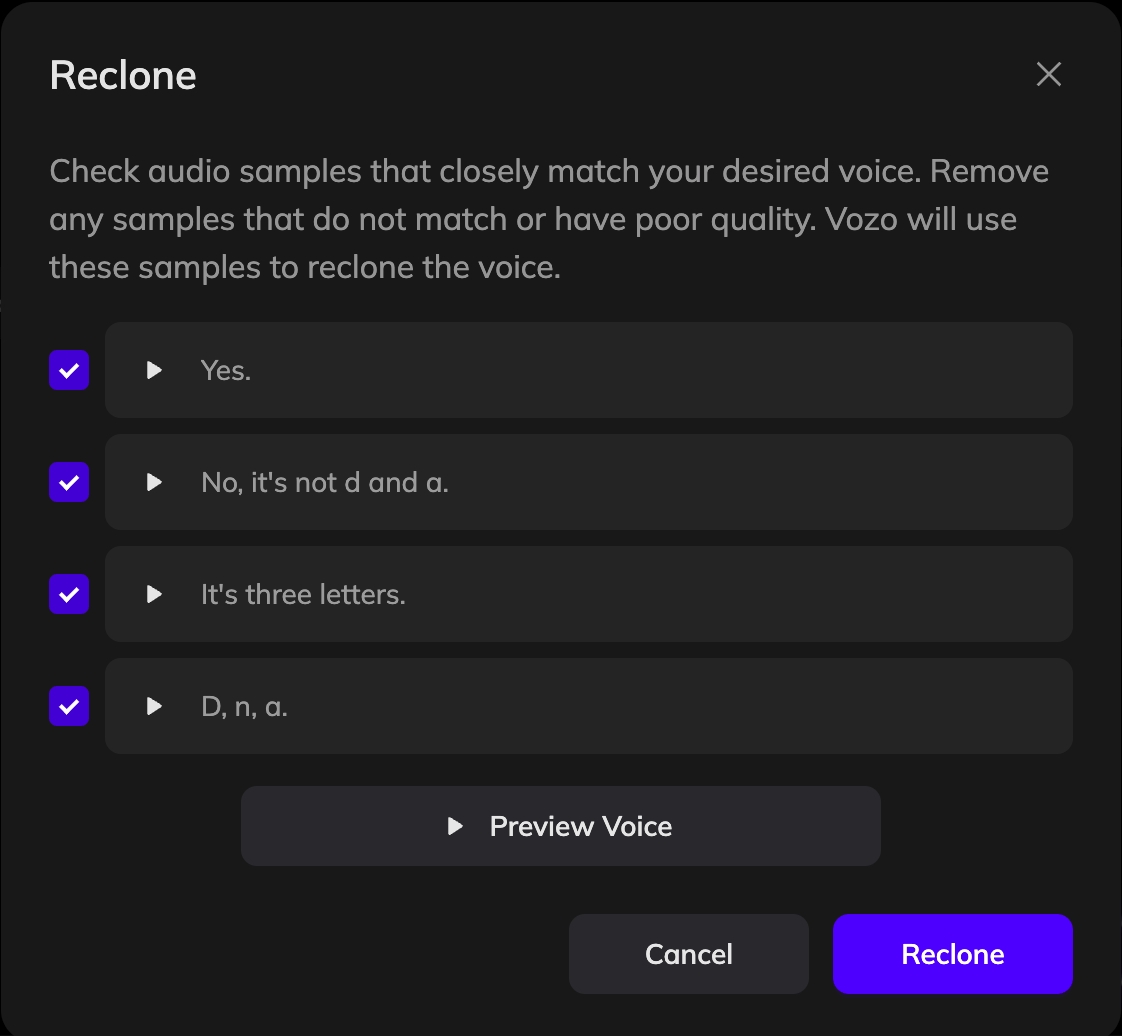
3
新しい声を適用
声をリクローン を選択し、目的のトーンに最も合うセリフを選択します。適用する前に 声をプレビュー ボタンをクリックして新しい声を聞くことができます。
4
音声を生成
音声を生成 をクリックして、ビデオの音声を更新します。
話者の声を再クローンすることで、音声の質や感情的なトーンを改善します。
音声変更ダイアログを開く
リクローンを選択
新しい声を適用
音声を生成