メインコンテンツへスキップ
Vozo home page
日本語
検索...
⌘K
AIに質問
Dashboard
Dashboard
検索...
Navigation
ビジュアル翻訳
元の状態に戻す
ヘルプ & サポート
APIドキュメント
製品の新機能
はじめに
製品概要
サブスクリプションと請求
ポイントの使用
チームワークスペース
翻訳&吹き替え
はじめに
一括アップロード
トランスクリプトの校正
スピーカー
翻訳の編集
音声生成のポイント使用
AI パイロット
ポーズを追加
発音
感情を高める
声の変更
リクローン音声
新しいボイスをクローン
速度、音量、音高
多言語翻訳
字幕を追加
リップシンク
用語集
字幕翻訳
始める
用語集
ビジュアル翻訳
はじめに
サポートされているビデオタイプ
翻訳されなかったテキストの翻訳
元の状態に戻す
テキストファイルのエクスポートとインポート
ビジュアル翻訳後の吹き替え
字幕について
リップシンク
始める
リップシンクエディタ
新しい音声でバリアントを作成する
しゃべる写真
はじめに
新しい音声でバリアントを作成
ボイススタジオ
始める
スピーチの編集
AIパイロットを使用しての書き直し
声の変更
音声生成のポイント使用
一時停止を追加
速度、音量、ピッチ
動画を切り出す
始める
ショートの編集
実験室
顔の差し替え
このページの内容
この機能を使用するタイミング
テキストを元の状態に戻す方法
最終結果
ビジュアル翻訳
元の状態に戻す
翻訳されたテキストを元の状態に戻します。
この機能を使用するタイミング
ビジュアル翻訳プロセス中、一部のテキストは変更されるべきでないにもかかわらず翻訳されることがあります。
元の状態に戻す
機能を使用すると、それらの領域をソースビデオの元のテキストに戻すことができます。
テキストを元の状態に戻す方法
1
テキストを選択
翻訳されたビデオキャンバスで、元に戻すべきテキストをクリックします。
2
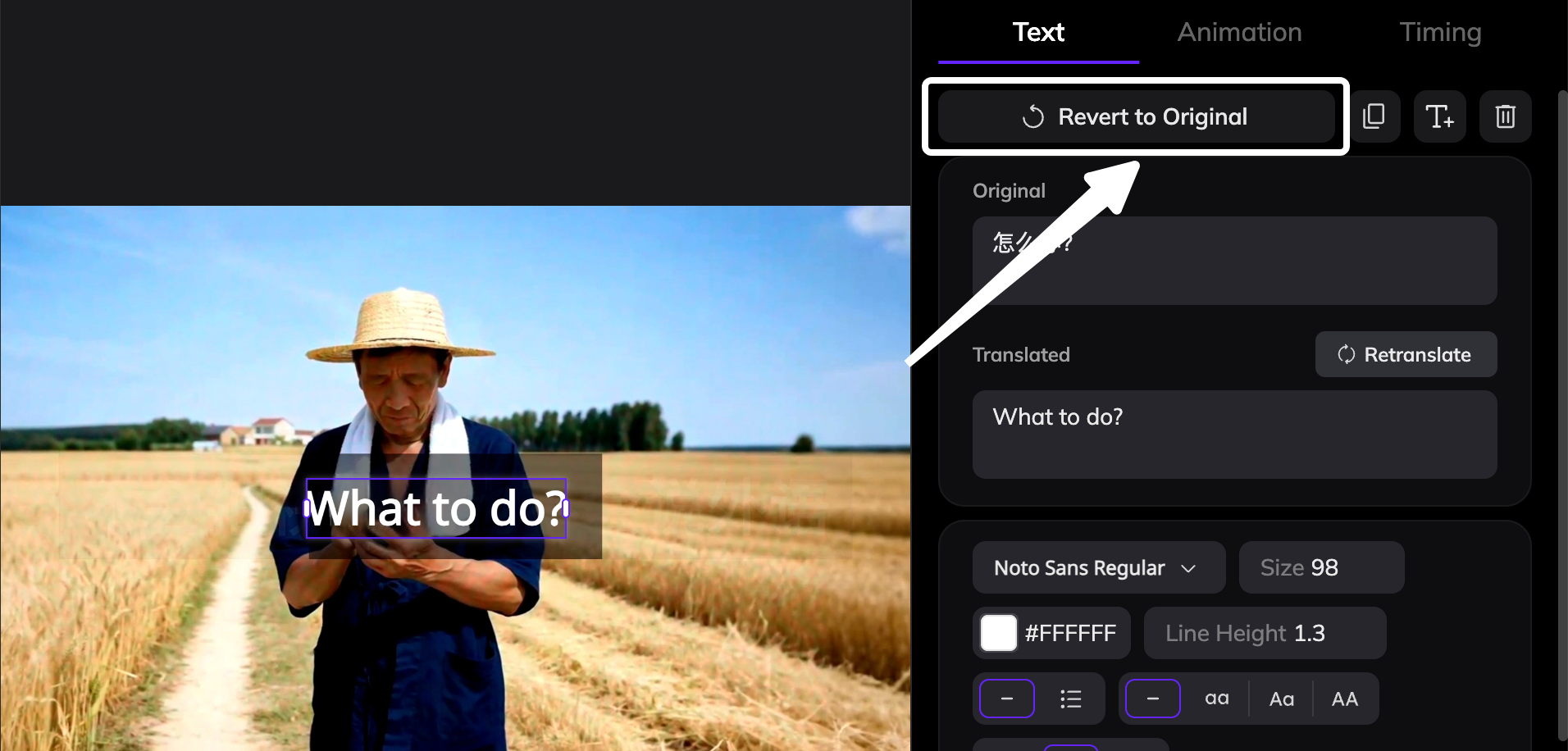
元の状態に戻すボタンをクリック
テキストタブの右パネルで、
元の状態に戻す
ボタンをクリックします。
3
戻す領域を確認
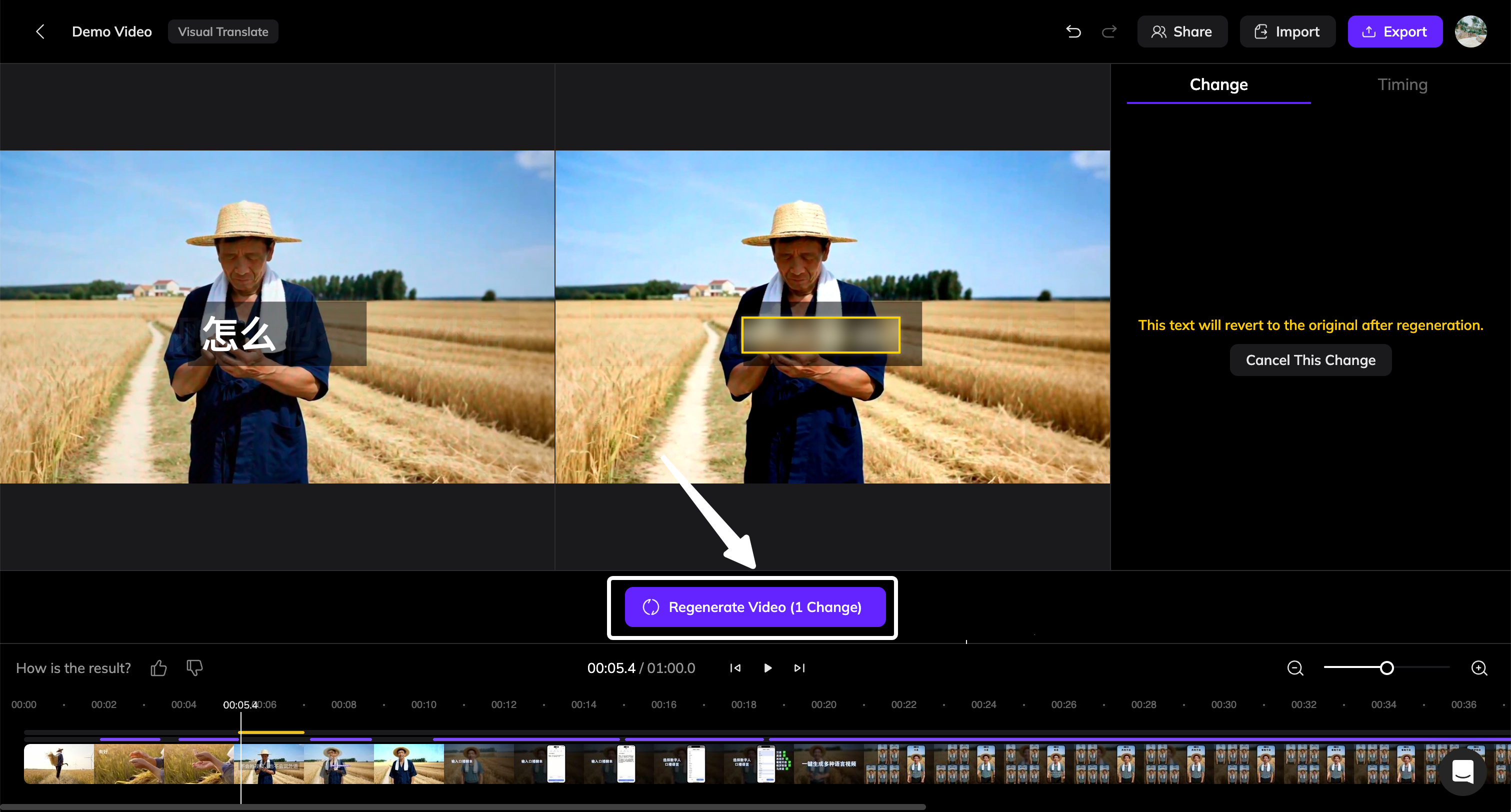
ボタンをクリックすると、選択された領域がフレームでハイライトされ、戻すためにマークされたことを示します。
4
ビデオを再生成
ビデオ全体を確認し、戻すべきすべての領域をマークした後、エディタの下部にある
ビデオを再生成
をクリックし、ビデオが再生成を完了するのを待ちます。
最終結果
再生成が完了すると、マークされたテキストエリアは元のビデオの元のテキストおよび元のスタイルに戻ります。
このページは役に立ちましたか?
はい
いいえ
翻訳されなかったテキストの翻訳
テキストファイルのエクスポートとインポート
⌘I
アシスタント
AIにより生成された回答には誤りが含まれる可能性があります。