

元のテキストを編集
単語のエラーを訂正する
- 編集を有効にするために、不正確な原文のテキストをクリックします。
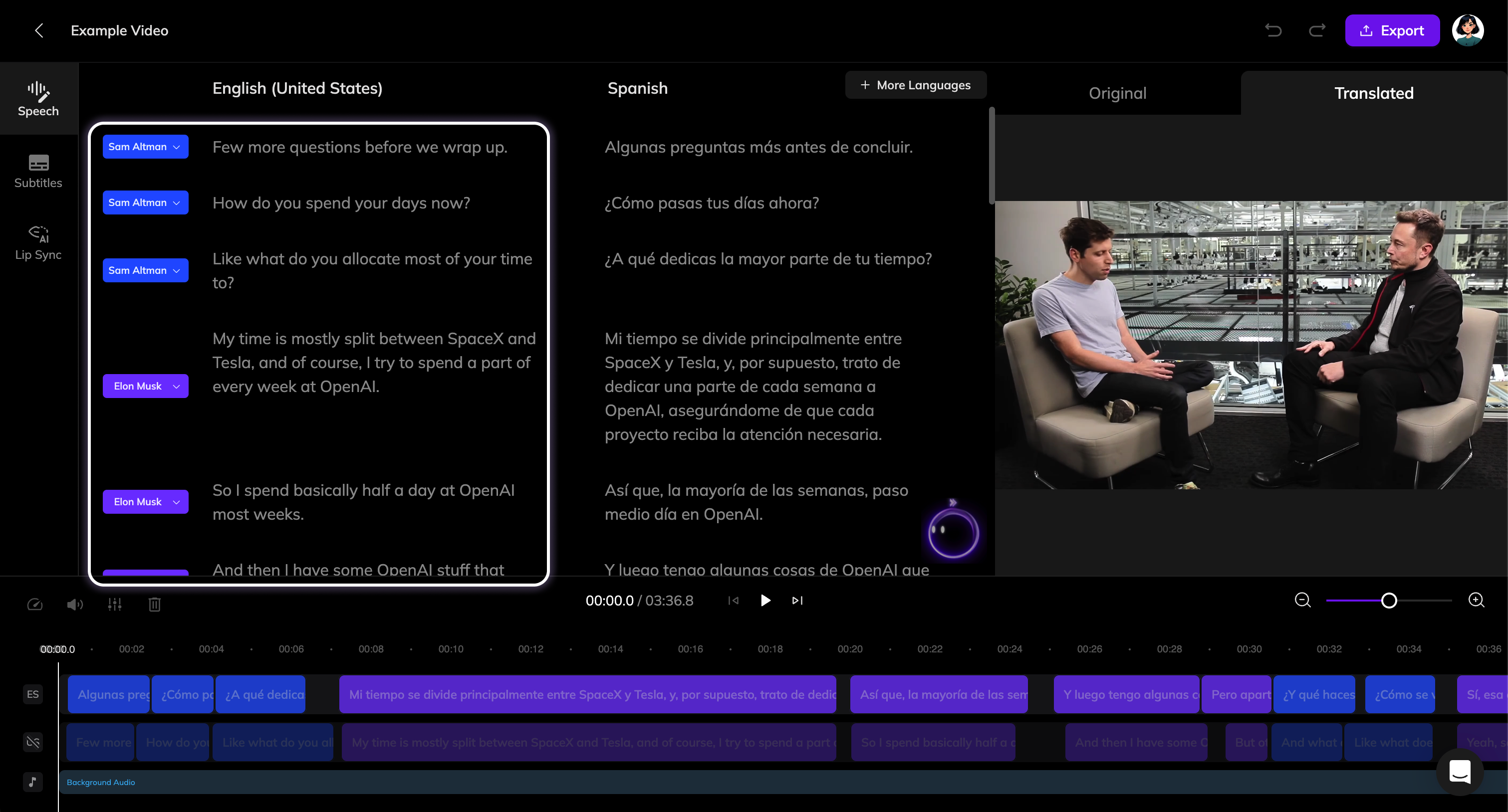
- 原文を訂正すると、再翻訳ボタンが表示されます。更新に基づいてセグメントを再翻訳するには、それをクリックします。複数のセグメントにエラーがある場合は、最初にすべての訂正を行い、次にスピーチセクションの上部にある再翻訳ボタンをクリックして、すべての訂正されたセグメントを一括で再翻訳することができます。
- 新しい翻訳を受け取ったら、これらのセグメントの吹き替えを更新するために音声生成をクリックします。
セグメントを追加する
低音量やスピーカーの重なりのために文が認識されなかった場合など、新しいセグメントとして手動で追加できます。

- 2つのセグメントの間にカーソルを合わせて ”\+” ボタンをクリックすると新しいセグメントを追加できます。または、セグメントの末尾で Enter を押すと、その下に新しいセグメントを作成できます。
- 不足している原文を入力し、再翻訳ボタンをクリックします。
セグメントを分割する
時には、1つのセグメントを分割する必要がある場合もあります(例えば、2人の対話が同じスピーカーとして認識された場合)。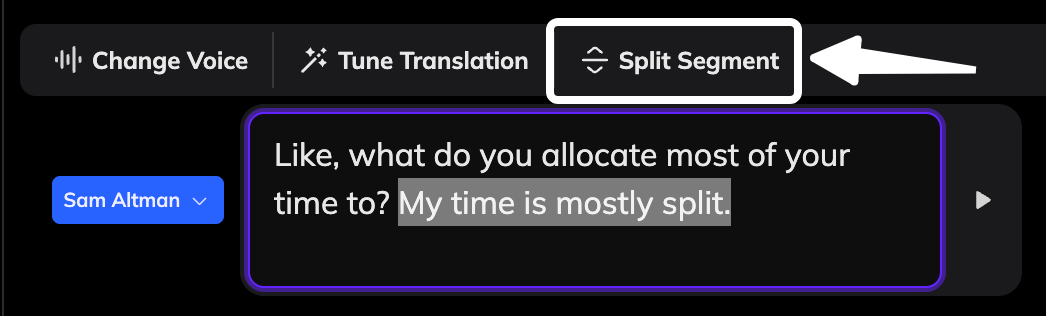
- 分割したい原文の一部を選択するか、分割したいポイントにテキストカーソルを置きます。
- ツールバーの Split Segment ボタンをクリックするか、セグメントの中央で Enter を押してそれを分割します。 (元の文が異なる話者に属する場合は、話者タグを適宜更新することを忘れないでください。)
- 上部の再翻訳をクリックして、両方のセグメントを再翻訳します。
セグメントを統合する
単一の文が誤って二つに分割された場合、セグメントを統合する必要があるかもしれません。
- マージしたい二つのセグメントの間にカーソルを置き、表示される Merge ボタンをクリックするか、セグメントの冒頭で Backspace を押して上のものとマージします。
- セグメントが1つに統合されたら、再翻訳をクリックして新しい翻訳を生成します。
スピーカーを訂正する
動画に複数のスピーカーが含まれている場合、システムは自動的にそれらを区別します。しかし、スピーカー識別に誤りがある場合(吹き替え中に誤った声が使用される可能性がある)、訂正することができます。スピーカーの機能やスピーカータグの編集方法については、スピーカーガイドをご覧ください。