

テキストのエクスポート
元のテキスト、タイムスタンプ、および翻訳テキストを含むファイルをエクスポートできます。 ファイルをダウンロードする方法は2つあります:-
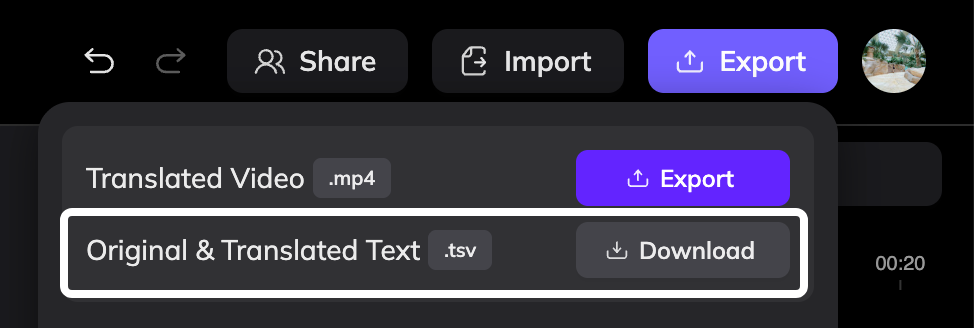
エクスポートをクリックし、ポップオーバーメニューで元のテキストと翻訳テキストを選択します。
- インポートをクリックし、インポートダイアログからTSVファイルをダウンロードします。
- 元のテキスト
- 開始と終了のタイムスタンプ
- 翻訳テキスト
ファイルの編集
翻訳を確認または編集した後、ファイルをTSVまたはTXT形式で保存します。ファイル構造を変更しないでください。構造を変更すると、インポートが失敗する可能性があります。
ファイルのインポート
1
インポートダイアログを開く
エディタの右上隅でインポートをクリックします。
2
ファイルをアップロード
編集したTSVまたはTXTファイルをアップロードします。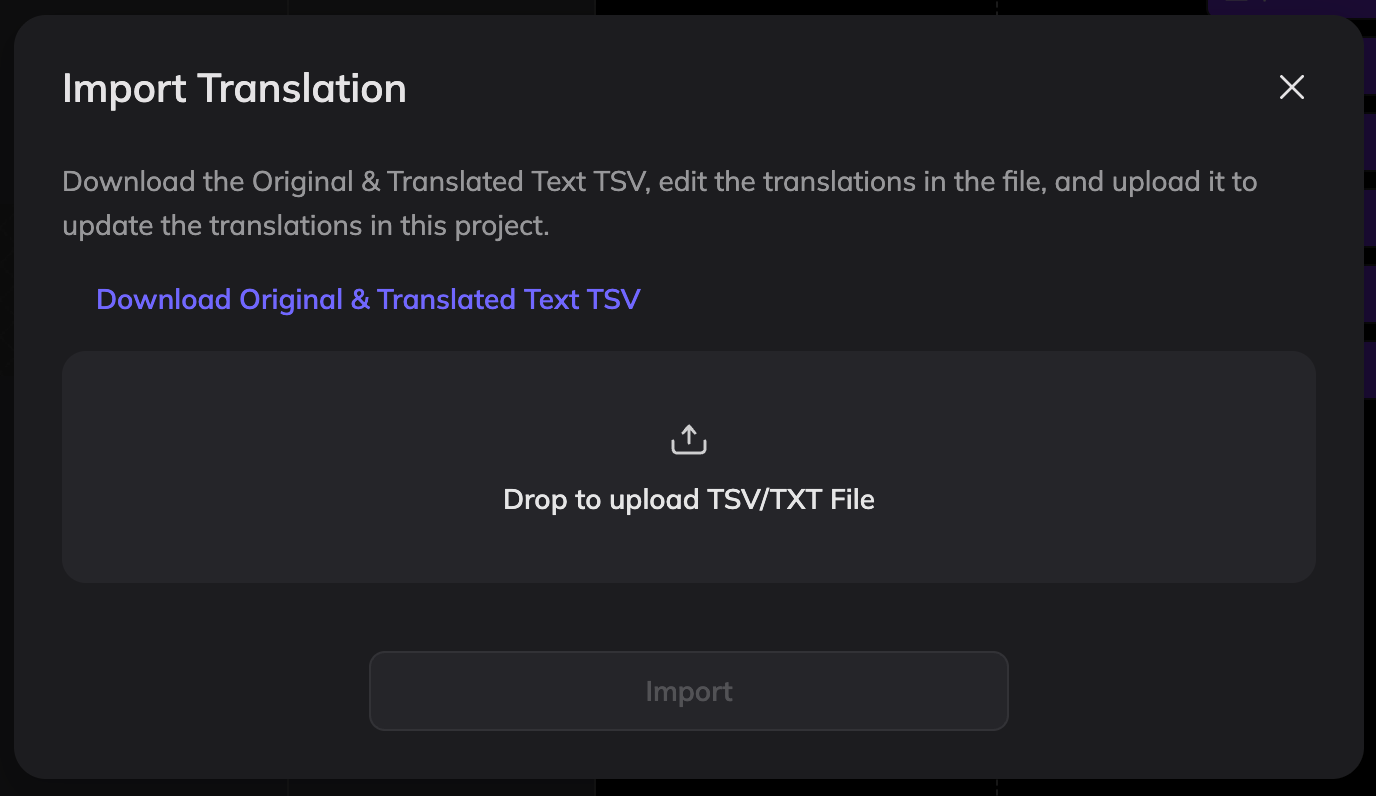
3
プロジェクトを更新
システムはファイルの内容に基づいてプロジェクトを更新します。
インポート要件
タイムスタンプ形式
終了時刻は開始時刻より後でなければならず、タイムスタンプ形式は有効でなければなりません。プロジェクトステータスの制限
次の状況ではインポートは許可されていません:- 一部のセグメントは再翻訳中です
- 一部のセグメントは再生成保留中のステータスです
システムがプロジェクトを更新する方法
ファイルをインポートした後、エディタは以下のルールに基づいてプロジェクトを更新します:- 翻訳を更新
翻訳テキストが修正された場合、システムは翻訳を更新します。 - 元のテキストを更新
元のテキストが修正された場合、システムは元のテキストを更新します。 - タイムスタンプを更新
タイムスタンプが修正された場合、システムはセグメントのタイミングを更新します。 - 新しいエントリを追加
新しい行が追加された場合、システムはデフォルトスタイルを使用して新しいテキストセグメントを作成します。スタイルはエディタで調整できます。 - 削除された行
ファイルから行が削除された場合、対応するテキストは自動的には削除されません。テキストを削除するには、エディタで手動で削除してください。