

ビジュアル翻訳とは
ビジュアル翻訳は、スライド、キャプション、説明オーバーレイを含む動画内の画面テキストを翻訳します。音声ではなく視覚要素に焦点を当てています。プロジェクトの作成
はじめるには、工作台に移動し、AI翻訳 - ビジュアル翻訳をクリックしてください。 動画ファイルをアップロードして開始します。この機能に適した動画であることを確認してください。サポートされる形式とシナリオについては、サポートされている動画タイプをご覧ください。 翻訳を提出する前に、以下の設定を構成します。- 原文の言語:動画内の画面テキストの言語を選択します。
- 翻訳先:ターゲット言語を選択します。
- 高度な設定(オプション):
- 翻訳プロンプト:翻訳を導くためのトーン、スタイル、またはコンテキストを提供します。
- 用語集:用語の翻訳と一貫性を制御するために、一つ以上の用語集を適用します。
翻訳のプレビューと編集
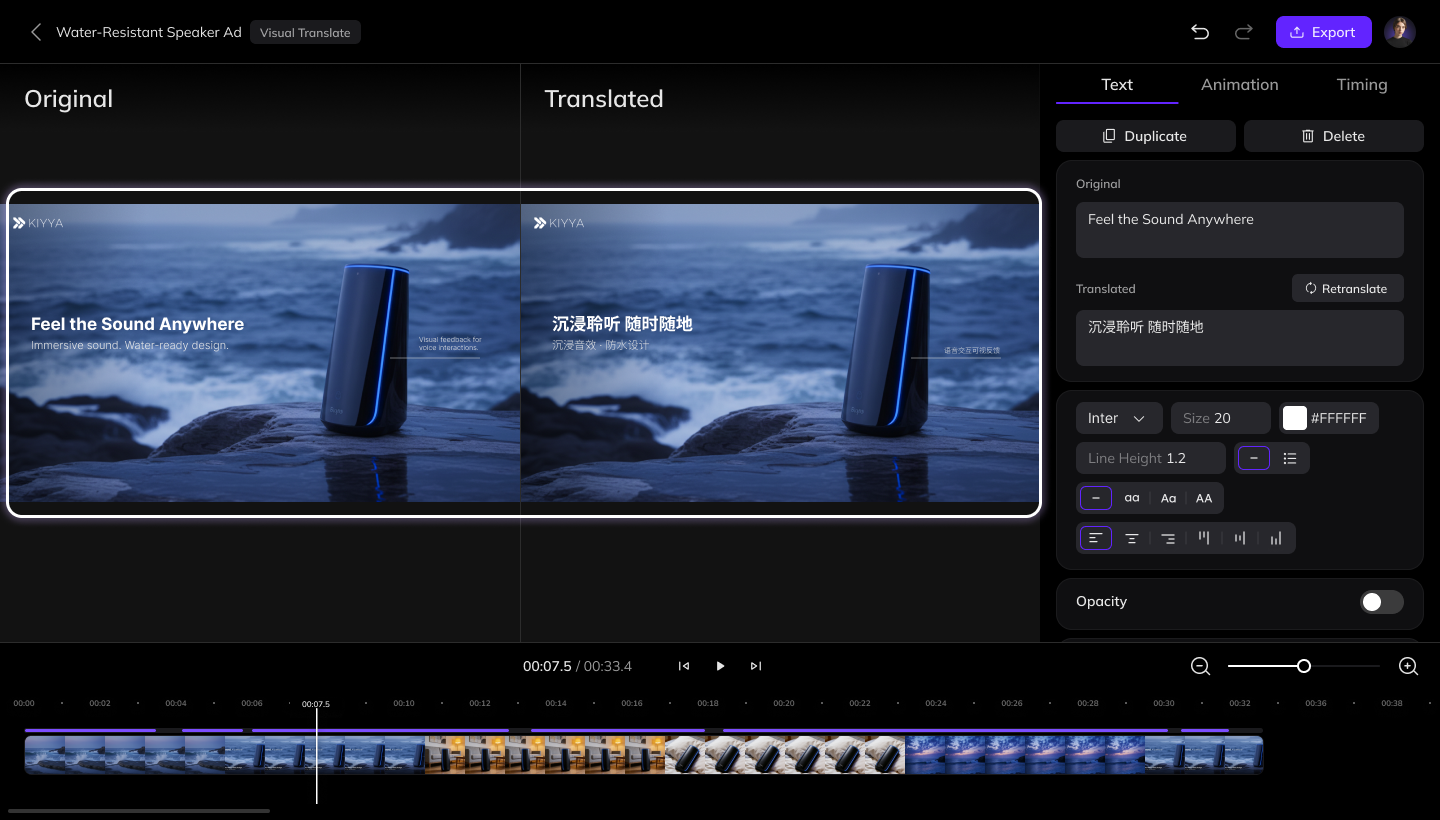
処理後、結果を確認し編集するためのエディターに入ります。比較ビュー
並べて表示した動画をプレビューし、以下を比較することができます。- 元の動画
- 翻訳された動画
テキストコンテンツの編集
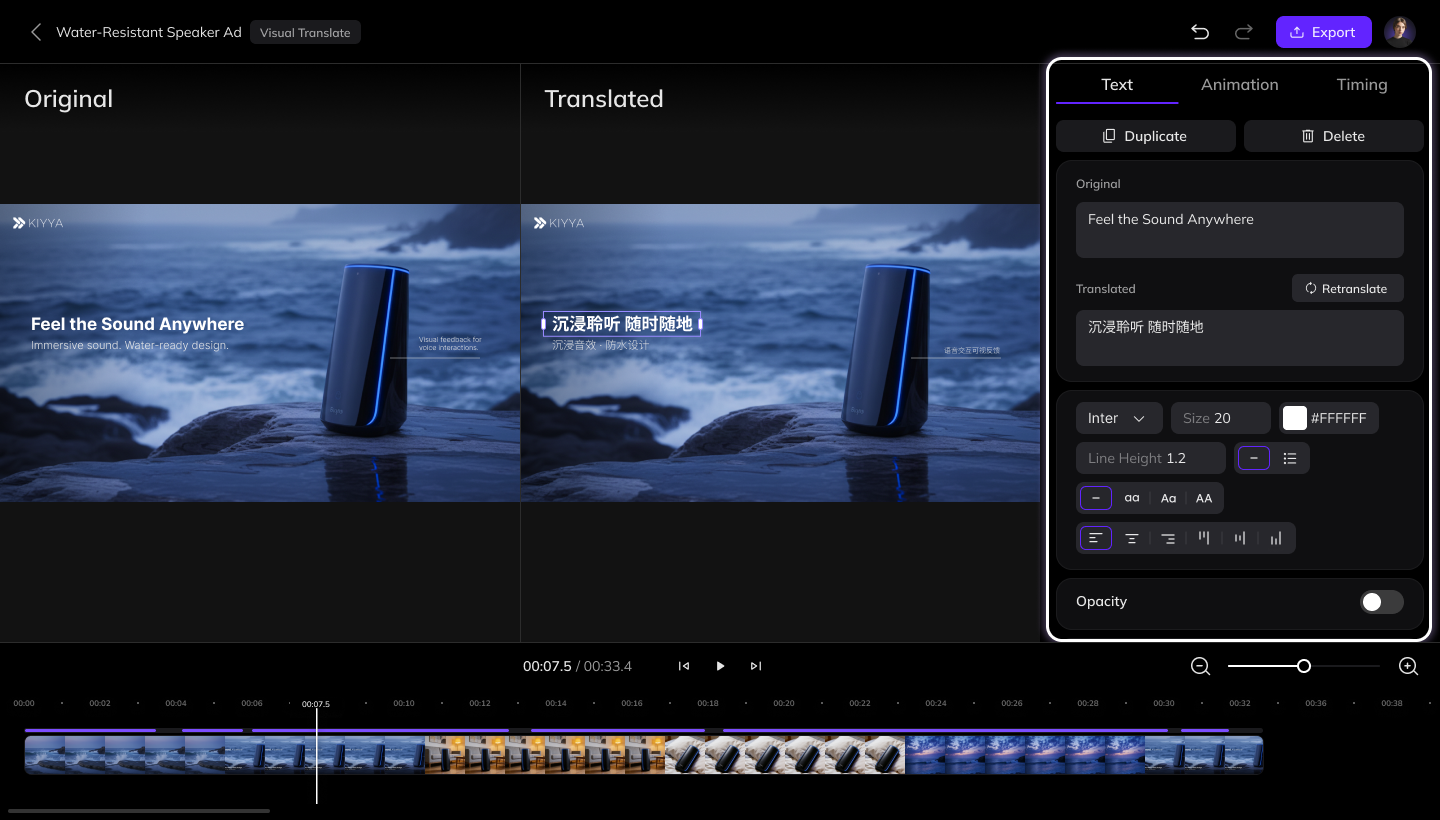
動画内の任意のテキスト要素を選択します。すべての編集は右側のパネルで行います。- テキストコンテンツを編集:
- 検出された元のテキストが誤っている場合は、元のテキストを編集し、再翻訳をクリックして翻訳を再生成します。
- 翻訳されたテキストを直接編集することもできます。
- テキストスタイルとアニメーションを調整:
- テキストスタイル:フォント、サイズ、色、その他の視覚スタイル
- アニメーション:入りおよび退出アニメーション
- タイミング:開始時刻、継続時間、層の順序
キャンバス上で直接編集
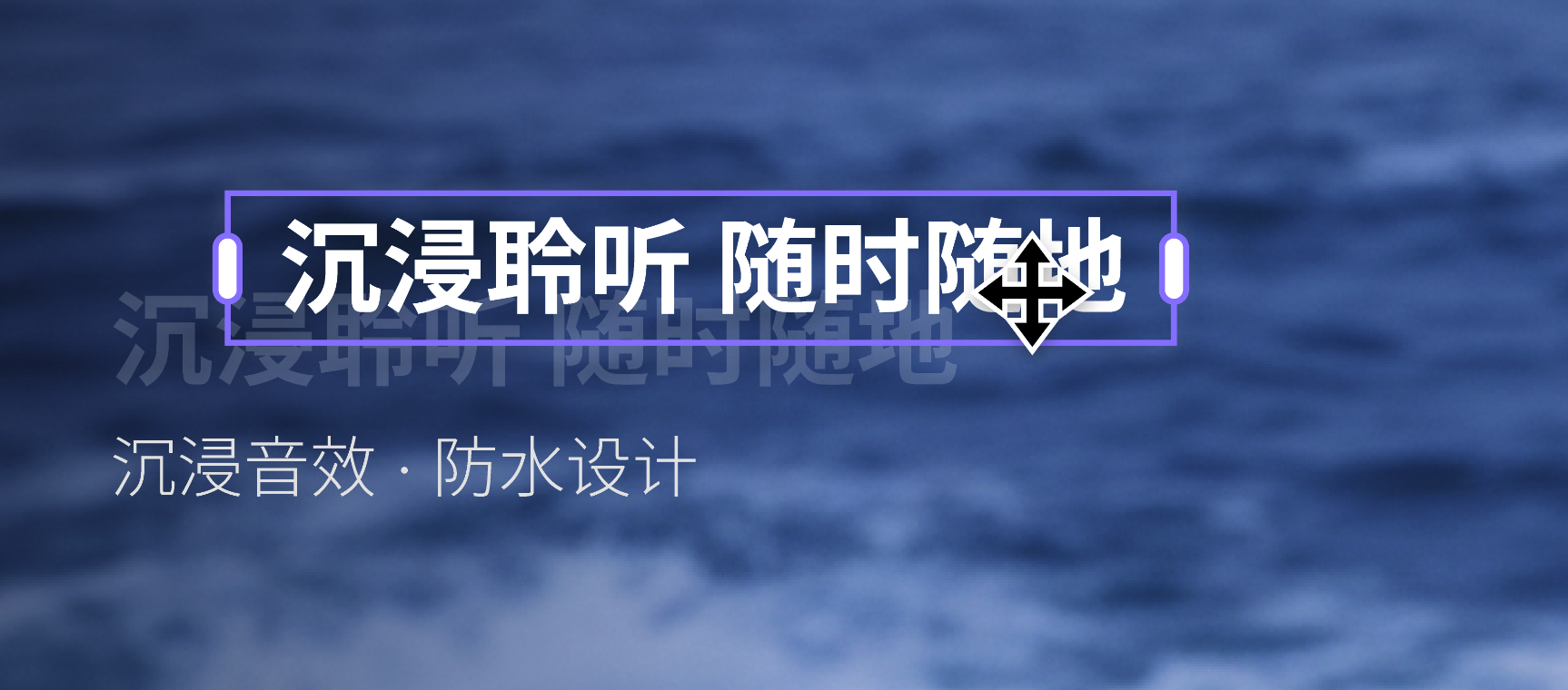
動画プレビュー内でテキスト要素を直接調整することもできます。- テキストの位置を移動
- テキストを回転
- テキストボックスの幅をリサイズ
動画のエクスポート
レビューと編集が完了したら、右上隅のエクスポートボタンをクリックして最終動画を生成します。吹き替え、字幕、またはリップシンクを続ける
吹き替え、字幕、またはリップシンクを続けたい場合は、最初に動画をエクスポートし、その後、該当するツールにアップロードしてください。将来的には、ビジュアル翻訳と吹き替え、字幕、リップシンクを単一のワークフローに統合するために作業を進めています。お楽しみに。
FAQ
ビジュアル翻訳のポイントはどのように課金されますか?
ビジュアル翻訳のポイントはどのように課金されますか?
詳細な料金ルールについては、AIツールのポイント使用ページを参照してください。