

この機能を使用するタイミング
自動翻訳プロセスの間に、画面上の一部のテキストが検出または翻訳されない場合があります。 翻訳されなかったテキストの翻訳 機能では、システムがテキストを検出し、元のコンテンツを削除し、翻訳されたテキストを生成できるように、これらの見逃した領域を手動で選択できます。見逃したテキストを翻訳する方法
1
翻訳されなかったテキストの翻訳をクリック
翻訳された動画エリアにマウスを合わせて、右上隅にある翻訳されなかったテキストの翻訳ボタンをクリックします。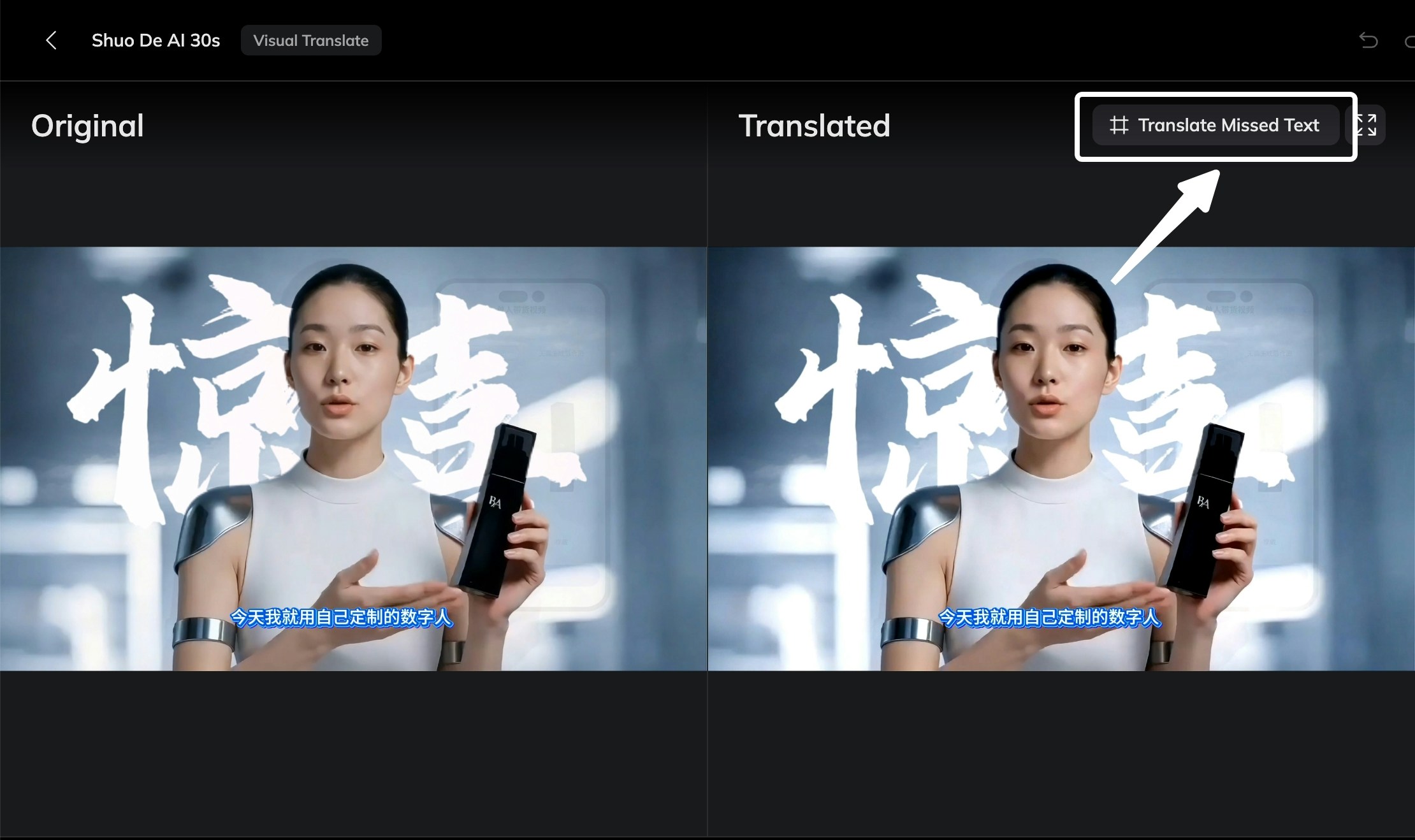
2
見逃したテキストエリアを選択
画面にフレームが表示されます。初回翻訳中に検出されなかったテキストをカバーするように、フレームのサイズを変更するか移動します。複数のテキストが見逃された場合は、同じフレーム内に含めることができます。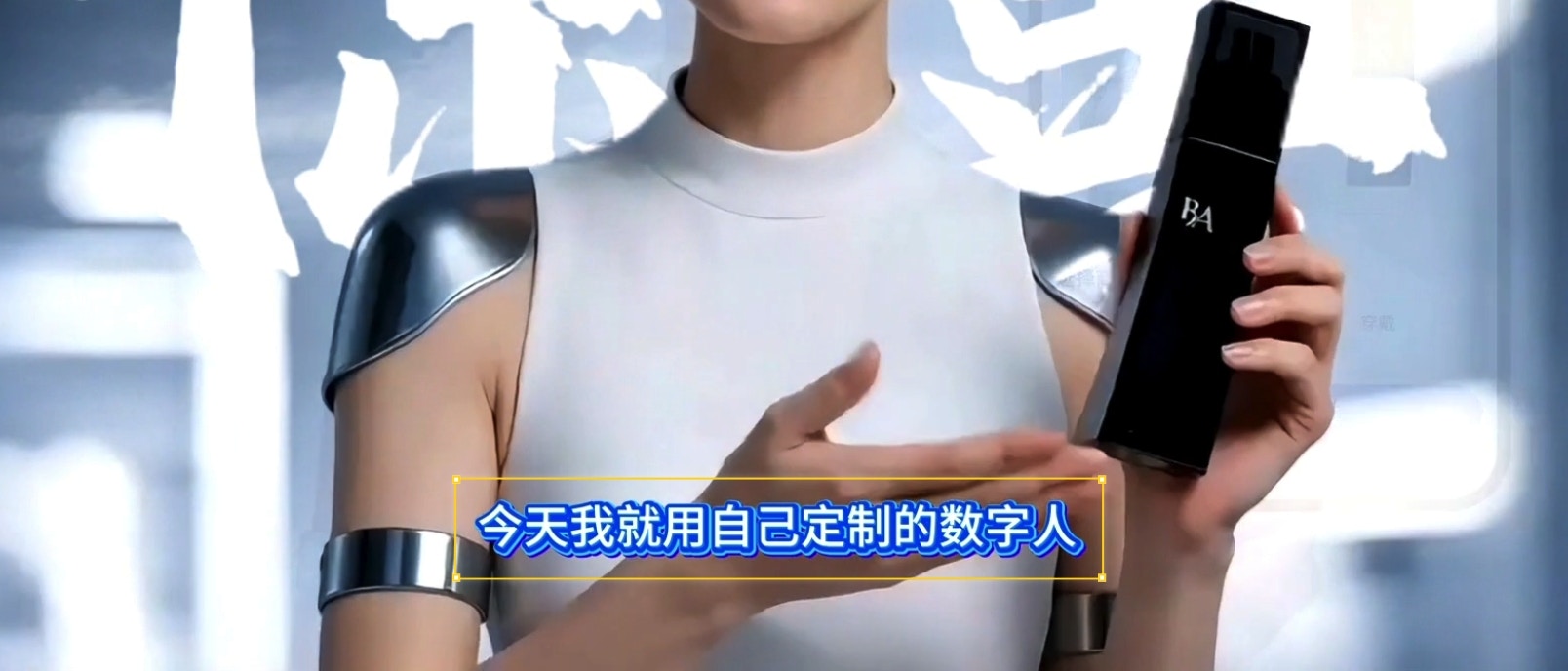
3
選択を確認
選択した領域を送信するには、選択を確認をクリックします。システムは選択した領域内のテキストを検出し始めます。
4
検出されたテキストを確認
検出が完了すると、検出されたテキストが動画内でフレームでハイライト表示されます。ハイライトされたテキストの一部が翻訳されるべきでない場合は、それを選択してこの変更をキャンセルをクリックして選択を元に戻します。
5
動画を再生成
動画全体を確認し、必要なすべての領域を確認したら、エディタの下部にある動画を再生成をクリックし、動画が再生成されるのを待ちます。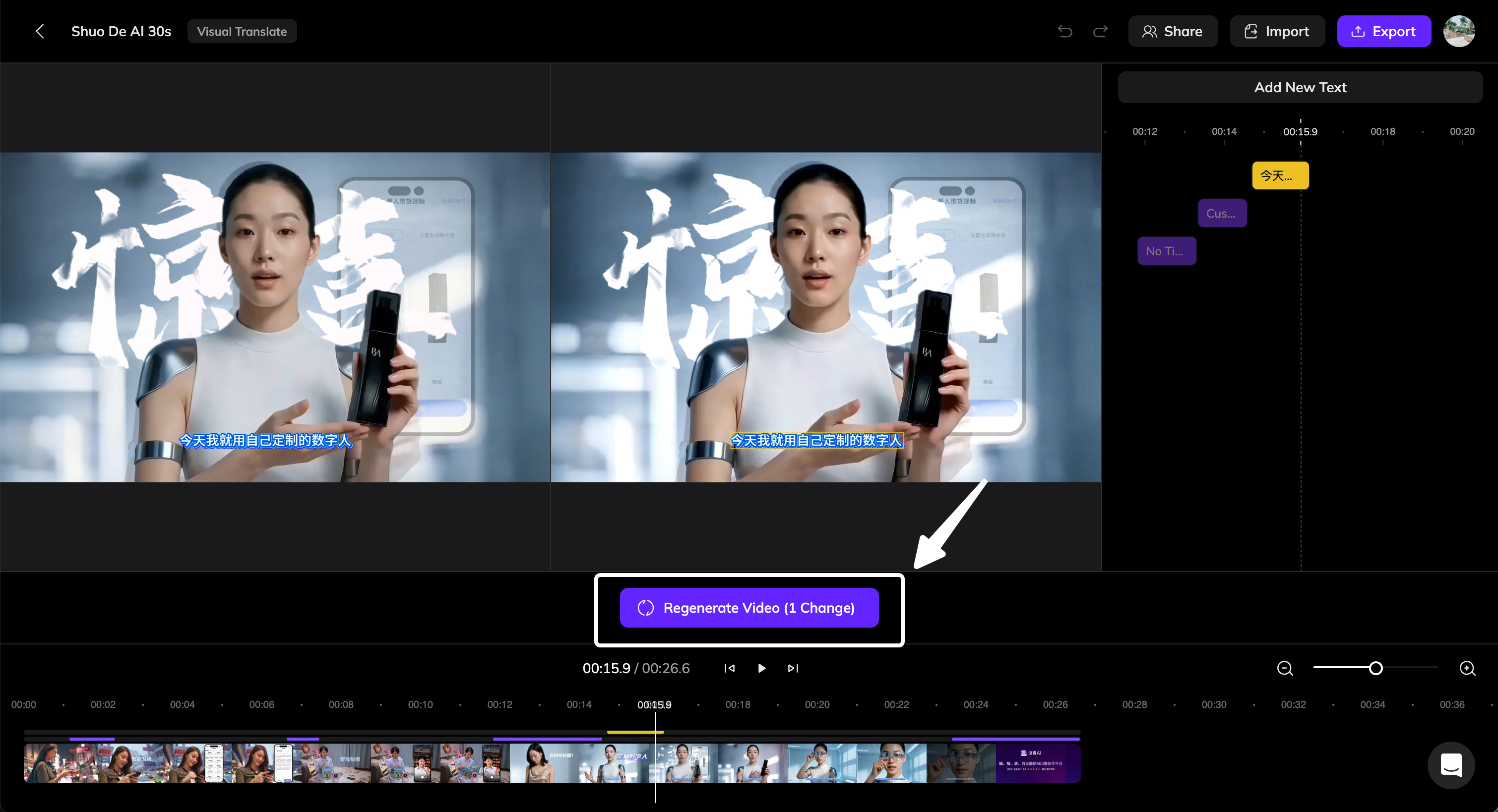
最終結果
再生成が完了した後:- 元の画面上のテキストは削除されます。
- 翻訳されたテキストが動画に表示されます。
- 翻訳されたテキストは編集可能であり、必要に応じて結果をさらに調整できます。