

プロジェクトを開始する
ダッシュボードから ボイススタジオ を開き、開始方法を選択します。- Text to Speech: 音声を生成するために、ボイスを選択または複製します。
- Import Audio/Video: 音声を編集し、ボイスを変更し、またはナレーションを追加します。
プロジェクトを設定する
音声/ビデオをインポートする を選択した場合、処理を開始する前に次の設定を行う必要があります:- 話されている言語: アップロードした音声またはビデオで話されている言語を選択するか、自動検出を選んでシステムに自動的に識別させます。
- スピーカーの数: スピーカーの数を選択するか、自動スピーカー分離のために 自動検出 を使用します。正しい数を提供することで精度が向上します。
Text to Speech を選択した場合、この手順をスキップして、スクリプトから直接音声生成を開始できます。
スピーチを編集する
スピーチを生成する
- スピーチセクションで、セグメントを追加 をクリックします。
- テキストを入力し、ボイス(テキストの左側から)を選択して、Generate Speech ボタンをクリックします。

スピーチを編集する
- 編集したい文をクリックします。
- 編集後、スピーチを生成 をクリックして、その文の音声を生成します。
AI パイロットで書き直す
- 文をクリックし、ツールバーで AI で書き直す を選択します。
- プロンプトを提供し、結果をプレビューします。
- スクリプト全体を書き直すには、スピーチセクションの右下にある AI パイロット ボタンを使用します。
音声のタイミングと速度を調整する
下部のタイムラインを使用して、音声再生を微調整します。タイミングを調整する
スピーチ音声ブロックを左または右にドラッグして、その位置を移動させます。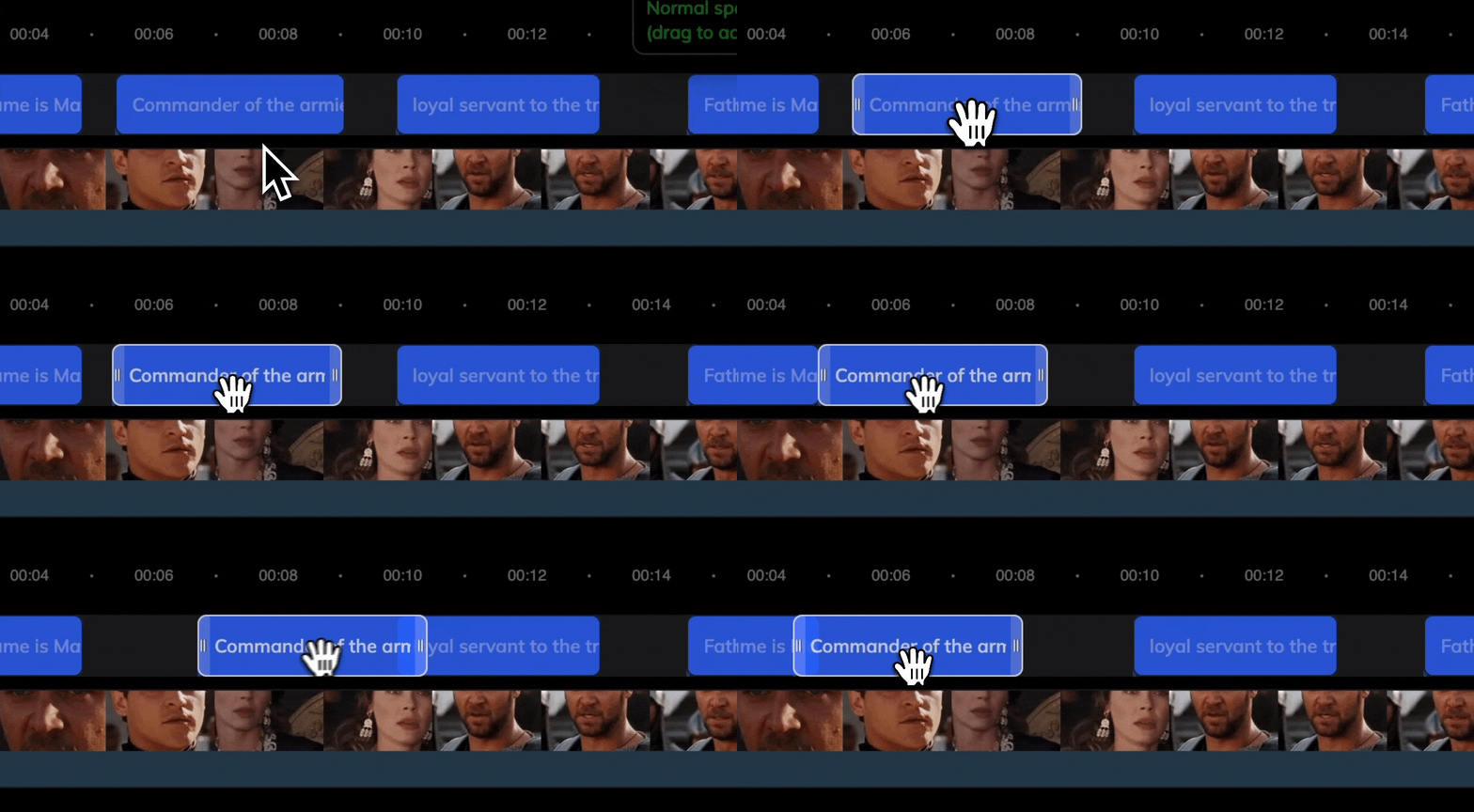
速度を調整する
スピーチブロックの任意の端にカーソルを合わせると、ハンドルが表示されます。ドラッグして速度調整のために引き伸ばしたり圧縮したりします。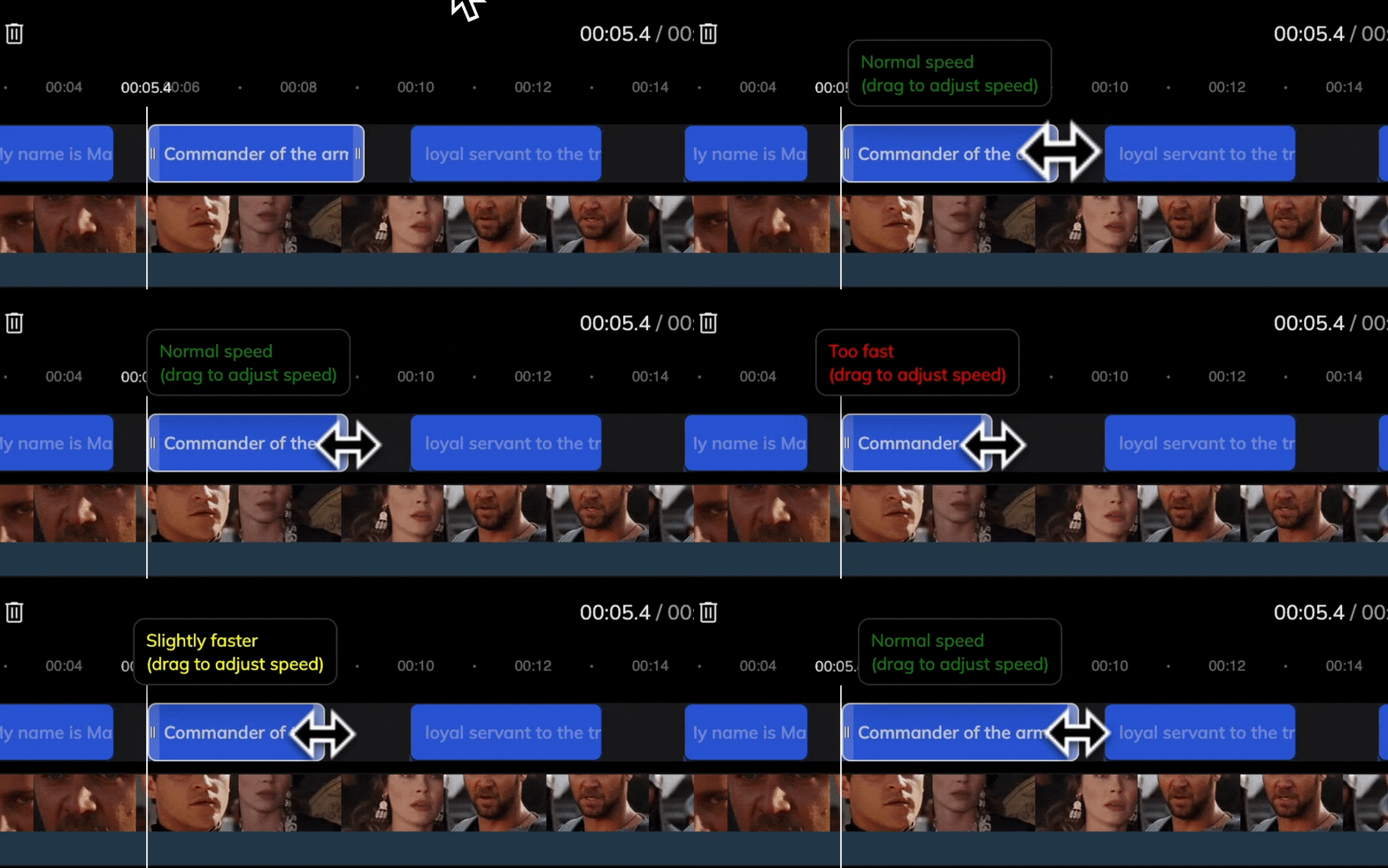
リップシンク
スピーチを生成した後、音声と口の動きを同期させることができます。リップシンクは、アップロードされた ビデオ のあるプロジェクトでのみ利用可能です。
- 左側の リップシンク タブをクリックします。
- 設定については リップシンクの始め方 を参照してください。
- リップシンクを開始して、口の動きを更新された声と自動的に一致させます。
エクスポートとダウンロード
編集に満足したら:- 右上の エクスポート をクリックします。
- レンダリングが完了したら、ダウンロード をクリックして最終的な音声またはビデオを取得します。
よくある質問
Voice Studio でポイントはどのように請求されますか?
Voice Studio でポイントはどのように請求されますか?
詳細な料金ルールについては、AI ツールのポイント利用を参照してください。