

スピーカーとは?
Vozo は音声の特性に基づいてスピーカータグ(例:スピーカー 1、スピーカー 2)を自動的に割り当てます。これらのタグは翻訳、吹き替え、音声クローンのために各人のセリフを区別するのに役立ちます。
スピーカーの検出方法
Vozoは異なる声質を自動的に識別し、話者を区別します。検出は自動で行われますが、必要に応じてタグを手動で修正できます。スピーカーを手動で修正するタイミング
次のような場合には、スピーカータグを更新または調整します:- ある話者が別の話者として識別されたり、1人の話者が複数に分割されたり、複数の話者が1人にまとめられたりするなどの、話者識別エラー。
- スピーカーの声が感情によって大きく変わる(例:穏やかvs怒りのような)。特定の感情的トーンを持つセリフには、Vozo により適切なクローン音声を生成させるために 新しいスピーカー を作成します。
スピーカーを追加または編集する方法
1
スピーカータグをクリック
修正したいセグメントの現在のスピーカータグをクリックします。
2
スピーカーを選択または作成
ドロップダウンから正しいスピーカーを選択するか、新しいスピーカー をクリックして新しいスピーカーを追加します。
3
吹き替えを更新
すべての修正が完了したら、右上隅のGenerate Speechをクリックして変更を適用します。新しく追加された話者には、新しいクローン音声が作成されます。
同時スピーチ
複数の話者が同時に同じセリフを話している場合、それらを1つのセグメントに割り当てることで、声が重なったミックスとして吹き替えできます。詳細は同時発話をご覧ください。スピーカー管理のためのヒント
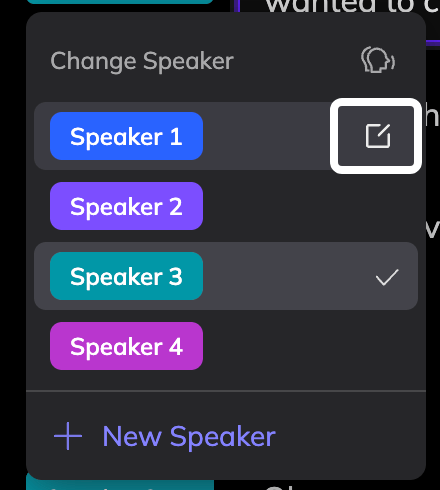
- 話者名を変更: Change Speakerドロップダウンで、話者の横にある編集アイコンをクリックすると、名前を変更できます(例: 「司会者」「ナレーター」「ゲスト」)。名前を変更すると、プロジェクト内の話者をひと目で識別しやすくなります。
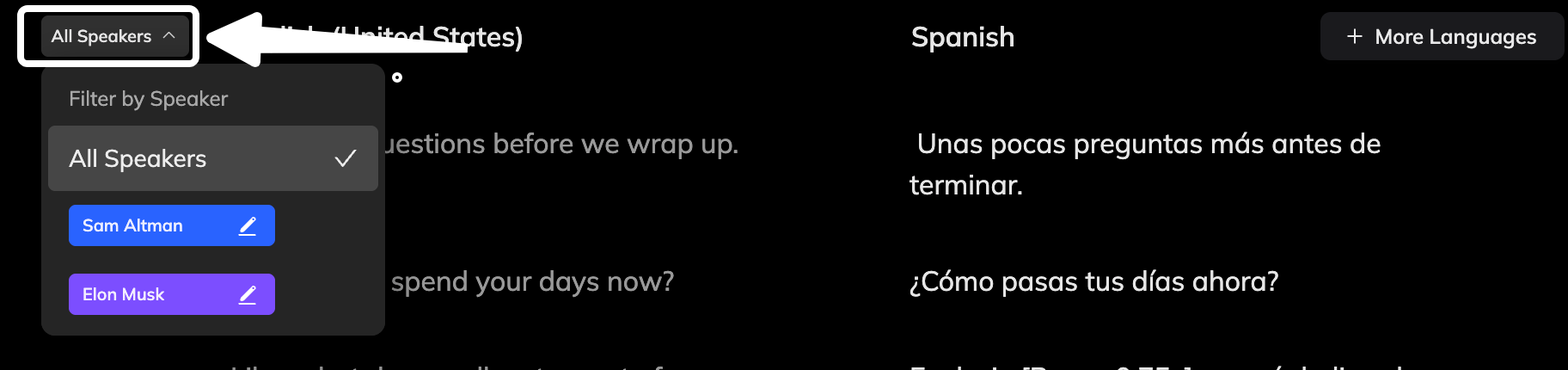
- 話者をフィルター: Speechセクションの左上にあるFilterツールを使用すると、特定の話者のすべてのセグメントだけを抽出して、一括プレビューや編集を行えます。
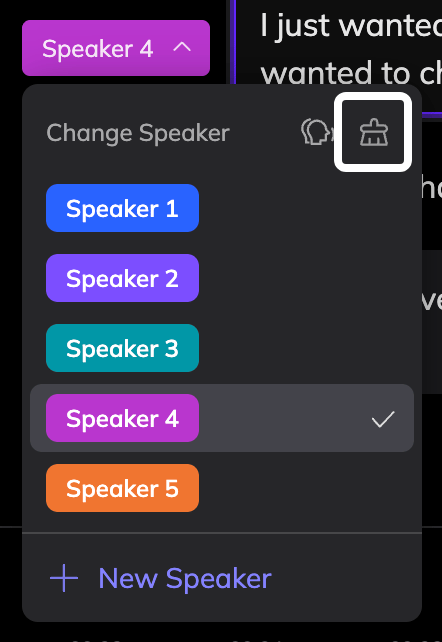
- 話者をクリア: Change Speakerドロップダウンの右上にあるClear Speakerアイコンをクリックすると、どのセグメントにも割り当てられていない話者を削除できます。これは、大幅な編集の後に話者リストを整理しておくのに便利です。
FAQ
クローン音声が正しく聞こえない場合はどうすればよいですか?
クローン音声が正しく聞こえない場合はどうすればよいですか?
スピーカータグが正しいか再確認してください。すべてが正常であるにもかかわらず声が不自然に感じる場合は、音声を再クローンする 機能を使用してより良い結果を生成できます。
プロジェクト間でスピーカーを再利用できますか?
プロジェクト間でスピーカーを再利用できますか?
現在、話者タグはプロジェクトごとに固有であり、各プロジェクトが個別に話者を検出して割り当てます。
ただし、話者のボイスをクローンしている場合は、それをライブラリに保存して、他のプロジェクトでも再利用し、一貫した音声パフォーマンスを実現できます。
ただし、話者のボイスをクローンしている場合は、それをライブラリに保存して、他のプロジェクトでも再利用し、一貫した音声パフォーマンスを実現できます。