

概要
自分の字幕またはトランスクリプトを提供して、デフォルトのワークフローの一部を置き換えることができます。- オリジナルの字幕またはトランスクリプトをアップロードすると、システムは文字起こしをスキップし、翻訳に直接テキストを使用します。
- 翻訳された字幕をアップロードすると、システムは翻訳をスキップし、あなたのテキストから直接吹き替えを生成します。
使用方法
1
機能を有効にする
Translate & Dubでメディアファイルをアップロードした後、詳細設定をクリックし、既存の字幕を使用をオンにします。
2
入力方法を選択
次のオプションのいずれかを選択します:
オプション 1: 字幕ファイルをアップロード
既に字幕またはスクリプトファイルをお持ちの場合は、このオプションを使用してください。正しい字幕フォーマットと正確なタイムスタンプを含むSRT、VTT、またはTXT(SRTライク)ファイルをアップロードし、その後利用方法を選択してください:- 元のスクリプトとして使用:文字起こしをスキップし、翻訳に使用します
- 最終的な翻訳スクリプトとして使用:翻訳をスキップし、吹き替えに使用します
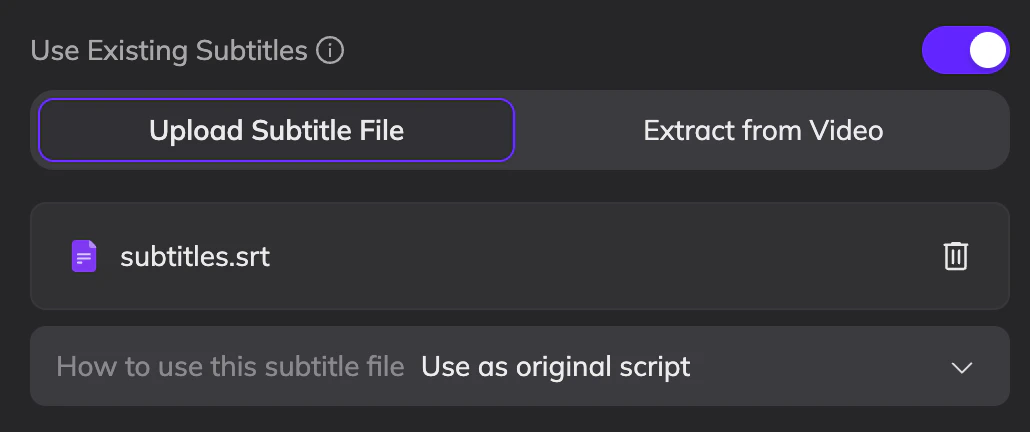
例
オプション 2: 動画から抽出
動画に字幕が埋め込まれている場合は、このオプションを使用します。このオプションを選択し、ボックスを調整して字幕エリアを完全にカバーします。- 元の字幕のみを抽出し、翻訳された字幕には対応していません。
- 埋め込まれた字幕の検出は英語と中国語のみサポートしています
- 固定位置の字幕のみサポートしています。
スピーカーの割り当て
字幕またはスクリプトファイルにスピーカーレベルが含まれている場合、Vozoは定義されたスピーカーに基づいて処理中にスピーカーを割り当てます。 これによりスピーカーのアイデンティティが保持され、より正確な吹き替え結果が得られます。スピーカーラベルの追加方法
ファイル内でスピーカーを定義するために、以下のフォーマットを使用してください:- 各字幕ブロックの最初に スピーカータグを追加してください
- フォーマットを使用します:
<v スピーカー名>
例
ルールと制限
- 各字幕ブロック(キュー)は1つのスピーカーのみをサポートします
- スピーカータグは最初の行の先頭に現れなければなりません
- 同じブロック内のすべての行はそのスピーカーに割り当てられます
- 同じブロック内に複数の
<v ...>タグを含めないでください - 複数のスピーカーが必要な場合は、それらを別々の字幕ブロックに分割してください
- 一部の字幕ブロックが
<v スピーカー>タグを含む一方で、他のブロックが含まれていない場合、すべての未ラベルのブロックは同じ追加スピーカーとして扱われます。
アップロード後の処理
- 処理中に、Vozoはファイルに基づいてスピーカーを割り当てます
- エディター内では、スピーカー名はファイルで定義したとおりに表示されます
- これは、字幕アップロードを伴うAPIを使用する場合にも適用されます