

プロジェクトを作成する
始めるには、工作台に移動し、AI翻訳 - 字幕翻訳をクリックします。これにより、アップロードダイアログが開き、ビデオファイルをドラッグアンドドロップするか、クリックしてアップロードできます。また、ビデオをアップロードするためのリンクを貼り付けることもできます。 ビデオを処理する前に、いくつかのプロジェクト設定を構成する必要があります:- 元の言語: ビデオの元の言語を選択します。
- 翻訳先: ビデオを翻訳したいターゲット言語を選択します。
- 字幕表示: 翻訳された字幕のみを追加するか、原文 + 翻訳されたバイリンガル字幕を選択します。
- 元の字幕を削除: ビデオから元の字幕を削除するには、これをオンにします。
- 詳細設定(オプション):
- 翻訳のプロンプト: プリセットを選択するか、トーン、背景、または言語スタイルの好みを入力して翻訳をガイドします。
- 用語集: 重要な用語の翻訳方法を定義するために、1つまたは複数の用語集を選択してください。Studio およびそれ以上のプランでのみ利用可能です。詳細については、用語集を参照してください。
- 既存の字幕を使用する: 動画に正確な字幕が既にある場合は、これを切り替えてください。字幕ファイルをアップロードするか、動画から埋め込み字幕を抽出できます。抽出は現在、英語と中国語のみをサポートしています。
字幕を編集する
翻訳が完了したら、Vozoの字幕エディタで字幕を確認および編集できます。 元の認識ミスにより翻訳エラーが発生した場合は、問題のある元のテキストをクリックして編集し、セグメントの上にある再翻訳ボタンをクリックして新しい翻訳を生成します。 必要に応じて、翻訳されたテキストを手動で編集することもできます。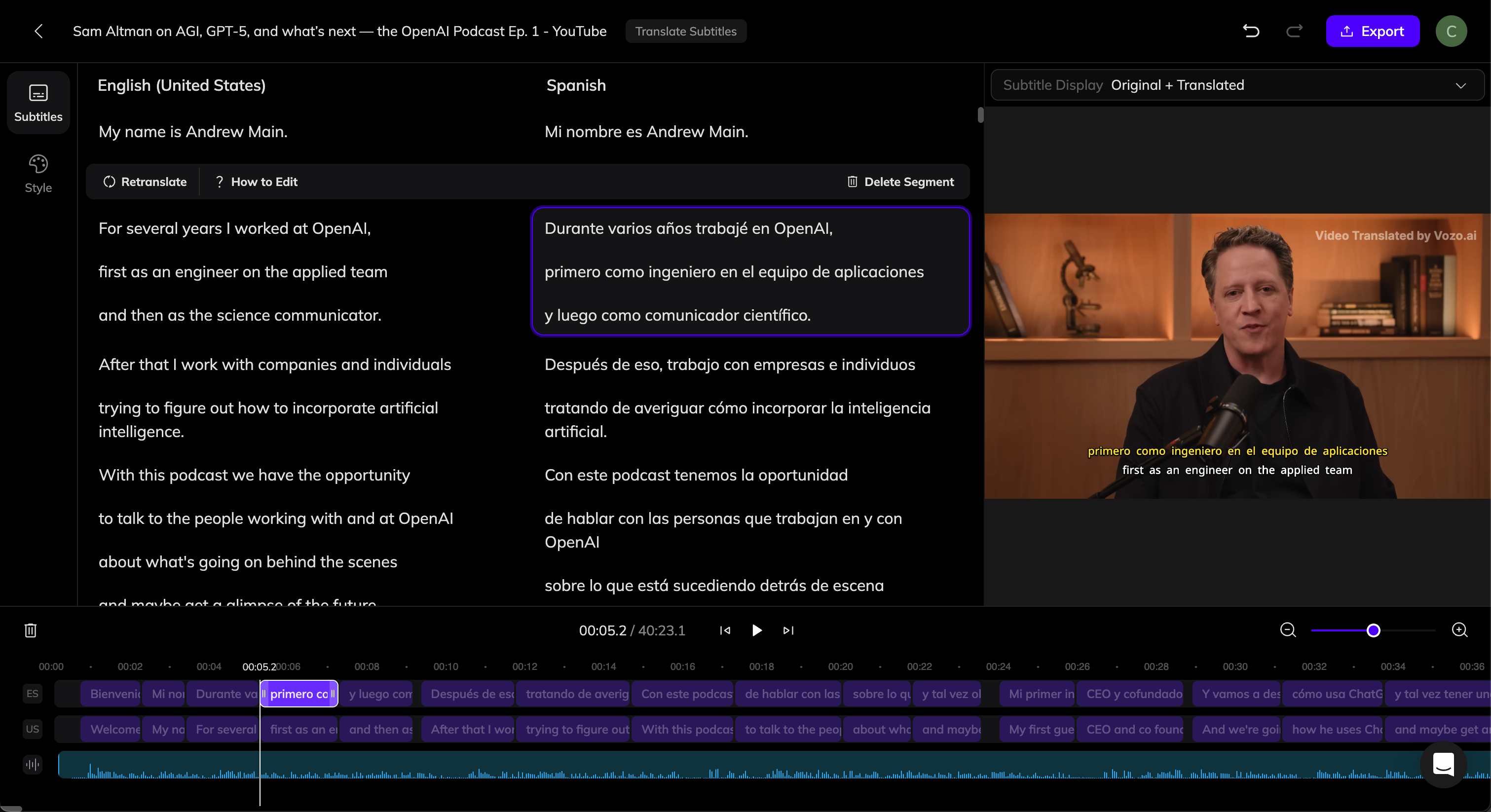
改行を変更する
Vozoは意味に基づいて自動的に行を分割します。文書を編集するのと同様に、行をさらに分割、結合、挿入、または削除できます:- 行を分割: 文の任意の位置をクリックし、Enterを押してカーソル位置で2行に分割できます。
- 行を結合: 文の先頭をクリックし、Backspaceを押して前の行に結合します。
- 新しい行を挿入: 文の先頭または末尾をクリックし、Enterを押して新しい行を作成します。字幕を追加するためのテキストを入力します。
- 行を削除: 文全体を選択し、Backspaceを押してテキストを削除し、もう一度Backspaceを押して行自体を削除します。
字幕のタイミングを調整する
タイムライン上で任意の字幕クリップをドラッグして表示時間を調整できます。字幕表示
ビデオプレビューの上に、字幕表示モードを選択できます:- 翻訳された字幕のみ: 翻訳された字幕のみを表示します。
- 原文 + 翻訳: 両方の言語の字幕を表示します。
字幕スタイルをカスタマイズする
左パネルのスタイルタブをクリックします。ここで字幕スタイルをカスタマイズできます。 字幕表示が原文 + 翻訳に設定されている場合、原文字幕と翻訳字幕をそれぞれ個別にカスタマイズすることができます。または、同じスタイルを使用に設定することもできます。 最大行数を変更したい場合(例: 1行から2行に切り替える場合)は、最大行数設定を調整します。Vozoは意味に基づいて自動的に行を再分割します。他のスタイルの変更は再分割を引き起こしません。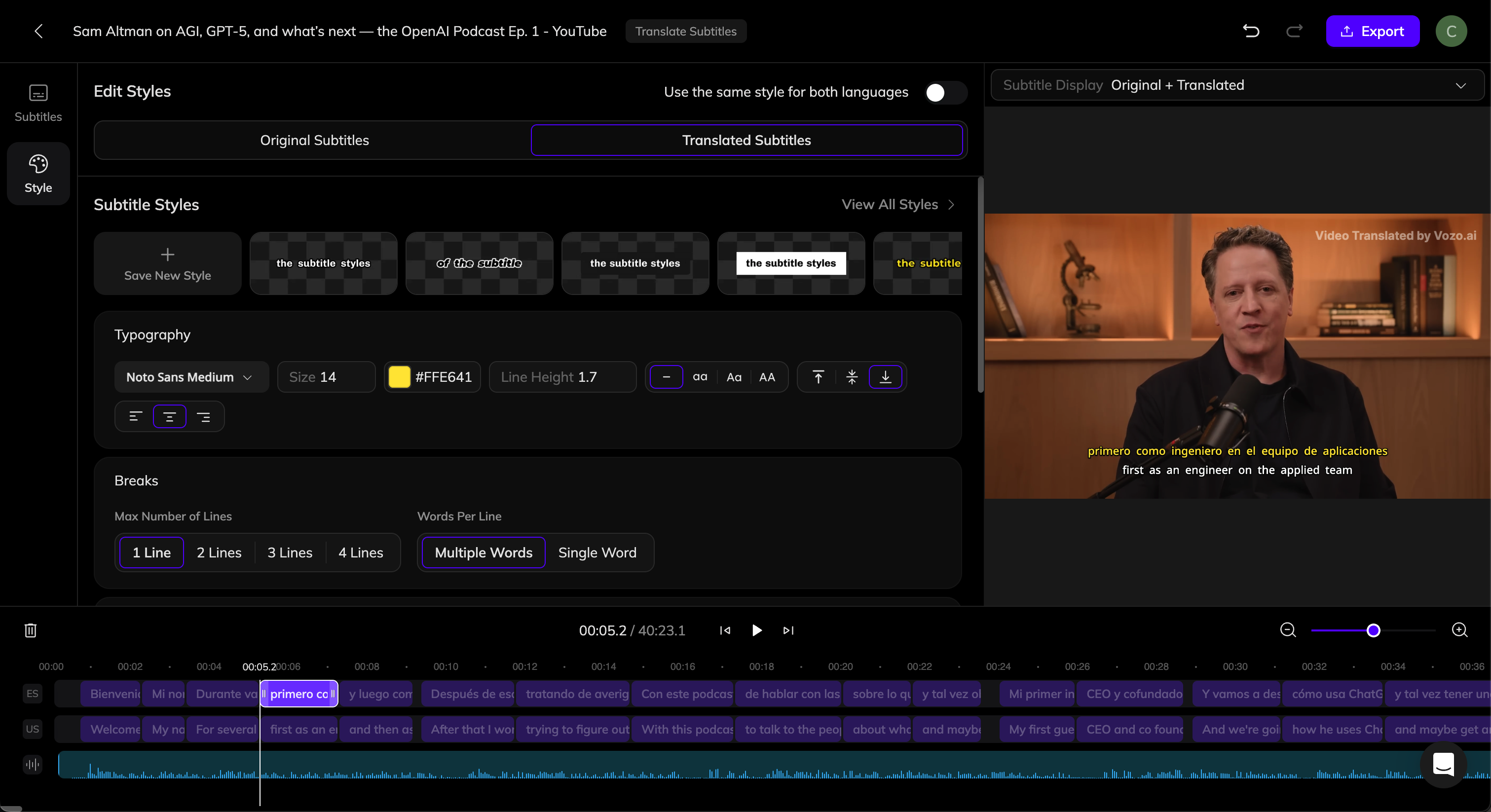
エクスポートとダウンロード
ビデオに満足したら、エディタの右上隅にあるエクスポートボタンをクリックします。エクスポートが完了したら、ダウンロードボタンをクリックしてビデオファイルをダウンロードします。 ここで字幕ファイルを別にダウンロードすることもできます。FAQ
翻訳された字幕のポイントはどのように課金されますか?
翻訳された字幕のポイントはどのように課金されますか?
詳細な料金ルールについては、AIツールのポイント使用ページを参照してください。