

O Que São Oradores?
O Vozo atribui automaticamente etiquetas de orador (por exemplo, Orador 1, Orador 2) com base nas características da voz. Essas etiquetas ajudam a distinguir as falas de cada pessoa para tradução, dublagem e clonagem de voz.
Como os Oradores São Detectados
O Vozo identifica automaticamente diferentes timbres de voz para distinguir entre locutores. Embora a detecção seja automática, você pode corrigir manualmente as marcações, se necessário.Quando Corrigir Manualmente os Oradores
Atualize ou ajuste as etiquetas de orador nestes casos:- Erros de identificação de locutor, como um locutor ser identificado como outro, um locutor ser dividido em vários ou vários locutores serem mesclados em um só.
- A voz de um orador varia dramaticamente em emoção (por exemplo, calmo vs. irritado). Para falas com um tom emocional distinto, crie um novo orador para ajudar o Vozo a gerar uma voz clonada mais apropriada.
Como Adicionar ou Editar Oradores
1
Clique na Etiqueta do Orador
Para o segmento que você deseja corrigir, clique na etiqueta do orador atual.
2
Selecione ou Crie um Orador
Escolha o orador correto no menu suspenso ou clique em Novo Orador para adicionar um novo.
3
Atualizar Dublagem
Depois que todas as correções forem feitas, clique em Generate Speech no canto superior direito para aplicar as alterações. Uma nova voz clonada será criada para quaisquer locutores adicionados recentemente.
Fala Simultânea
Se vários locutores disserem a mesma fala ao mesmo tempo, você pode atribuí-los a um único segmento para que suas vozes sejam dubladas como uma mistura sobreposta. Veja Fala Simultânea para mais detalhes.Dicas para Gerenciar Oradores
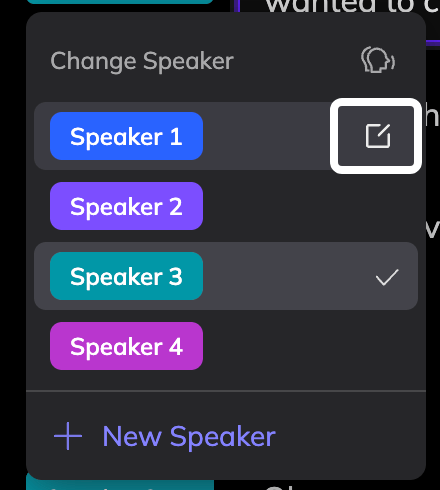
- Renomear Locutores: No menu suspenso Mudar Locutor, clique no ícone de edição ao lado de um locutor para renomeá-lo (por exemplo, “Apresentador”, “Narrador”, “Convidado”). Renomear torna os locutores do seu projeto mais fáceis de identificar rapidamente.
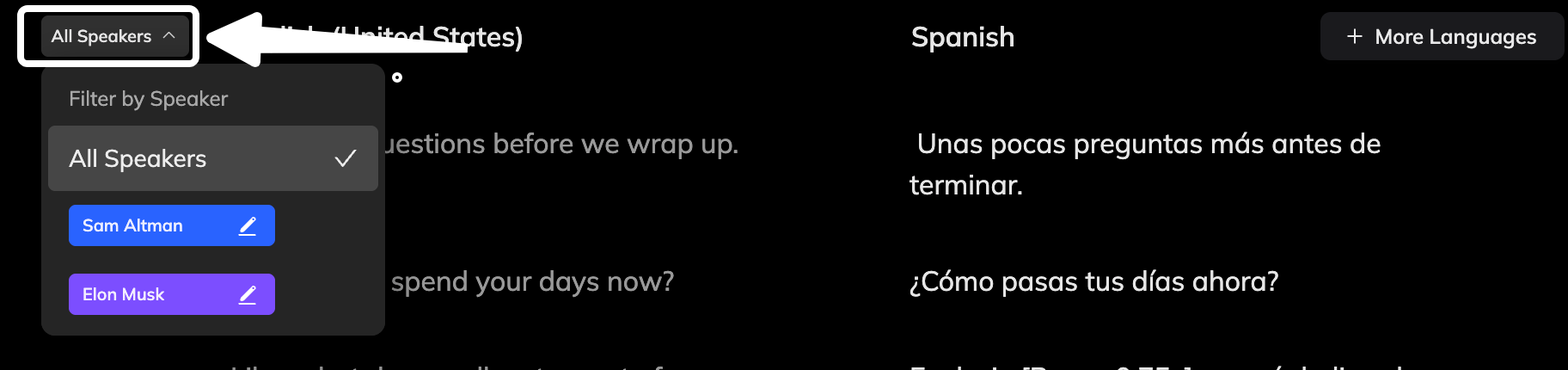
- Filtrar Locutor: Use a ferramenta Filtro no canto superior esquerdo da seção Speech para isolar todos os segmentos de um locutor específico para visualização em lote ou edição.
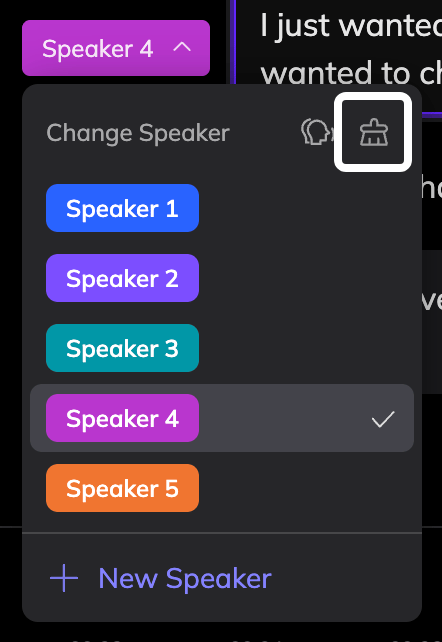
- Limpar Locutores: Clique no ícone Limpar Locutor no canto superior direito do menu suspenso Mudar Locutor para remover quaisquer locutores que não estejam mais atribuídos a nenhum segmento. Isso é útil após uma edição extensa para manter a lista de locutores organizada.
Perguntas Frequentes
E se a voz clonada soar errada?
E se a voz clonada soar errada?
Verifique se as etiquetas de orador estão corretas. Se tudo parecer bom, mas a voz ainda parecer fora, você pode usar o recurso Reclonar Voz para gerar um resultado melhor.
Posso reutilizar um orador em diferentes projetos?
Posso reutilizar um orador em diferentes projetos?
Atualmente, as etiquetas de locutor são específicas do projeto, o que significa que cada projeto detecta e atribui locutores de forma independente.
No entanto, se você clonou uma voz para um locutor, pode salvá-la na sua Biblioteca e reutilizá-la em outros projetos para obter um desempenho de áudio consistente.
No entanto, se você clonou uma voz para um locutor, pode salvá-la na sua Biblioteca e reutilizá-la em outros projetos para obter um desempenho de áudio consistente.