

O Que É Visual Translate
O Visual Translate traduz texto na tela em vídeos, incluindo slides, legendas e sobreposições explicativas. Ele se concentra em elementos visuais, em vez de áudio falado.Criar um Projeto
Para começar, navegue até o seu Trabalho e clique em Tradução AI - Visual Translate. Faça o upload de um arquivo de vídeo para começar. Por favor, certifique-se de que o vídeo seja adequado para este recurso. Para tipos e cenários suportados, veja Tipos de Vídeo Suportados. Antes de enviar a tradução, configure as seguintes definições:- Idioma Original: Selecione o idioma do texto na tela do vídeo.
- Traduzido para: Escolha o idioma de destino.
- Configurações Avançadas (Opcional):
- Prompt de Tradução: Forneça tom, estilo ou contexto para guiar a tradução.
- Glossário: Aplique um ou mais glossários para controlar a tradução e a consistência dos termos.
Visualizar e Editar Traduções
Após o processamento, você entrará no editor para revisar e editar os resultados.Vista Comparativa
Você pode visualizar o vídeo em vista lado a lado, comparando:- O vídeo original
- O vídeo traduzido
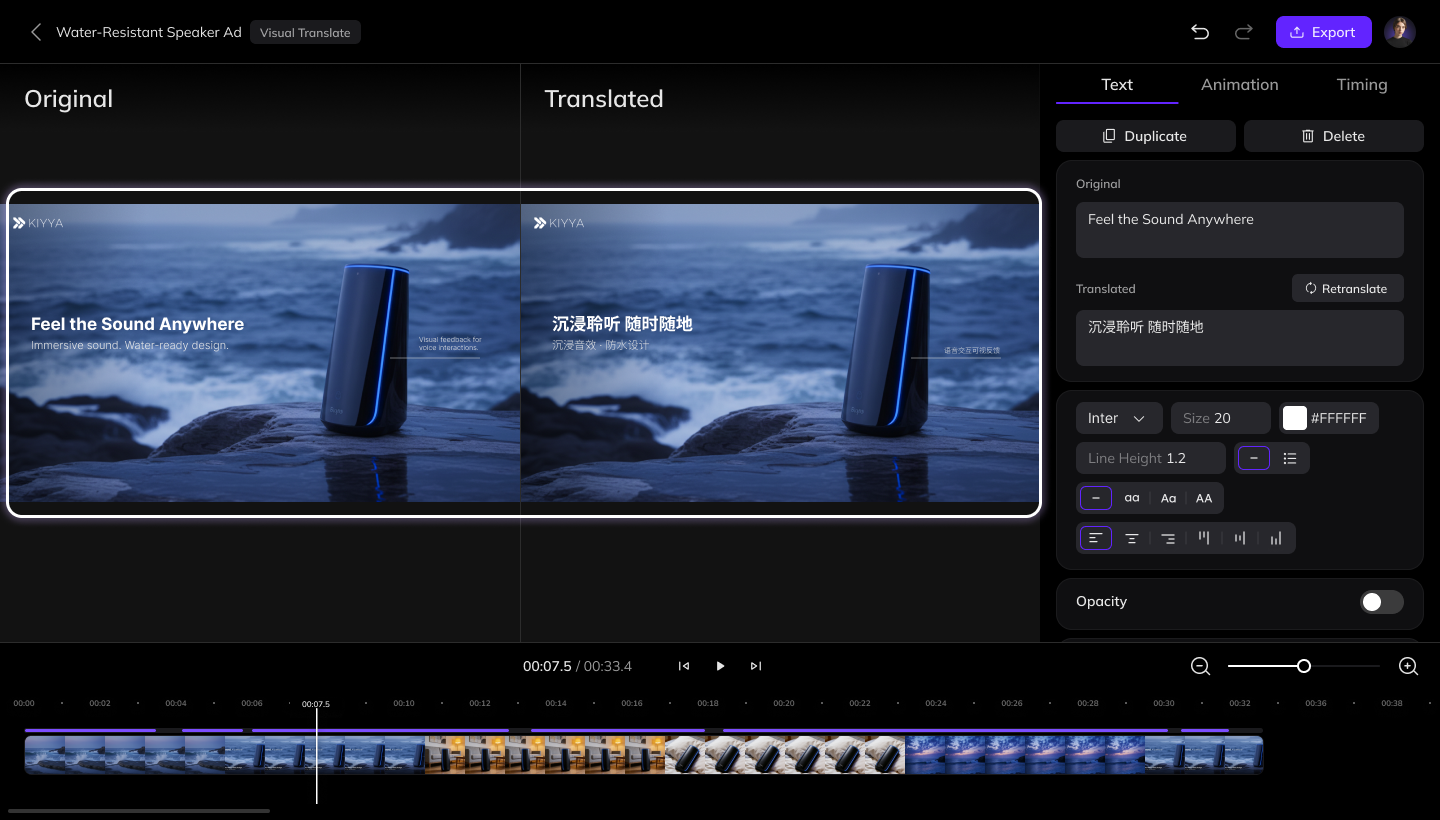
Editar Conteúdo de Texto
Selecione qualquer elemento de texto no vídeo. Todas as edições são feitas no painel do lado direito.- Editar conteúdo do texto:
- Se o texto de origem detectado estiver incorreto, edite-o e clique em Retraduzir para regenerar a tradução.
- Você também pode editar diretamente o texto traduzido.
- Ajustar estilo e animação do texto:
- Estilo do Texto: Fonte, tamanho, cor e outros estilos visuais
- Animação: Animações de entrada e saída
- Cronometragem: Tempo de início, duração e ordem das camadas
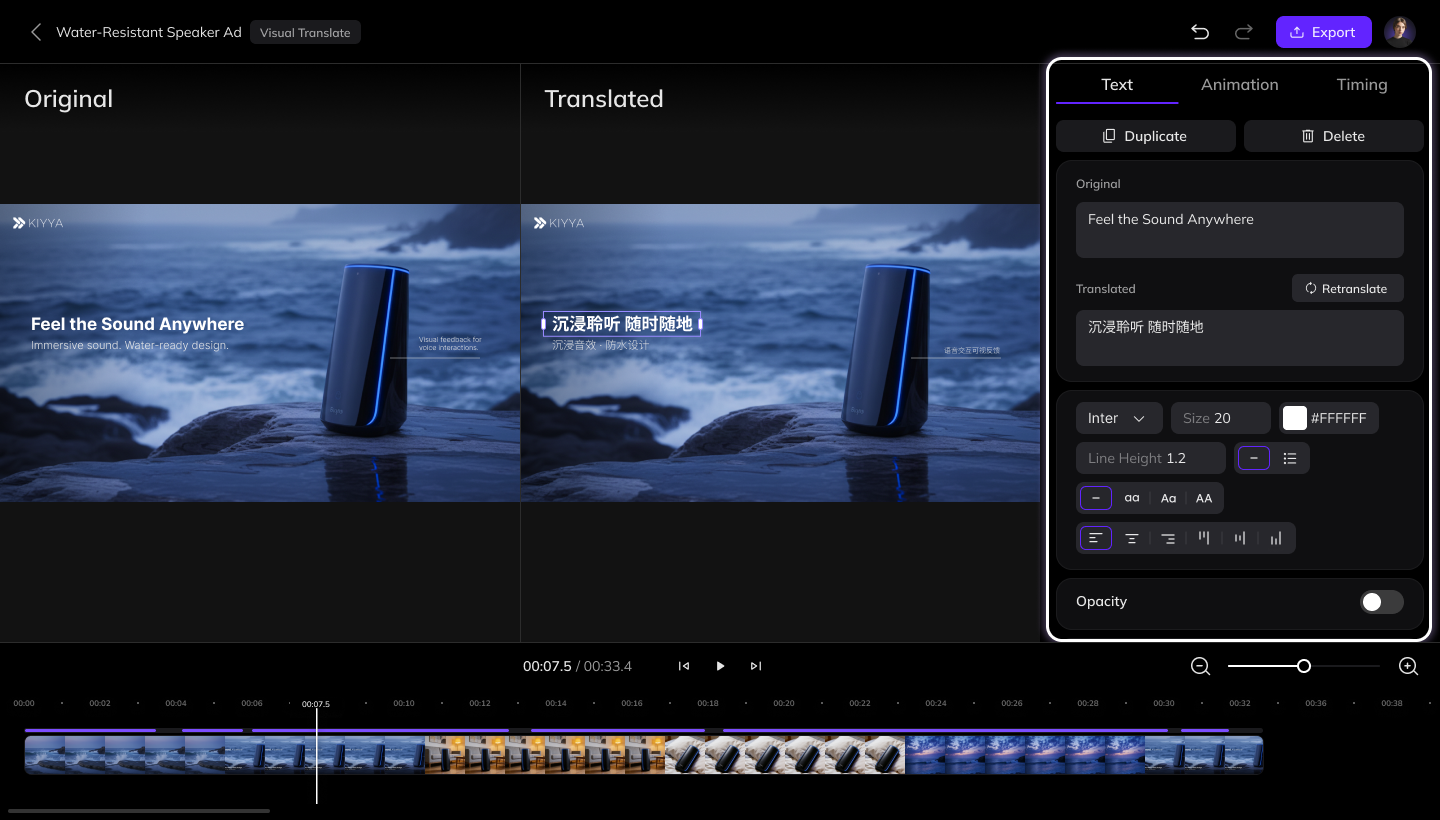
Editar Diretamente na Tela
Você também pode ajustar elementos de texto diretamente na visualização do vídeo:- Mover a posição do texto
- Rotacionar o texto
- Redimensionar a largura da caixa de texto

Exportar o Vídeo
Após revisar e editar, clique no botão Exportar no canto superior direito para gerar o vídeo final.Continuar com Dublagem, Legendas ou Lip Sync
Se você quiser continuar com dublagem, legendas ou lip sync, exporte o vídeo primeiro e depois faça o upload para a ferramenta correspondente.Estamos trabalhando na integração do Visual Translate com dublagem, legendas e lip sync em um único fluxo de trabalho. Fique atento.
FAQ
Como os pontos são cobrados no Visual Translate?
Como os pontos são cobrados no Visual Translate?
Consulte a página Regras de Uso de Pontos para Ferramentas de IA para regras de precificação detalhadas.