

Quando Usar Este Recurso
Durante o processo de tradução automática, alguns textos na tela podem não ser detectados ou traduzidos. O recurso Traduzir Texto Perdido permite que você selecione manualmente essas áreas perdidas, para que o sistema possa detectar o texto, remover o conteúdo original e gerar o texto traduzido.Como Traduzir Texto Perdido
1
Clique em Traduzir Texto Perdido
Passe o mouse sobre a área do vídeo traduzido e clique no botão Traduzir Texto Perdido no canto superior direito.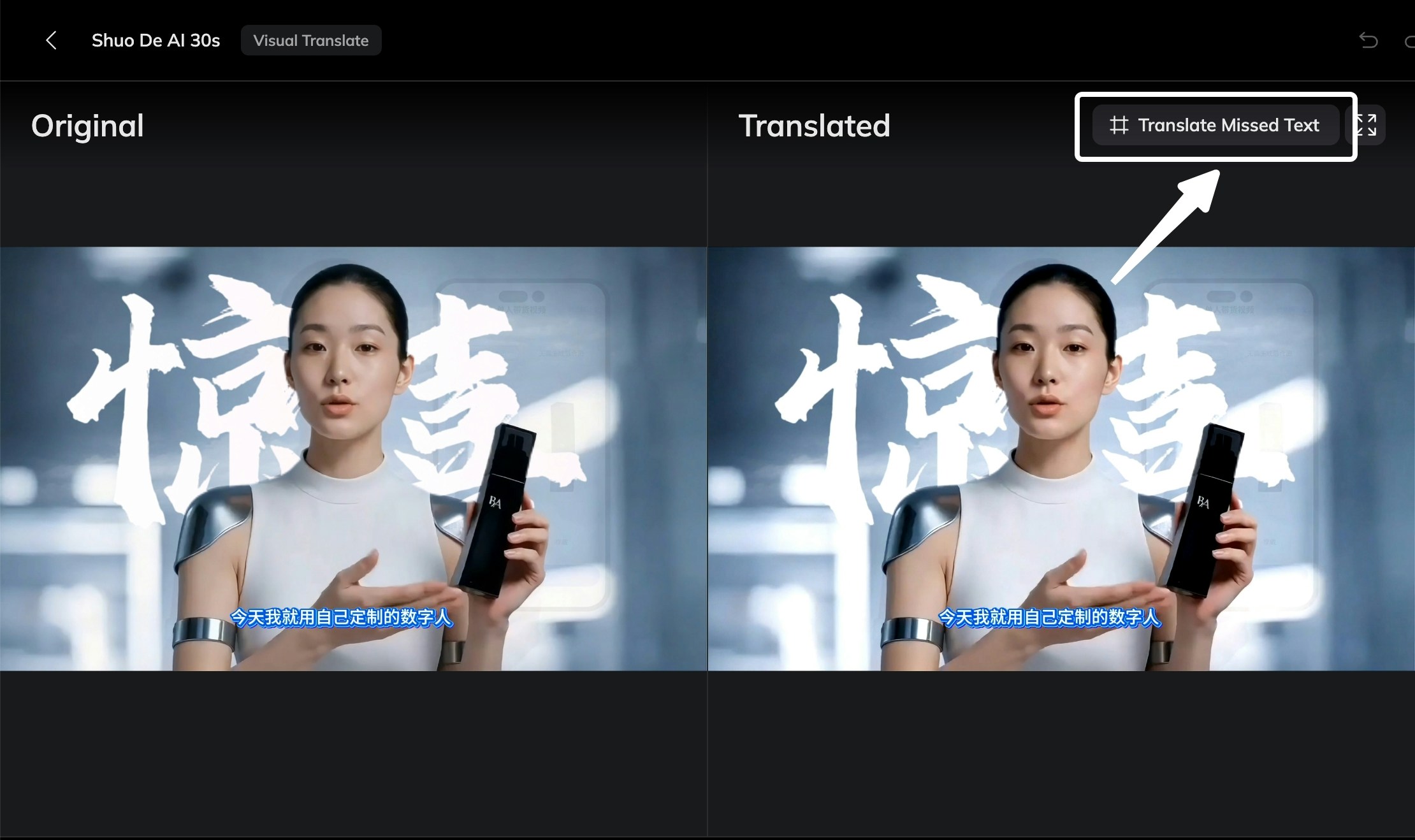
2
Selecione a Área de Texto Perdido
Uma moldura aparecerá na tela. Redimensione ou mova a moldura para cobrir o texto que não foi detectado durante a tradução inicial. Se várias partes do texto foram perdidas, você pode incluí-las dentro da mesma moldura.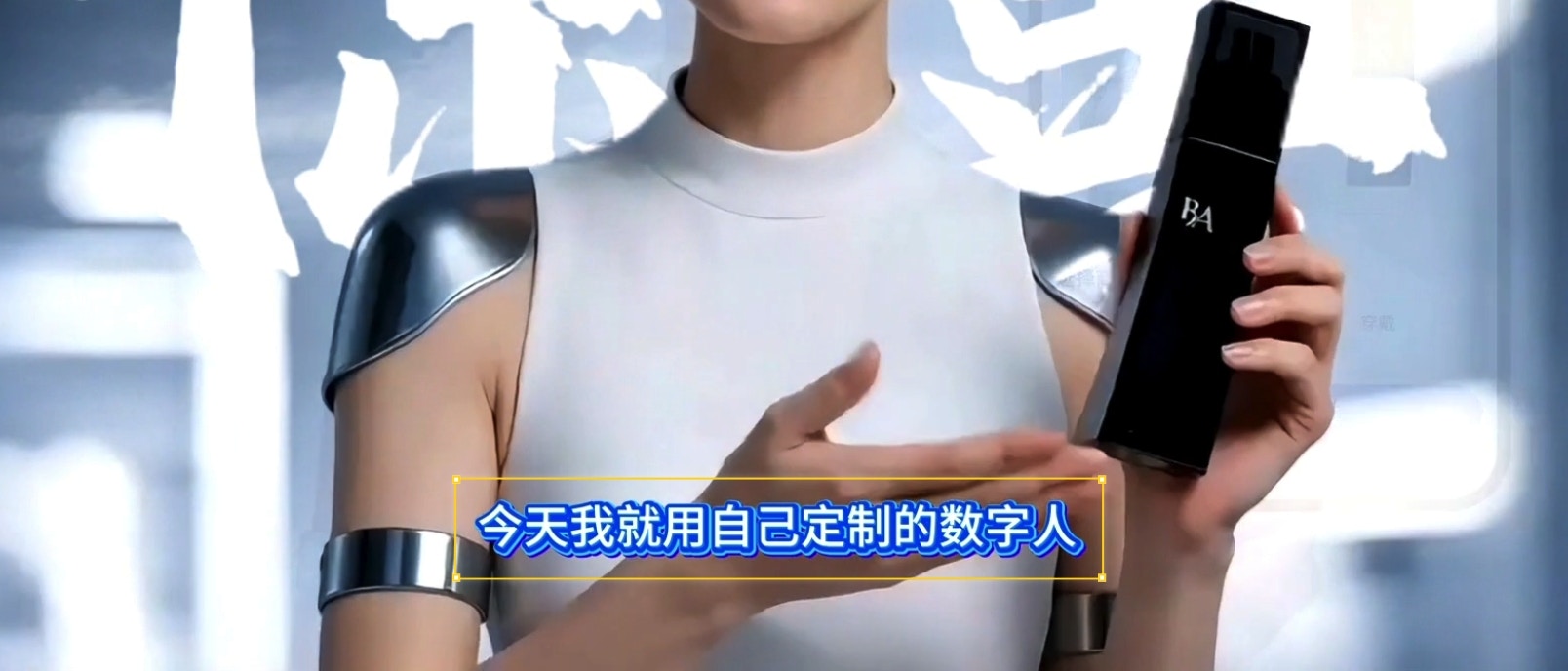
3
Confirmar a Seleção
Clique em Confirmar Seleção para enviar a área selecionada. O sistema começará a detectar texto dentro da região selecionada.
4
Revisar o Texto Detectado
Após a detecção ser concluída, o texto detectado será destacado com molduras no vídeo. Se algum texto destacado não deve ser traduzido, selecione-o e clique em Cancelar esta alteração para desfazer a seleção.
5
Regenerar o Vídeo
Depois de revisar o vídeo inteiro e confirmar todas as áreas necessárias, clique em Regenerar Vídeo na parte inferior do editor e aguarde o vídeo ser regenerado.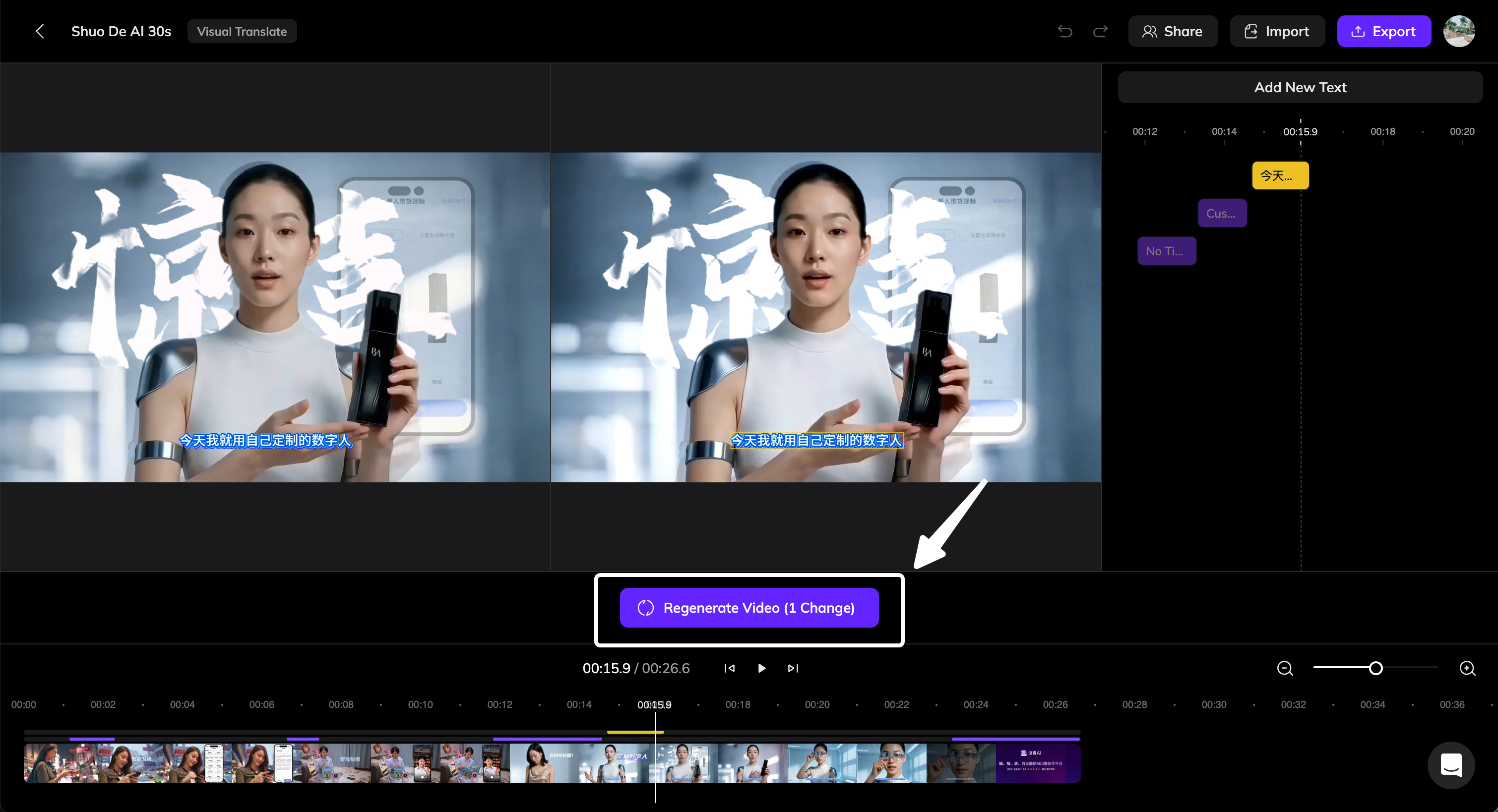
Resultado Final
Após a regeneração ser concluída:- O texto original na tela será removido.
- O texto traduzido aparecerá no vídeo.
- O texto traduzido permanece editável, permitindo que você refine ainda mais o resultado, se necessário.