

Video übersetzen und synchronisieren
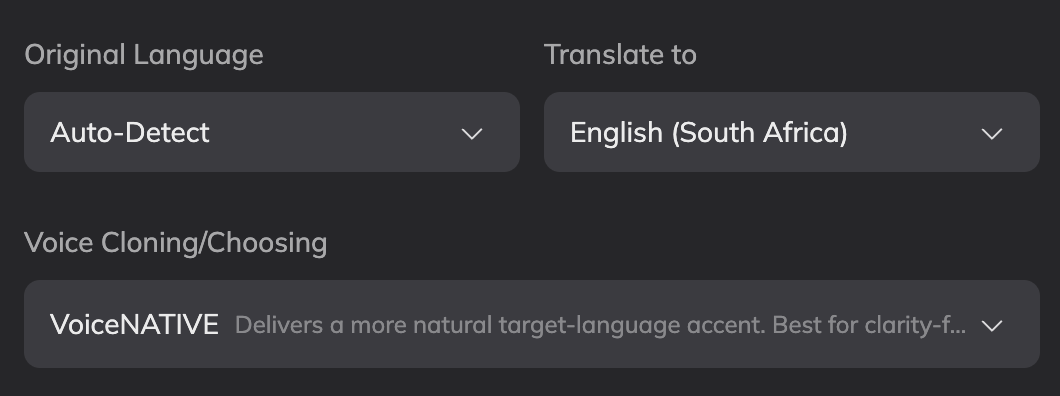
Öffnen Sie im Dashboard KI-Übersetzung - Übersetzen & Synchronisieren und laden Sie Ihr Video hoch. Beachten Sie diese Empfehlungen:- Akzent passend zum Markt wählen: Wählen Sie bei einem konkreten Zielmarkt die entsprechende regionale Zielsprache und verwenden Sie VoiceNATIVE. Wenn Sie etwa für den Verkauf in Südafrika ins Englische übersetzen, wählen Sie Englisch (Südafrika). Ohne bestimmte Akzentvorgaben wählen Sie eine Sprache ohne Region und das Synchronisationsmodell Automatisch.
Vozo klont für die Synchronisation standardmäßig die Stimme des ursprünglichen Sprechers.
- Untertitel nach Bedarf einstellen:
- Vorhandene Untertitel entfernen und ersetzen: aktivieren Sie Untertitel hinzufügen / entfernen und wählen Sie Original entfernen & neu hinzufügen.
- Untertitel hinzufügen, wenn keine vorhanden sind: aktivieren Sie Untertitel hinzufügen / entfernen und wählen Sie Nur neue Untertitel hinzufügen.
- Keine Untertitel benötigt: deaktivieren Sie Untertitel hinzufügen / entfernen.

- Automatische Geschwindigkeitsanpassung aktivieren: Aktivieren Sie Automatische Videogeschwindigkeitsanpassung für Ausrichtung. Sätze können in einer anderen Sprache länger oder kürzer werden. Diese Option passt die Videogeschwindigkeit abschnittsweise an, damit die Produktvorführung zur übersetzten Sprache passt. Geschwindigkeit und Gesamtdauer des Videos können sich ändern.

Übersetzung und Synchronfassung prüfen
Sie können Originaltext und Übersetzung im Editor bearbeiten.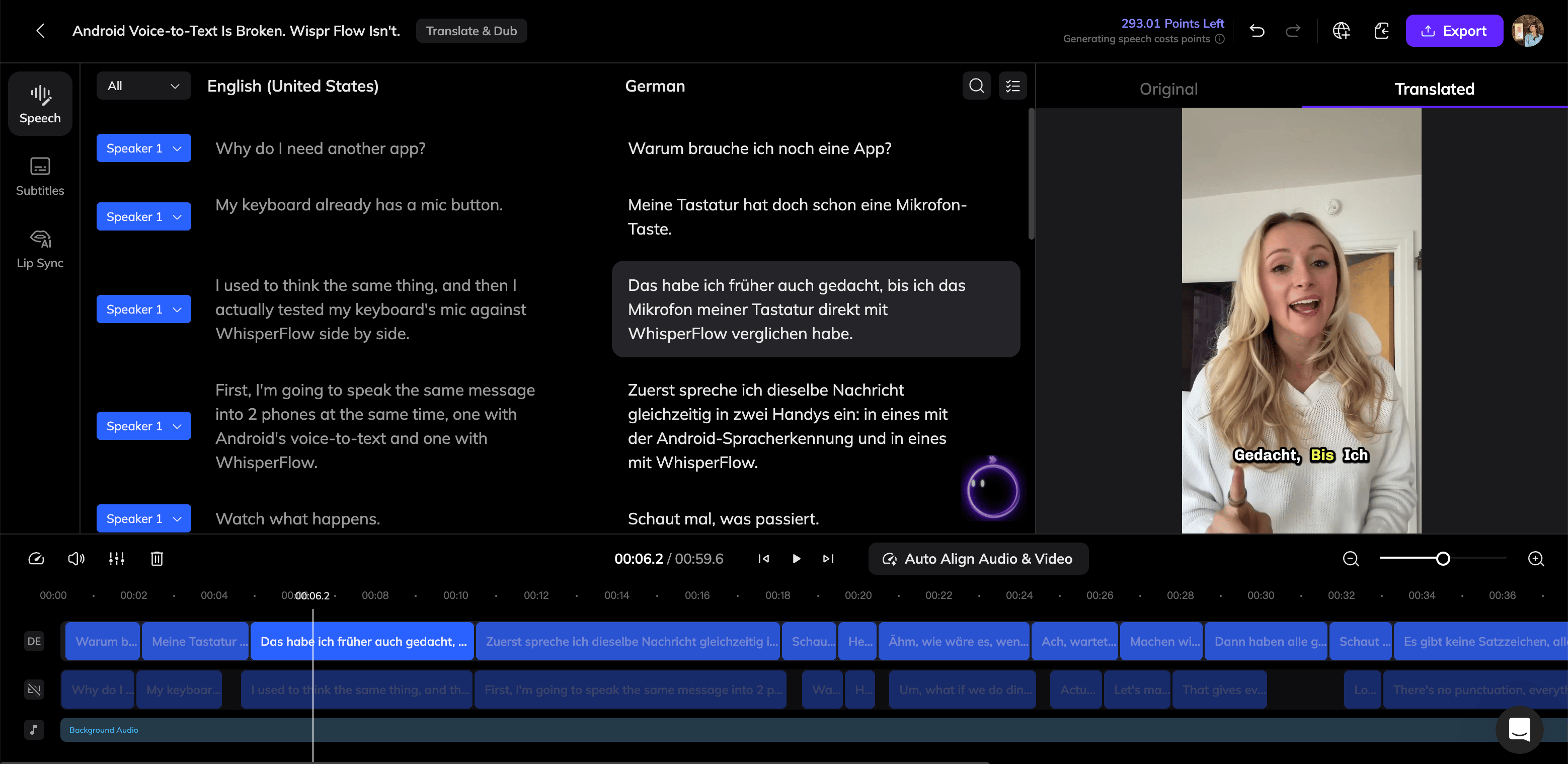
Untertitelstil anpassen
Klicken Sie links im Editor auf Untertitel, um den Untertitelstil anzupassen, und ändern Sie die Position in der Vorschau.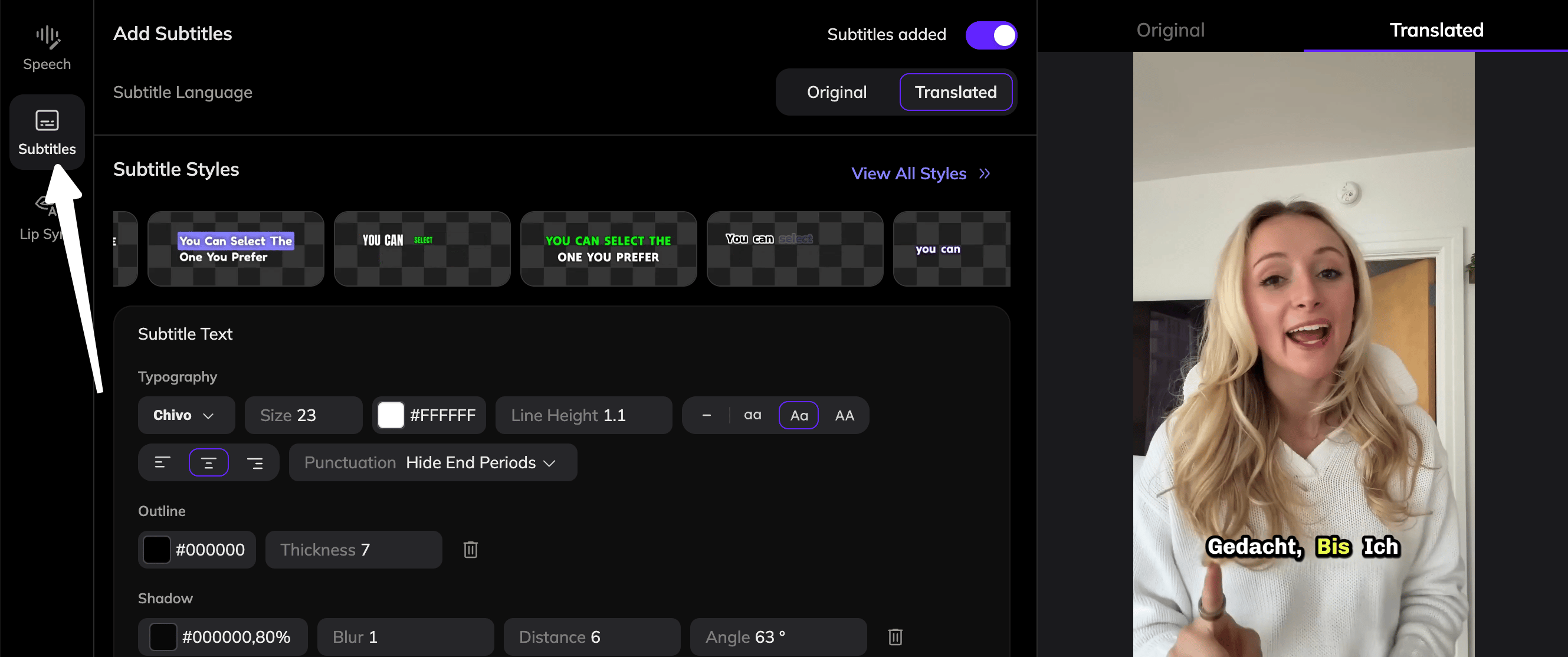
Lippensynchronisation (optional)
Wenn Personen im Video erscheinen, verwenden Sie Lippensynchronisation, um die Lippenbewegungen an die übersetzte Sprache anzupassen. So geht es: Klicken Sie unten auf der Seite oder links auf Lippensynchronisation und wählen Sie die Anzahl der Gesichter. Wenn nur eine Person erscheint, wählen Sie Nur 1 Gesicht. Wenn mehrere Personen erscheinen, wählen Sie Automatische Erkennung (2+). Klicken Sie anschließend auf Generieren.Die Lippensynchronisation verbraucht zusätzliche Punkte. Siehe die Regeln zur Punktenutzung.
Text im Video übersetzen (optional)
Wenn Ihr Video neben Untertiteln weiteren Text enthält, der übersetzt werden soll, etwa gestaltete Texteinblendungen oder Werbeinformationen, können Sie ihn mit dem Werkzeug Visuelle Übersetzung übersetzen und dabei Stil, Layout und Animationen des Textes bewahren. So geht es: Exportieren und laden Sie das Video nach der Synchronisation und der Lippensynchronisation (optional) herunter. Laden Sie es anschließend zur Verarbeitung in Visuelle Übersetzung hoch. Weitere Informationen finden Sie unter Visuelle Übersetzung: Erste Schritte.Die Visuelle Übersetzung verbraucht zusätzliche Punkte. Siehe die Regeln zur Punktenutzung.
FAQ
Wie viel kostet die Übersetzung von Produktvideos?
Wie viel kostet die Übersetzung von Produktvideos?
Den Punkteverbrauch der einzelnen Funktionen finden Sie in den Regeln zur Punktenutzung, die Preise der Pläne auf der Preisseite. Für große Mengen oder Unternehmensanforderungen kontaktieren Sie unser Geschäftsteam unter bd@vozo.ai.
Was mache ich, wenn ich das Entfernen der Originaluntertitel nicht aktiviert habe?
Was mache ich, wenn ich das Entfernen der Originaluntertitel nicht aktiviert habe?
Sie können die Originaluntertitel im bestehenden Projekt nicht nachträglich entfernen. Laden Sie das Video erneut hoch und erstellen Sie ein neues Projekt. Aktivieren Sie Untertitel hinzufügen / entfernen und wählen Sie Original entfernen & neu hinzufügen.
Kennzeichnen TikTok oder andere Plattformen mein Video als KI-generiert?
Kennzeichnen TikTok oder andere Plattformen mein Video als KI-generiert?
Vozo fügt den Metadaten des exportierten Videos standardmäßig keine Kennzeichnung als KI-generiert hinzu. Falls Sie eine benötigen, kontaktieren Sie bd@vozo.ai.Die Plattform entscheidet über die Kennzeichnung. Wenn das Originalvideo nicht KI-generiert ist, wird es von der Plattform in der Regel nicht als KI-generiert gekennzeichnet.
Ich habe viele Videos. Kann ich sie stapelweise verarbeiten oder den Ablauf automatisieren?
Ich habe viele Videos. Kann ich sie stapelweise verarbeiten oder den Ablauf automatisieren?
Vozo unterstützt Massen-Upload, API und CLI. Wählen Sie die passende Option für Ihren Arbeitsablauf:
- Massen-Upload: Studio-Pläne und höher unterstützen das gleichzeitige Hochladen mehrerer Dateien, um Übersetzungsprojekte stapelweise zu erstellen. Siehe Massen-Upload.
- API: Geeignet für Entwickler und Nutzer mit einem technischen Team, die Videoübersetzung in ihr eigenes Produkt oder ihren Arbeitsablauf integrieren, Aufträge automatisch einreichen und Ergebnisse abrufen möchten. Siehe API-Einstieg.
- CLI: Geeignet für Nutzer, die Videos ohne eigenen Programmcode automatisch von einem KI-Agenten verarbeiten lassen möchten. Mit Anweisungen in natürlicher Sprache können Sie Projekte stapelweise erstellen, den Fortschritt prüfen und Ergebnisse herunterladen. Siehe Skills/CLI-Anleitung.