

Video hochladen
Öffnen Sie im Dashboard KI-Übersetzung - Übersetzen & Synchronisieren. Sie können eine Videodatei oder Audiodatei hochladen oder eine YouTube-URL einfügen. Wir empfehlen, ein Video hochzuladen oder dessen YouTube-URL einzufügen. So können Sie die übersetzte Sprache zusammen mit den Bildern prüfen und die Synchronisierung kontrollieren.Sie können ein vollständiges Video mit Sprache, Hintergrundmusik und Soundeffekten hochladen. Vozo trennt die Sprache automatisch vom Hintergrundton und unterteilt die Soundeffekte in Segmente.Wenn Sie die Audiotrennung genauer steuern möchten, laden Sie eine Version des Videos hoch, die nur Sprache enthält. Mischen Sie die übersetzte Audiospur nach dem Erstellen und Exportieren der Synchronfassung mit Ihrer Hintergrundmusik und Ihren Soundeffekten.
Projekt einrichten
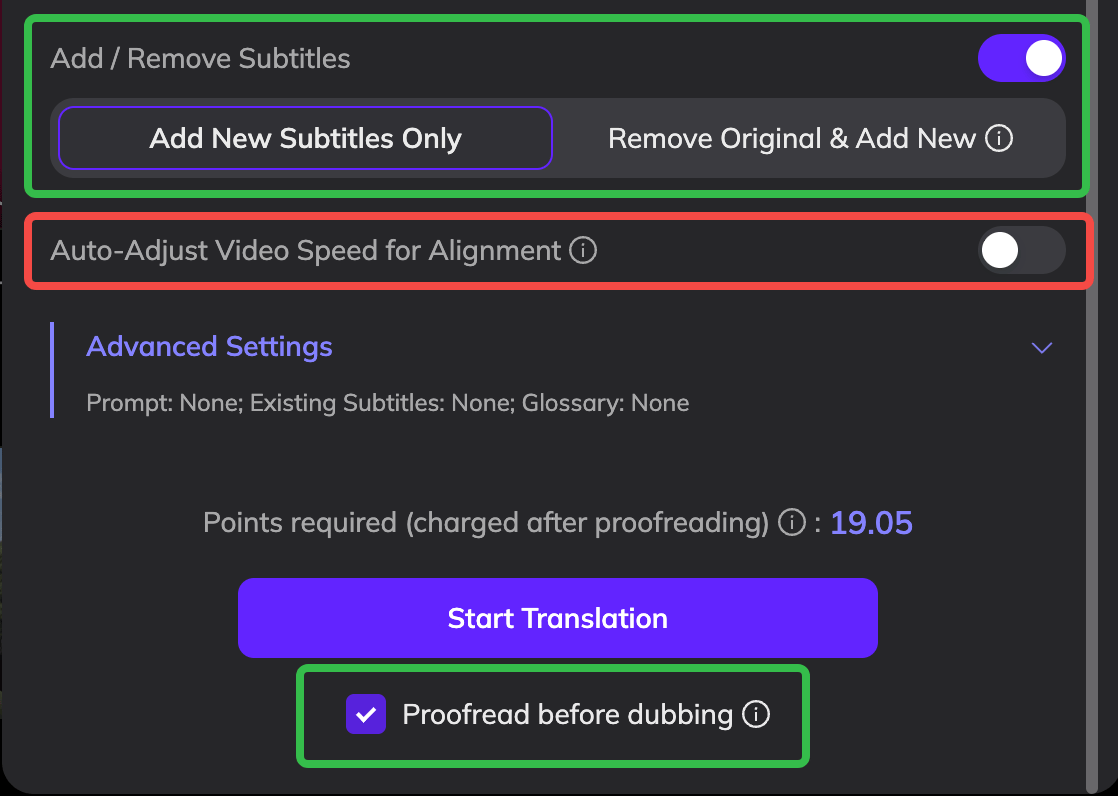
Richten Sie Ihr Projekt nach dem Hochladen des Videos wie folgt ein.- Empfehlung: Untertitel für die SRT-Ausgabe aktivieren Aktivieren Sie Untertitel hinzufügen / entfernen und wählen Sie Nur neue Untertitel hinzufügen. Das erleichtert den späteren Download der SRT-Untertiteldatei.
- Achtung: „Automatische Videogeschwindigkeitsanpassung für Ausrichtung“ nicht aktivieren Die übersetzte Audiospur muss zum Originalvideo auf YouTube passen. Geschwindigkeit und zeitlicher Ablauf des Videos müssen daher unverändert bleiben. Achten Sie darauf, diese Option nicht zu aktivieren.
-
Empfehlung: „Vor dem Synchronisieren Korrektur lesen“ auswählen
Für eine sorgfältige Prüfung wählen Sie Vor dem Synchronisieren Korrektur lesen unter Übersetzung starten. Vozo übersetzt zuerst; prüfen und bearbeiten Sie den Originaltext und die Übersetzung und klicken Sie dann auf Synchronisation starten. Erst dann werden die Punkte berechnet. So vermeiden Sie zusätzliche Punkte für eine erneute Spracherzeugung wegen Übersetzungsfehlern. Ohne diese Auswahl können Nutzer aller Pläne die Übersetzung weiterhin im Synchronisationseditor bearbeiten. Das Aktualisieren bereits erzeugter Sprache verbraucht jedoch zusätzliche Punkte.Diese Funktion ist nur im Studio-Plan und in höheren Plänen verfügbar.
Übersetzung und Synchronfassung prüfen
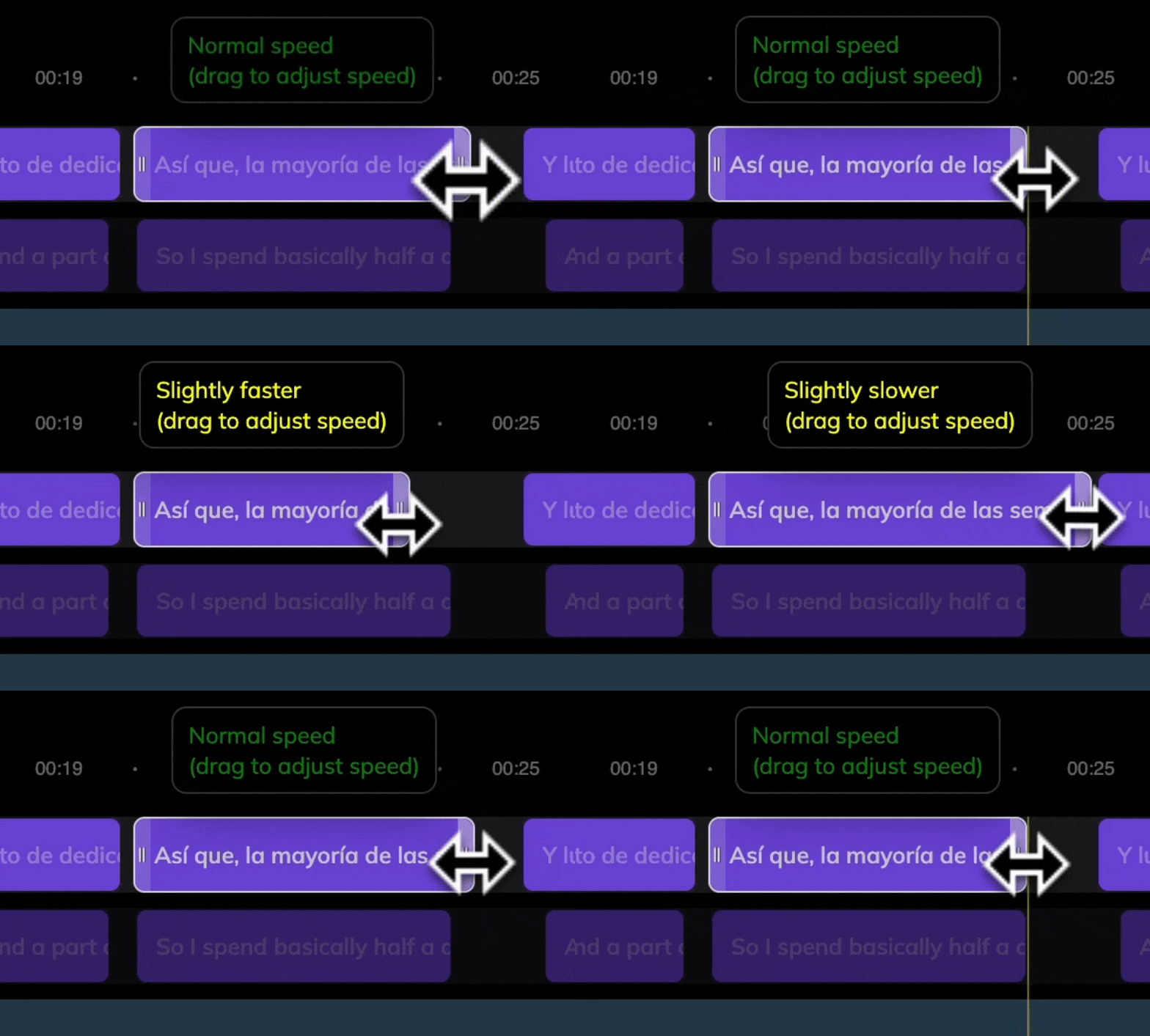
Nach Abschluss der Übersetzung können Sie die Übersetzung und die Synchronisation im Editor prüfen. Aufgrund der Unterschiede zwischen den Sprachen können übersetzte Sätze länger oder kürzer werden, sodass die Dauer der Synchronisation von der ursprünglichen Sprache abweicht. Vozo passt die Sprechgeschwindigkeit jedes Satzes automatisch an. Wenn das Timing weiterhin nicht gut übereinstimmt, können Sie folgende manuelle Anpassungen vornehmen:- Geschwindigkeit eines Audioclips anpassen: Ziehen Sie auf der Timeline am Rand eines übersetzten Audioclips, um ihn zu verlängern oder zu verkürzen. Dadurch wird die Sprache schneller oder langsamer. Nehmen Sie kleine Anpassungen vor.
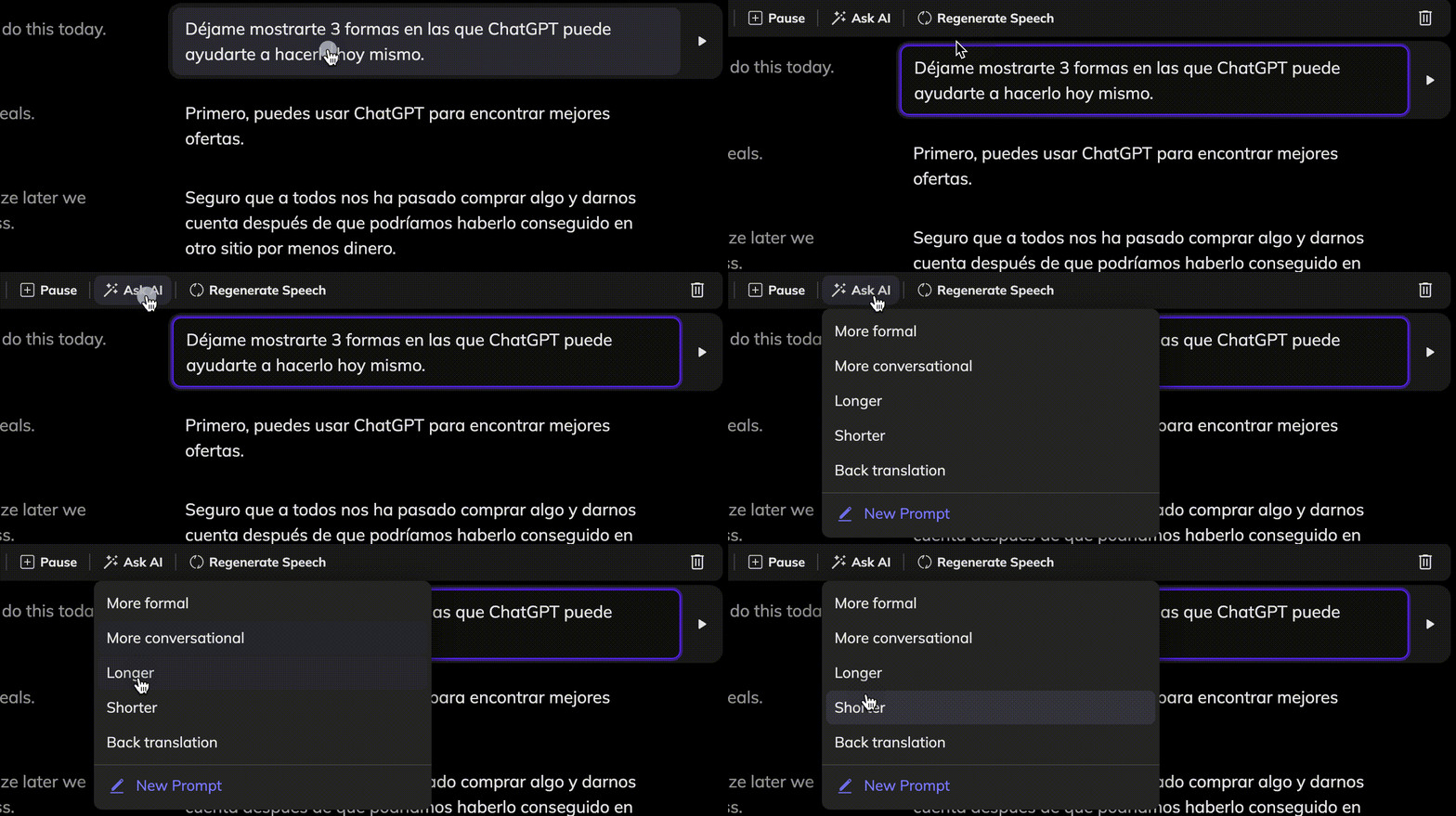
- Einen Satz kürzer oder länger formulieren: Wählen Sie einen Satz aus und klicken Sie auf KI fragen. Bitten Sie die KI, die Übersetzung unter Beibehaltung der Bedeutung zu kürzen oder zu verlängern.
Übersetzte Audiospur exportieren
Klicken Sie oben rechts auf Exportieren und wählen Sie Audio → Übersetztes Audio. Wählen Sie WAV für eine höhere Audioqualität als bei MP3.SRT-Untertitel herunterladen
Lassen Sie die Untertitel vor dem Exportieren im Editor aktiviert. Bei aktivierten Untertiteln teilt Vozo die heruntergeladene SRT-Datei in Einträge auf, deren Textmenge sich nach der aktuellen Vorschau richtet. Wenn zu viel oder zu wenig Text gleichzeitig erscheint, klicken Sie in der Videovorschau auf die Untertitel, ziehen Sie am rechten Griff, um die Breite des Untertitelfelds anzupassen, und prüfen Sie die Textmenge erneut in der Vorschau.
Bei deaktivierten Untertiteln wird die SRT-Datei nach Übersetzungssegmenten aufgeteilt, normalerweise an Satzgrenzen. Ein langes Segment kann auf YouTube dann als mehrere Textzeilen gleichzeitig erscheinen. Aktivieren Sie die Untertitel und passen Sie vor dem Herunterladen ihre Breite an, um die Aufteilung zu steuern.
In weitere Sprachen übersetzen

Diese Funktion ist nur im Studio-Plan und in höheren Plänen verfügbar.
Auf YouTube hochladen
Melden Sie sich am Computer in YouTube Studio an, um die exportierten Audiospuren und Untertitel zum Originalvideo hinzuzufügen:- Mehrsprachige Audiospuren hochladen: Wählen Sie links Sprachen, öffnen Sie das Originalvideo und fügen Sie die Zielsprache hinzu. Fügen Sie im Bereich für die Synchronfassung die passende Audiodatei hinzu und veröffentlichen Sie sie. Ihr Kanal benötigt Zugriff auf die erweiterten Funktionen von YouTube. Siehe die offizielle Anleitung zum Hinzufügen mehrsprachiger Funktionen.
- SRT-Untertitel hochladen: Wählen Sie links Untertitel, öffnen Sie dasselbe Video und fügen Sie die Zielsprache hinzu. Wählen Sie im Untertitelbereich den Datei-Upload, laden Sie die passende SRT-Datei hoch und folgen Sie den Anweisungen zum Speichern. Siehe die offizielle Anleitung zum Hinzufügen von Untertiteln.
FAQ
Kann ich mit Auf YouTube exportieren direkt mehrsprachige Audiospuren hinzufügen?
Kann ich mit Auf YouTube exportieren direkt mehrsprachige Audiospuren hinzufügen?
Auf YouTube exportieren im Exportdialog lädt ein Video auf YouTube hoch. Die Funktion kann einem vorhandenen YouTube-Video keine übersetzte Audiospur hinzufügen, da YouTube keine API zum Hochladen zusätzlicher Audiospuren bereitstellt. Laden Sie die übersetzte Audiodatei und die SRT-Dateien herunter und laden Sie diese anschließend manuell in YouTube Studio hoch.
Ich habe viele Videos. Kann ich sie stapelweise verarbeiten oder den Ablauf automatisieren?
Ich habe viele Videos. Kann ich sie stapelweise verarbeiten oder den Ablauf automatisieren?
Vozo unterstützt Massen-Upload, API und CLI. Wählen Sie die passende Option für Ihren Arbeitsablauf:
- Massen-Upload: Studio-Pläne und höher unterstützen das gleichzeitige Hochladen mehrerer Dateien, um Übersetzungsprojekte stapelweise zu erstellen. Siehe Massen-Upload.
- API: Geeignet für Entwickler und Nutzer mit einem technischen Team, die Videoübersetzung in ihr eigenes Produkt oder ihren Arbeitsablauf integrieren, Aufträge automatisch einreichen und Ergebnisse abrufen möchten. Siehe API-Einstieg.
- CLI: Geeignet für Nutzer, die Videos ohne eigenen Programmcode automatisch von einem KI-Agenten verarbeiten lassen möchten. Mit Anweisungen in natürlicher Sprache können Sie Projekte stapelweise erstellen, den Fortschritt prüfen und Ergebnisse herunterladen. Siehe Skills/CLI-Anleitung.