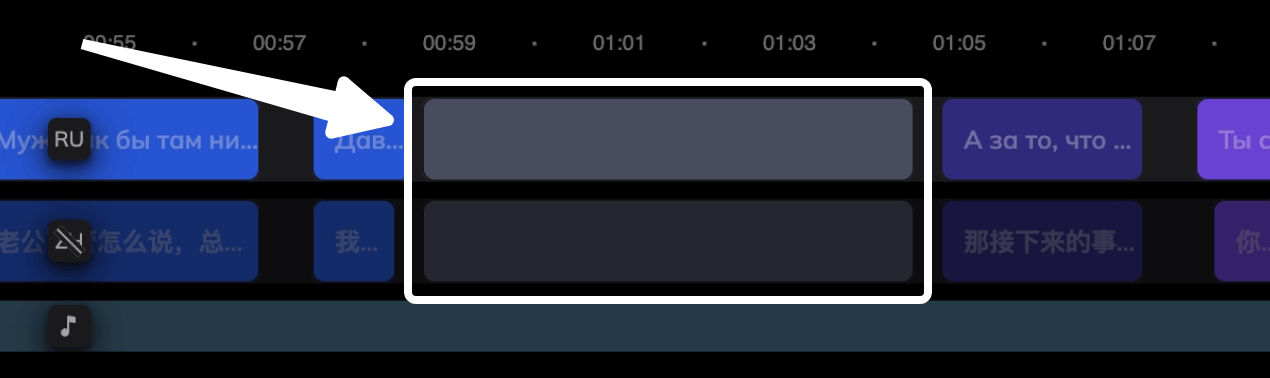
Vozo behält nicht-sprachliche Audioinhalte wie Schreien, Weinen und Soundeffekte automatisch bei, ohne sie zu übersetzen. Diese Inhalte werden aus dem Originalaudio extrahiert und auf der Synchronisationsspur platziert. In der Zeitleiste des Editors erscheinen sie als graue Audioclips, die als Nicht-Sprech-Clips bezeichnet werden.
Wenn ein Geräusch übersetzt wird, das erhalten bleiben sollte, oder gesprochene Inhalte erhalten bleiben, die übersetzt werden sollten, gehen Sie wie folgt vor.
Originalaudio eines übersetzten Segments wiederherstellen
Verwenden Sie die Schaltfläche Auf Original zurücksetzen, wenn Vozo einen nicht-sprachlichen Audioinhalt übersetzt hat oder wenn Sie ein gesprochenes Segment in seiner Originalsprache behalten möchten.
- Klicken Sie im Textbearbeitungsbereich auf das Segment, das Sie wiederherstellen möchten.
- Klicken Sie auf die Schaltfläche Auf Original zurücksetzen, um das synchronisierte Audio durch das Originalaudio zu ersetzen.
Als Nicht-Sprech-Clip erkannte Sprache übersetzen
Wenn Sprache, die übersetzt werden sollte, als grauer Nicht-Sprech-Clip erscheint, löschen Sie den Clip und fügen Sie die fehlenden gesprochenen Inhalte als neues Segment hinzu.
- Löschen Sie den grauen Nicht-Sprech-Clip aus der Zeitleiste.
- Klicken Sie im Textbearbeitungsbereich an der entsprechenden Stelle auf Hinzufügen und geben Sie den fehlenden Originaltext ein.
- Klicken Sie auf Übersetzen und prüfen und korrigieren Sie die Übersetzung.
- Klicken Sie auf Sprache generieren.
Zuletzt geändert am 25. November 2026