

Video übersetzen und synchronisieren
Projekt konfigurieren
Öffnen Sie im Dashboard KI-Übersetzung - Übersetzen & Synchronisieren. Laden Sie das Originalvideo hoch und wählen Sie die Zielsprache.- Wenn Sie Originaluntertitel entfernen möchten: Aktivieren Sie Untertitel hinzufügen / entfernen und wählen Sie Original entfernen & neu hinzufügen.
- Wenn Sie Kursbegriffe vereinheitlichen möchten: Vozo nutzt ein großes Sprachmodell, um den Kontext des Videos zu verstehen und es zu übersetzen. Wenn Sie die Übersetzung und Aussprache von Fachbegriffen, Produktnamen oder Abkürzungen dennoch steuern möchten, erstellen Sie zuerst ein Glossar und importieren oder ergänzen Sie die entsprechenden Einträge. Wählen Sie es anschließend unter Erweiterte Einstellungen beim Erstellen des Projekts aus. Siehe Glossar.
- Wenn Sie den Text vor der Synchronisation prüfen möchten: Wählen Sie Vor dem Synchronisieren Korrektur lesen unter der Schaltfläche Übersetzung starten. So können Sie den Text prüfen und bearbeiten und anschließend auf Synchronisation starten klicken, wenn alles passt. (Auch ohne Vor dem Synchronisieren Korrektur lesen können Nutzer aller Pläne Originaltext und Übersetzung im Synchronisationseditor bearbeiten. Das Aktualisieren bereits erzeugter Sprache verbraucht zusätzliche Punkte.)
Glossar und Vor dem Synchronisieren Korrektur lesen sind ab dem Studio-Plan verfügbar.
Prüfen und bearbeiten
Sie können Originaltext, Übersetzung und Synchronfassung im Editor bearbeiten. Weitere Informationen finden Sie unter Originaltext und Übersetzung bearbeiten.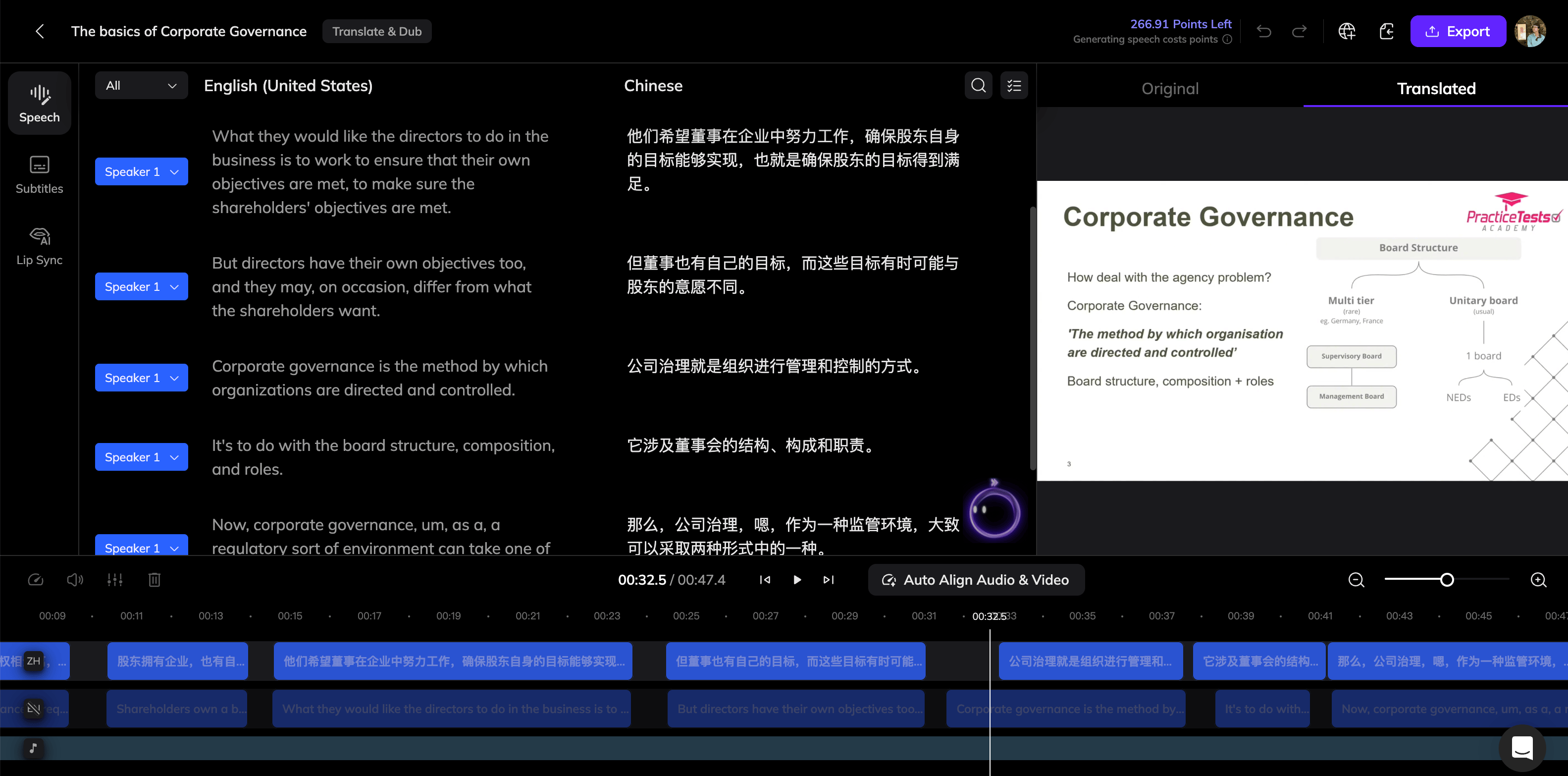
Lippensynchronisation (optional)
Wenn der Dozent im Bild erscheint, verwenden Sie Lippensynchronisation nach der Synchronisation, um die Lippenbewegungen an die übersetzte Sprache anzupassen. Bei reinen Folienvideos oder Bildschirmaufnahmen ohne sichtbaren Sprecher können Sie diesen Schritt überspringen.Die Lippensynchronisation verbraucht zusätzliche Punkte. Siehe die Regeln zur Punktenutzung.
Visuelle Übersetzung (optional)
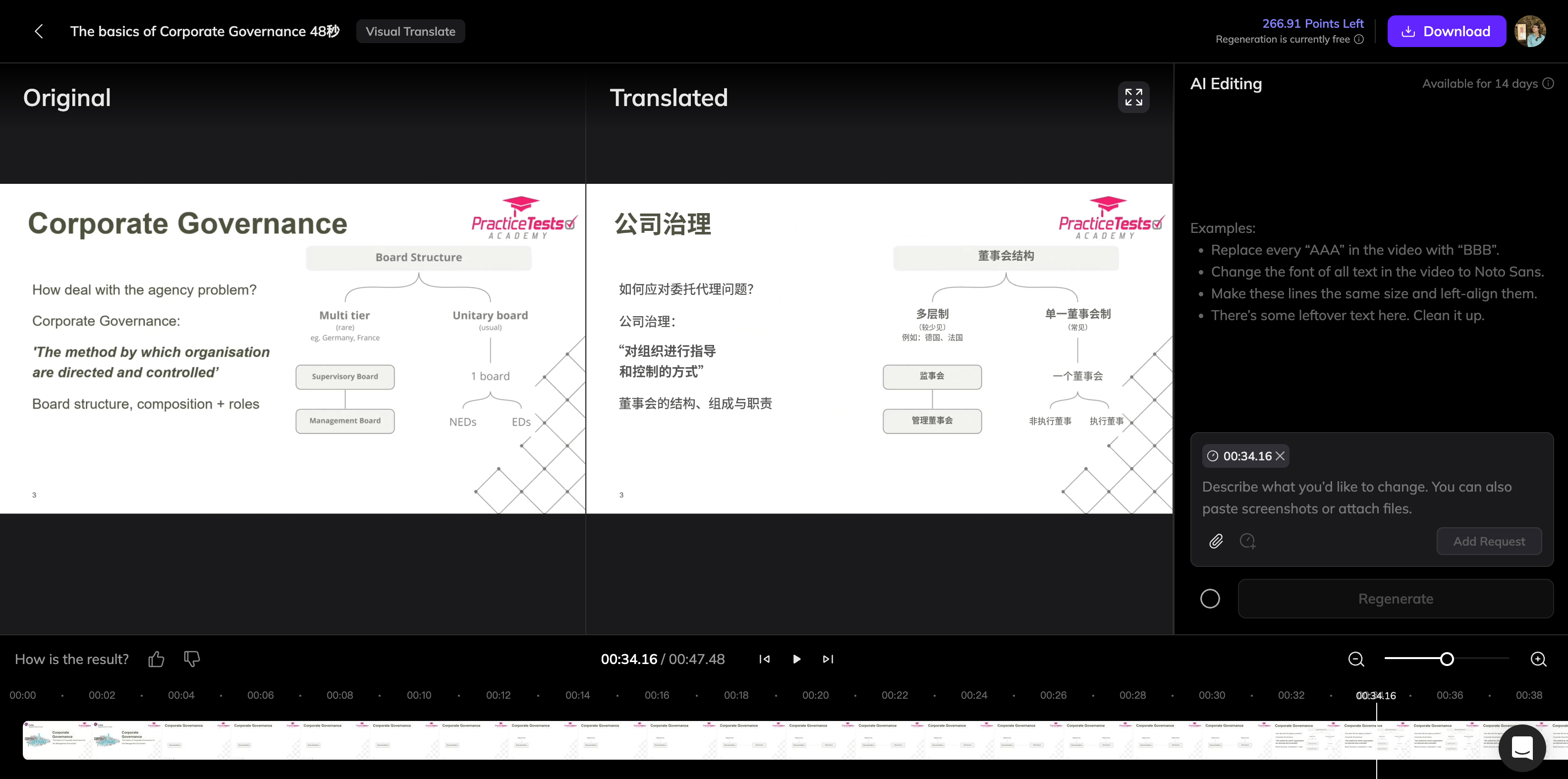
Wenn das Video Text enthält, den Lernende in ihrer Sprache benötigen, etwa Folieninhalte, Diagramme, Tabellen oder Anleitungen, verwenden Sie Visuelle Übersetzung nach der Synchronisation und der optionalen Lippensynchronisation. Wenn kein Text im Bild übersetzt werden muss, können Sie diesen Abschnitt überspringen.Die Visuelle Übersetzung verbraucht zusätzliche Punkte. Siehe die Regeln zur Punktenutzung.
- V1 für einfachen Text: Geeignet für statische Folientitel, feste Beschriftungen, einfache Layouts und grundlegende Textübergänge. Die Verarbeitung ist schneller und benötigt weniger Punkte.
- V2 für komplexen Text: Besser geeignet für Tabellen, textreiche Layouts und komplexe Textanimationen. Die Verarbeitung dauert länger und benötigt mehr Punkte, liefert für diese Szenen aber bessere Ergebnisse.
Häufige Fragen
Wie werden Punkte für die Übersetzung von Schulungsvideos berechnet?
Wie werden Punkte für die Übersetzung von Schulungsvideos berechnet?
Übersetzen & Synchronisieren, Lippensynchronisation und Visuelle Übersetzung verbrauchen Punkte entsprechend den verwendeten Funktionen. Weitere Informationen finden Sie in den Regeln zur Punktenutzung.
Was kann ich tun, wenn ich die Originalstimme nicht verwenden darf und eine andere Stimme benötige?
Was kann ich tun, wenn ich die Originalstimme nicht verwenden darf und eine andere Stimme benötige?
Öffnen Sie beim Erstellen eines Projekts in Übersetzen & Synchronisieren unter Stimmenklonung/Wahl die Stimmenbibliothek und wählen Sie eine andere Stimme für die übersetzte Synchronfassung.
Ich habe viele Videos. Kann ich sie stapelweise verarbeiten oder den Ablauf automatisieren?
Ich habe viele Videos. Kann ich sie stapelweise verarbeiten oder den Ablauf automatisieren?
Vozo unterstützt Massen-Upload, API und CLI. Wählen Sie die passende Option für Ihren Arbeitsablauf:
- Massen-Upload: Studio-Pläne und höher unterstützen das gleichzeitige Hochladen mehrerer Dateien, um Übersetzungsprojekte stapelweise zu erstellen. Siehe Massen-Upload.
- API: Geeignet für Entwickler und Nutzer mit einem technischen Team, die Videoübersetzung in ihr eigenes Produkt oder ihren Arbeitsablauf integrieren, Aufträge automatisch einreichen und Ergebnisse abrufen möchten. Siehe API-Einstieg.
- CLI: Geeignet für Nutzer, die Videos ohne eigenen Programmcode automatisch von einem KI-Agenten verarbeiten lassen möchten. Mit Anweisungen in natürlicher Sprache können Sie Projekte stapelweise erstellen, den Fortschritt prüfen und Ergebnisse herunterladen. Siehe Skills/CLI-Anleitung.