

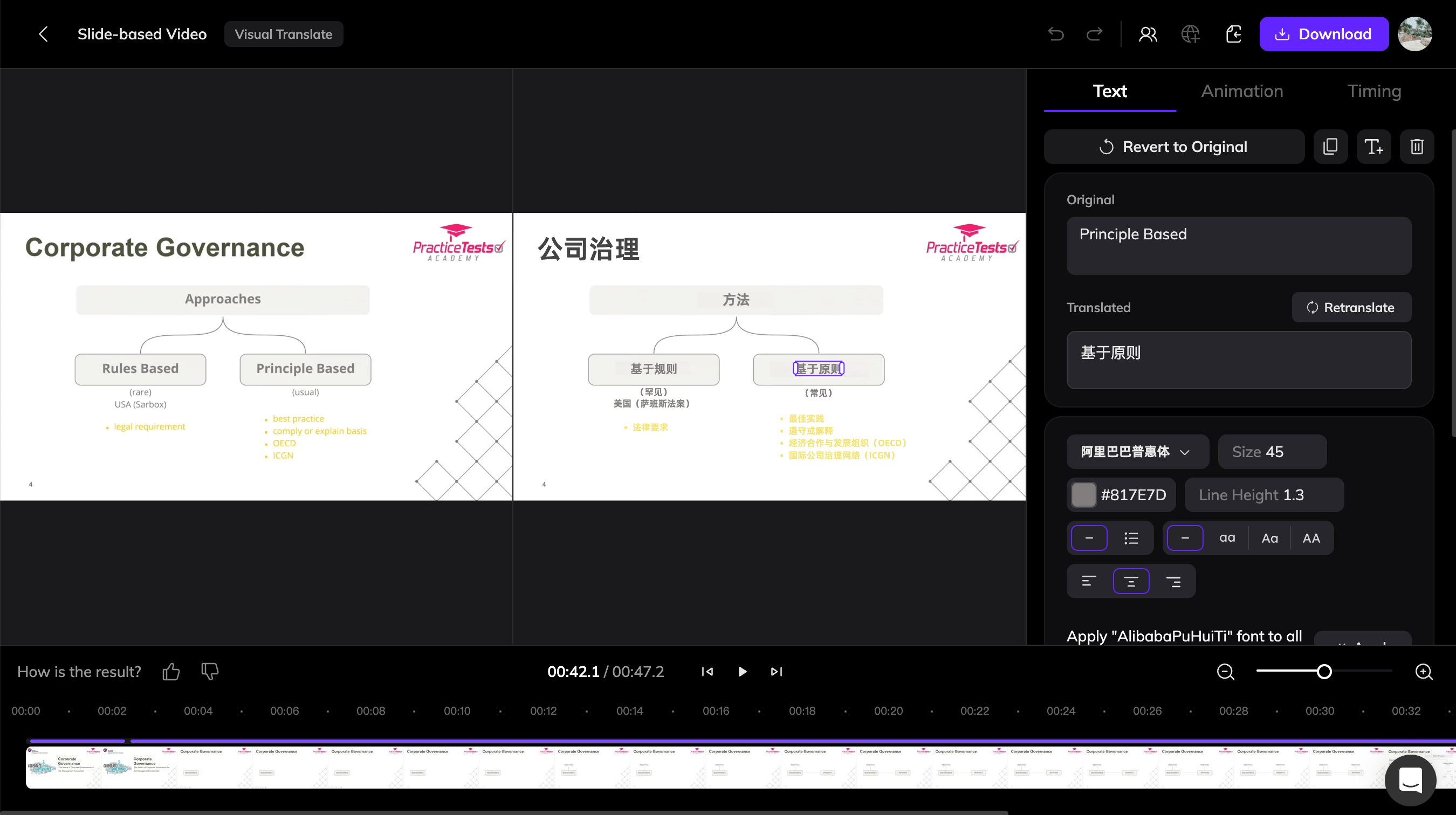
Editor V1 de Traducción Visual
Editar Contenido de Texto
Selecciona cualquier elemento de texto en el video. Todas las ediciones se realizan en el panel derecho.- Editar texto: modifica el original y haz clic en Retraducir, o edita directamente la traducción.
- Ajustar el estilo y las animaciones: modifica la fuente, el tamaño, el color y otros estilos, así como las animaciones de entrada y salida, el inicio, la duración y el orden de las capas.
El editor V1 solo permite elegir entre animaciones de entrada y salida predefinidas. Si las animaciones originales son complejas y el resultado no te convence, vuelve a generar el video con el modo V2 para reproducirlas con mayor precisión.
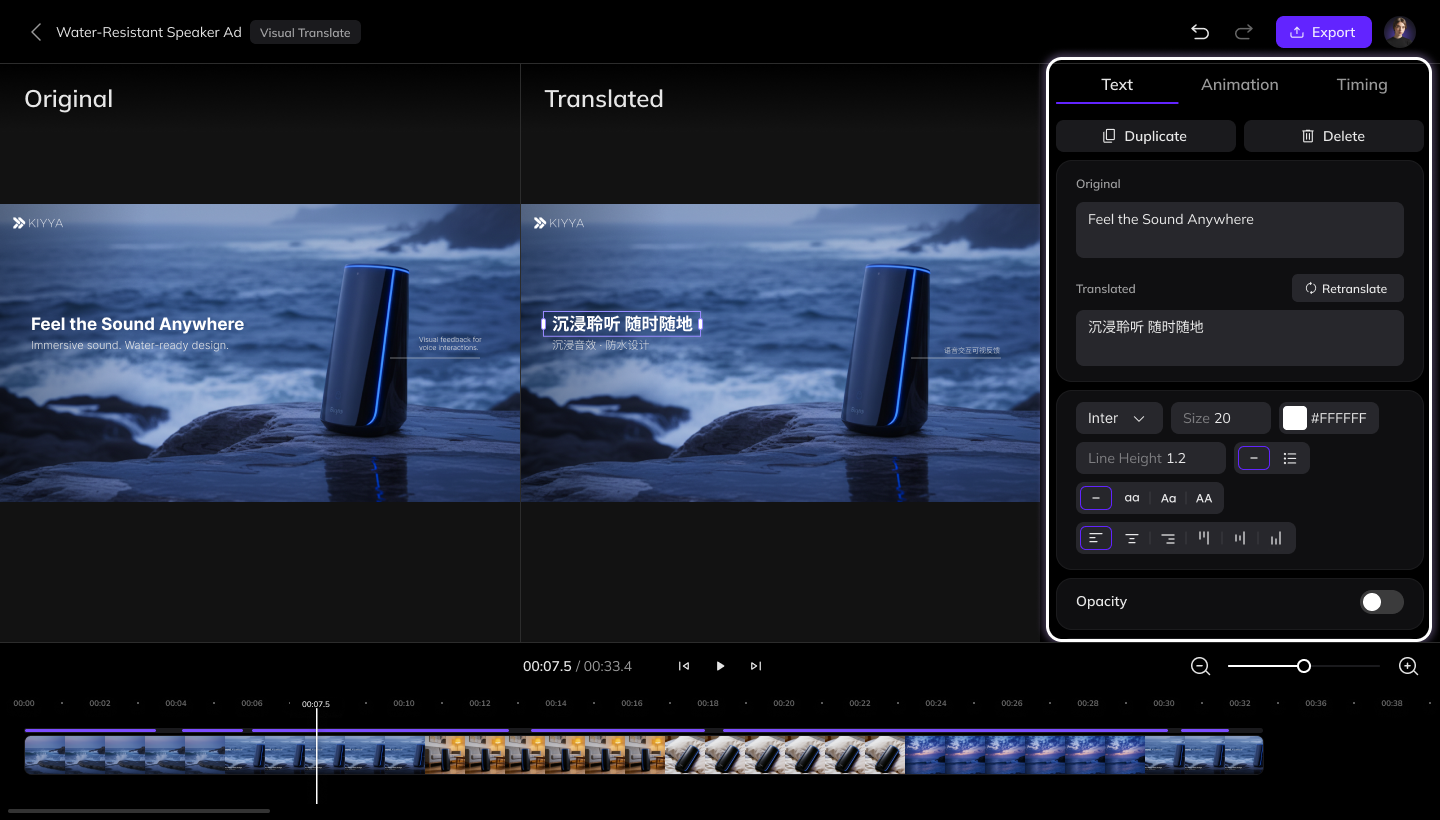
Panel de edición de la derecha
Ajustar la posición del texto
En la vista previa del video, puedes mover o rotar el texto y ajustar el ancho del cuadro de texto.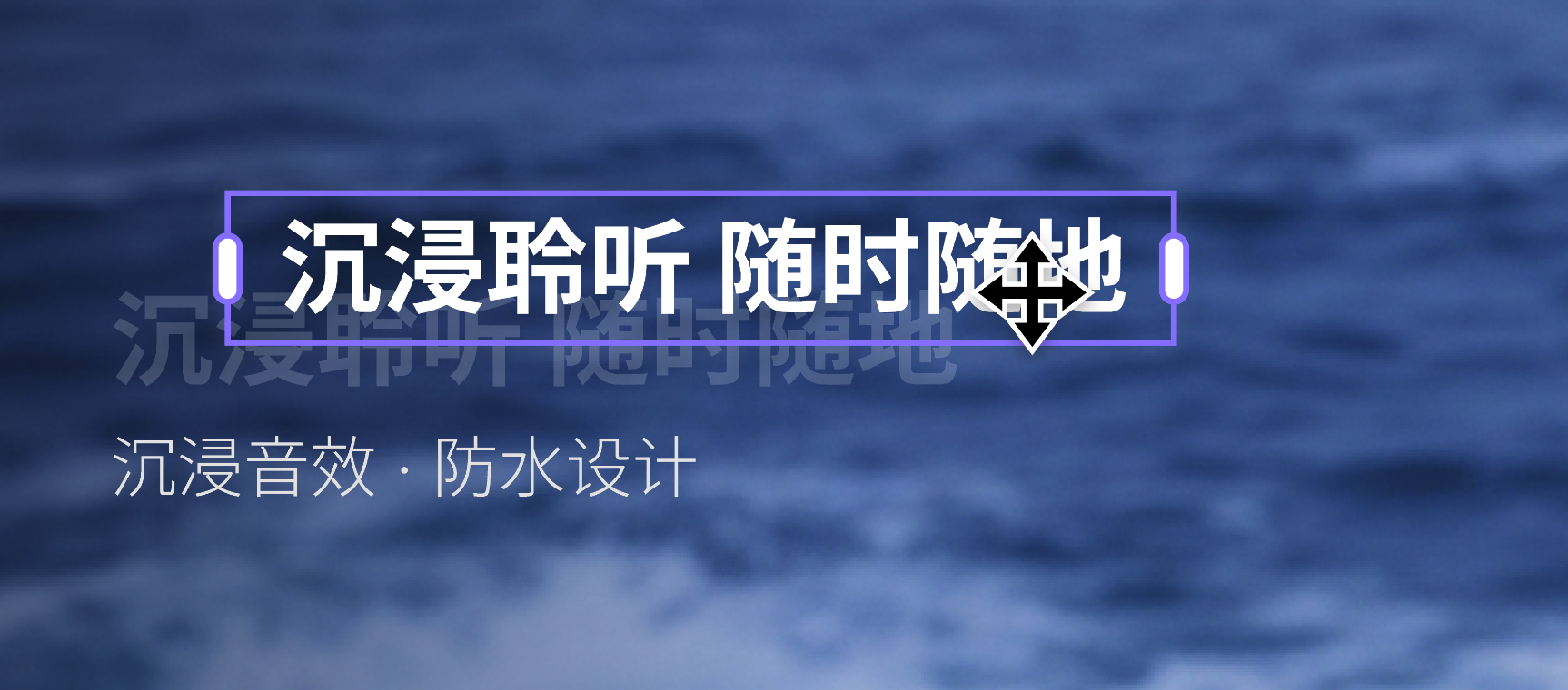
Traducir texto omitido
Selecciona la zona del texto omitido para que el sistema lo detecte, borre el original y lo traduzca.1
Haz clic en Traducir Texto Perdido
Pasa el ratón sobre el área del video traducido y luego haz clic en el botón Traducir Texto Perdido en la esquina superior derecha.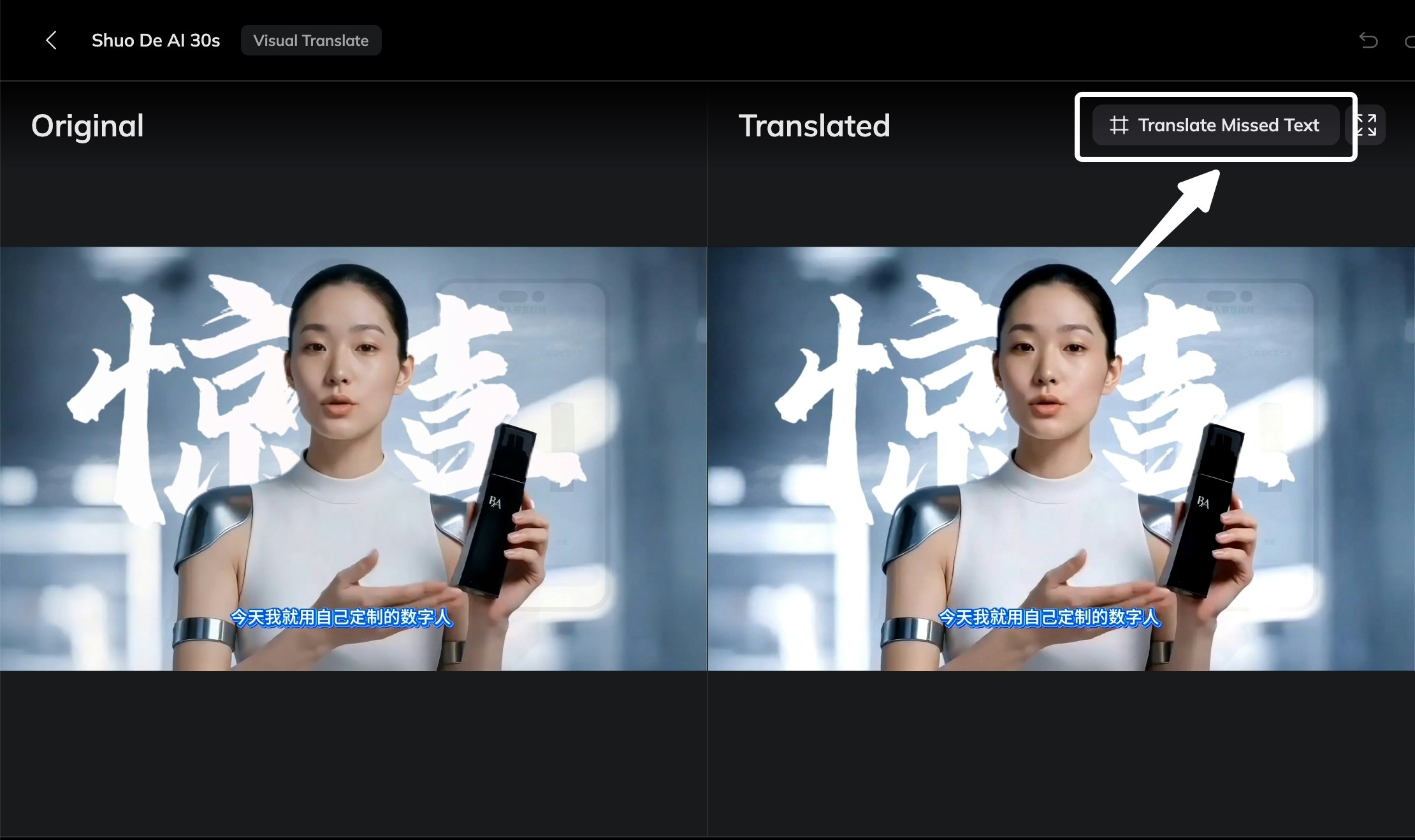
2
Seleccionar el Área de Texto Perdido
Aparecerá un marco en la pantalla. Redimensiona o mueve el marco para cubrir el texto que no fue detectado durante la traducción inicial. Si se omitieron varios textos, puedes incluirlos dentro del mismo marco.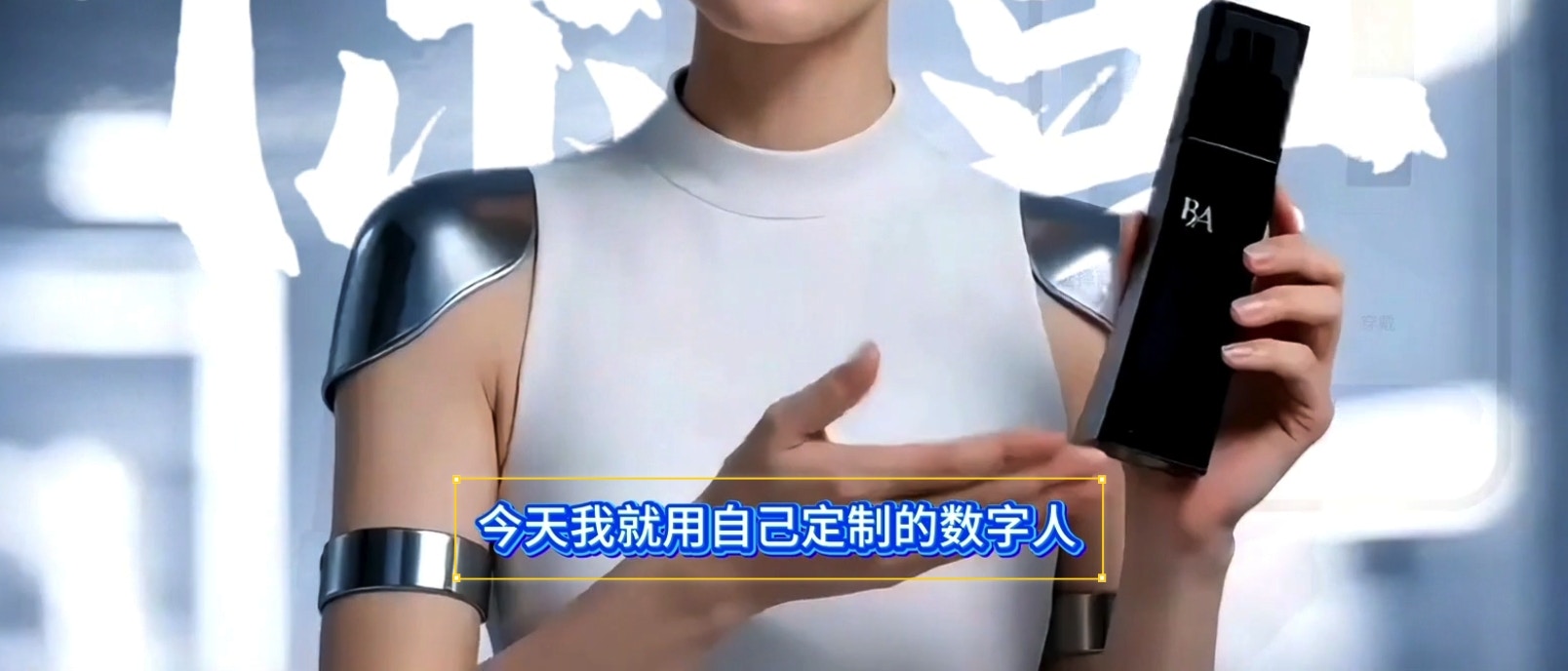
3
Confirmar la Selección
Haz clic en Confirmar Selección para enviar el área seleccionada. El sistema comenzará a detectar texto dentro de la región seleccionada.
4
Revisar el Texto Detectado
Una vez completada la detección, el texto detectado se resaltará con marcos en el video. Si algún texto resaltado no debe ser traducido, selecciónalo y haz clic en Cancelar este cambio para deshacer la selección.
5
Regenerar el Video
Una vez que hayas revisado todo el video y confirmado todas las áreas necesarias, haz clic en Regenerar Video en la parte inferior del editor y luego espera a que el video sea regenerado.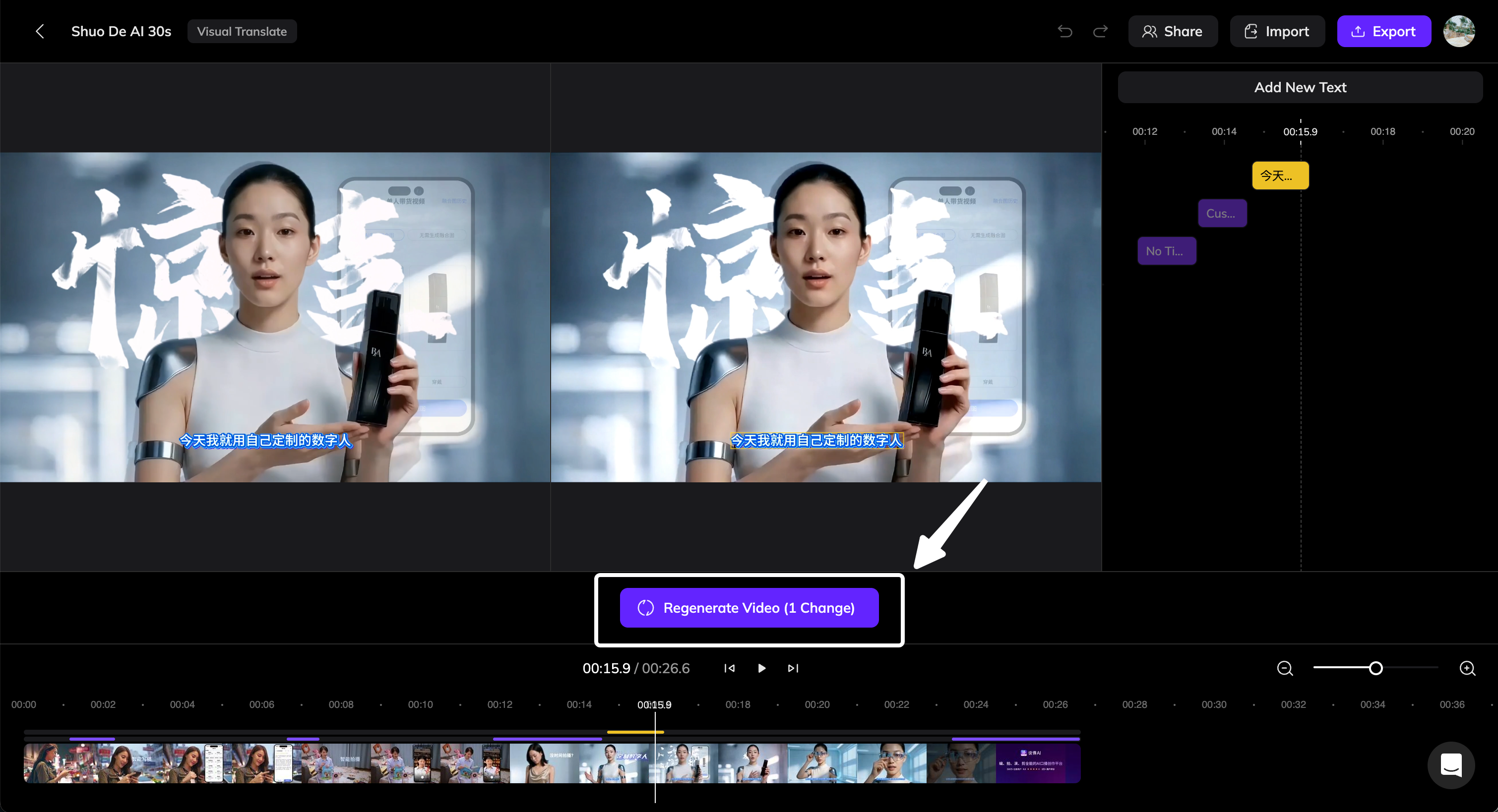
Restaurar el texto original
Si un texto debe conservarse en su idioma original, restaura su contenido y estilo originales.1
Selecciona el Texto
En el lienzo de video traducido, haz clic en el texto que debe ser revertido.
2
Haz clic en el botón Revertir a Original
En el panel derecho bajo la pestaña Texto, haz clic en el botón Revertir a Original.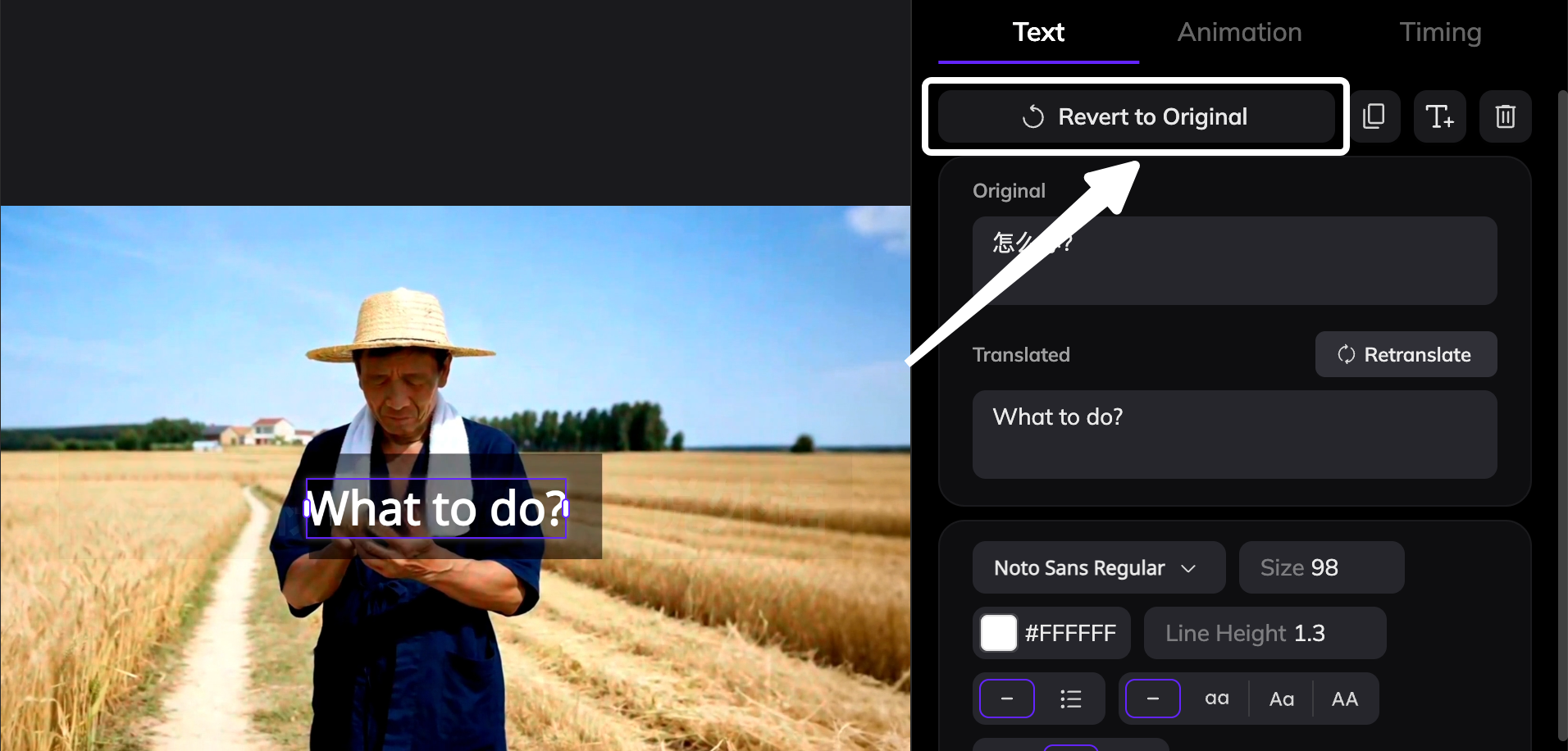
3
Confirma el Área a Revertir
Después de hacer clic en el botón, el área seleccionada se resaltará con un marco, indicando que ha sido marcada para revertir.
4
Regenerar el Video
Después de revisar todo el video y marcar todas las áreas que deben ser revertidas, haz clic en Regenerar Video en la parte inferior del editor y espera a que el video termine de regenerarse.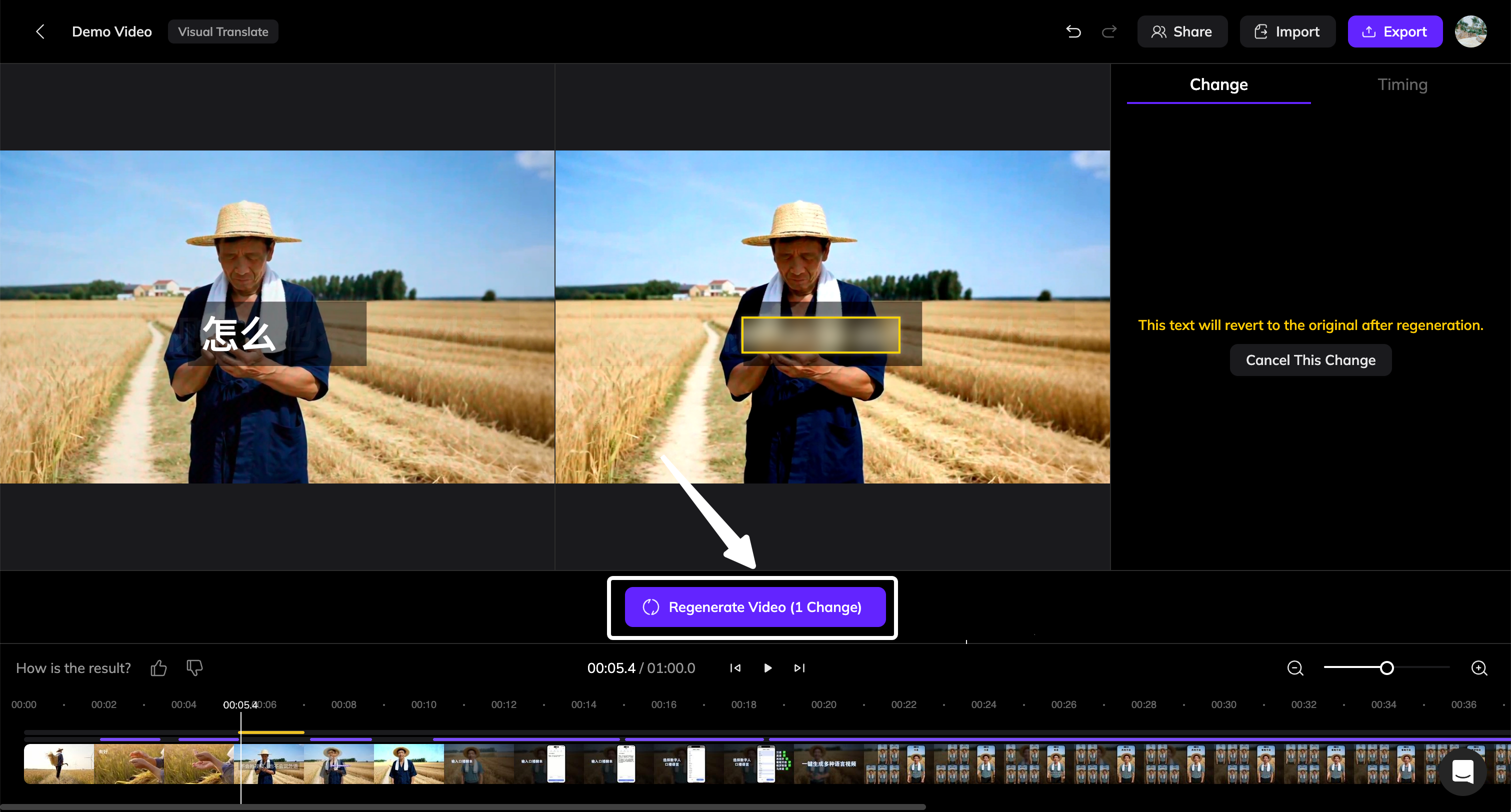
Más opciones de edición
Exportar e importar un archivo de texto para revisar o modificar las traducciones fuera del editor.V1 utiliza el resultado inicial del borrado y no permite repetirlo. Si el resultado no te convence y no puedes corregirlo en el editor V1, vuelve a generar el video con el modo V2.