

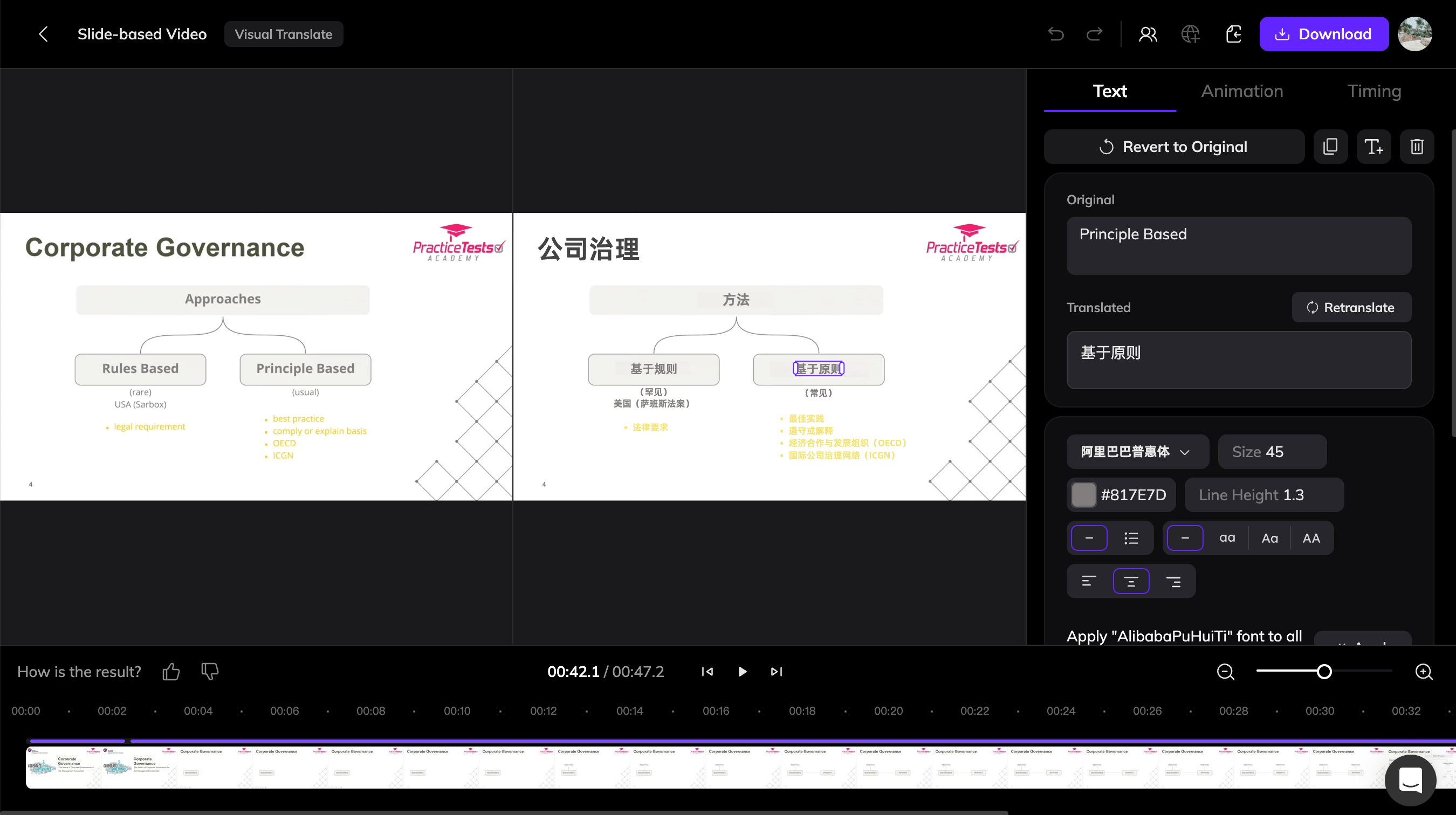
Éditeur V1 de Traduction visuelle
Éditer le Contenu Textuel
Sélectionnez n’importe quel élément de texte dans la vidéo. Tous les ajustements se font dans le panneau de droite.- Modifier le texte : modifiez le texte source et cliquez sur Retraduire, ou modifiez directement la traduction.
- Ajuster le style et les animations : modifiez la police, la taille, la couleur et les autres styles, ainsi que les animations d’entrée et de sortie, le début, la durée et l’ordre des couches.
L’éditeur V1 permet uniquement de choisir parmi les animations d’entrée et de sortie prédéfinies. Si les animations d’origine sont complexes et que le résultat ne vous convient pas, générez à nouveau la vidéo en mode V2 pour les reproduire plus fidèlement.
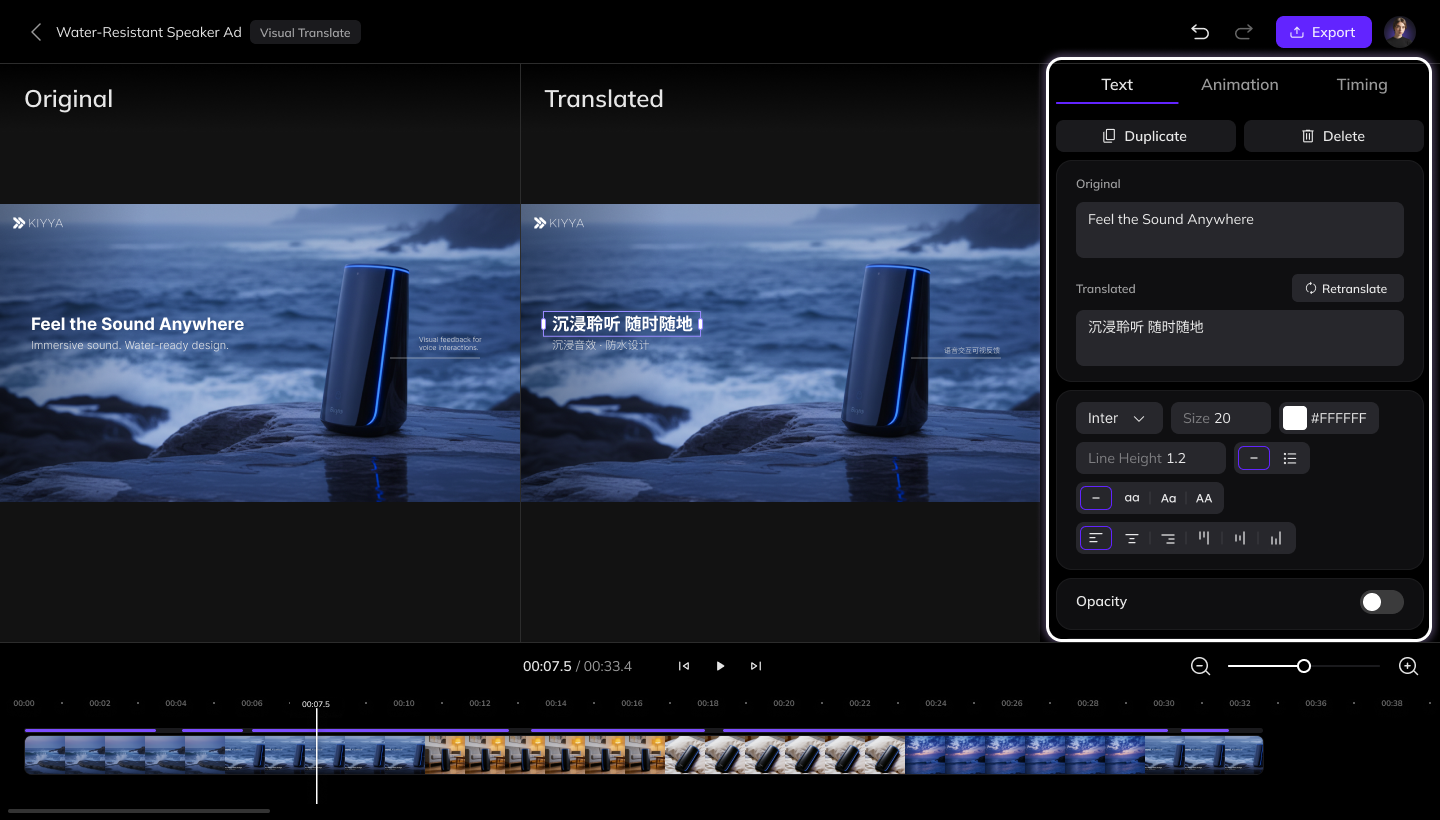
Panneau de modification à droite
Ajuster la position du texte
Dans l’aperçu vidéo, vous pouvez déplacer ou faire pivoter le texte et modifier la largeur de la zone de texte.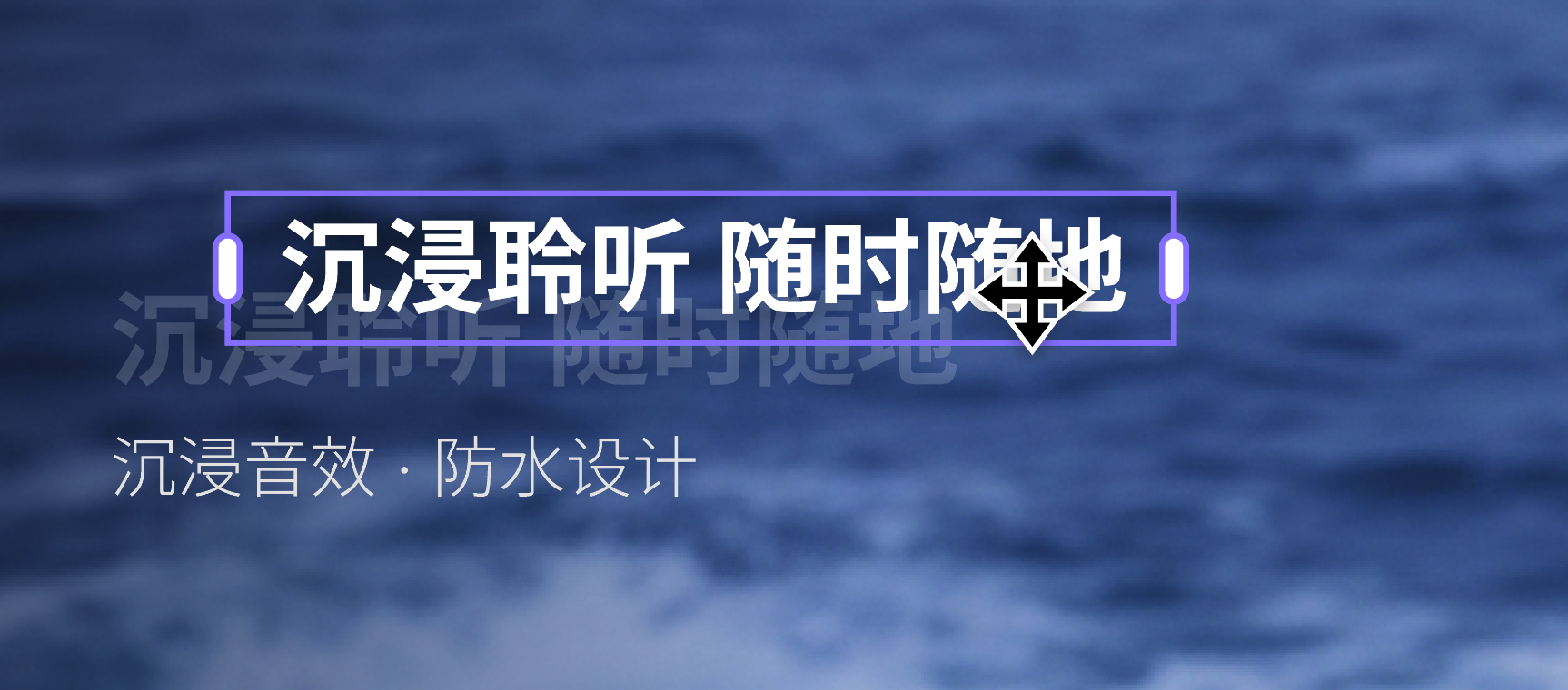
Traduire le texte oublié
Sélectionnez la zone contenant le texte oublié pour que le système le détecte, efface l’original et le traduise.1
Cliquez sur Traduire le texte manqué
Survolez la zone vidéo traduite, puis cliquez sur le bouton Traduire le texte manqué dans le coin supérieur droit.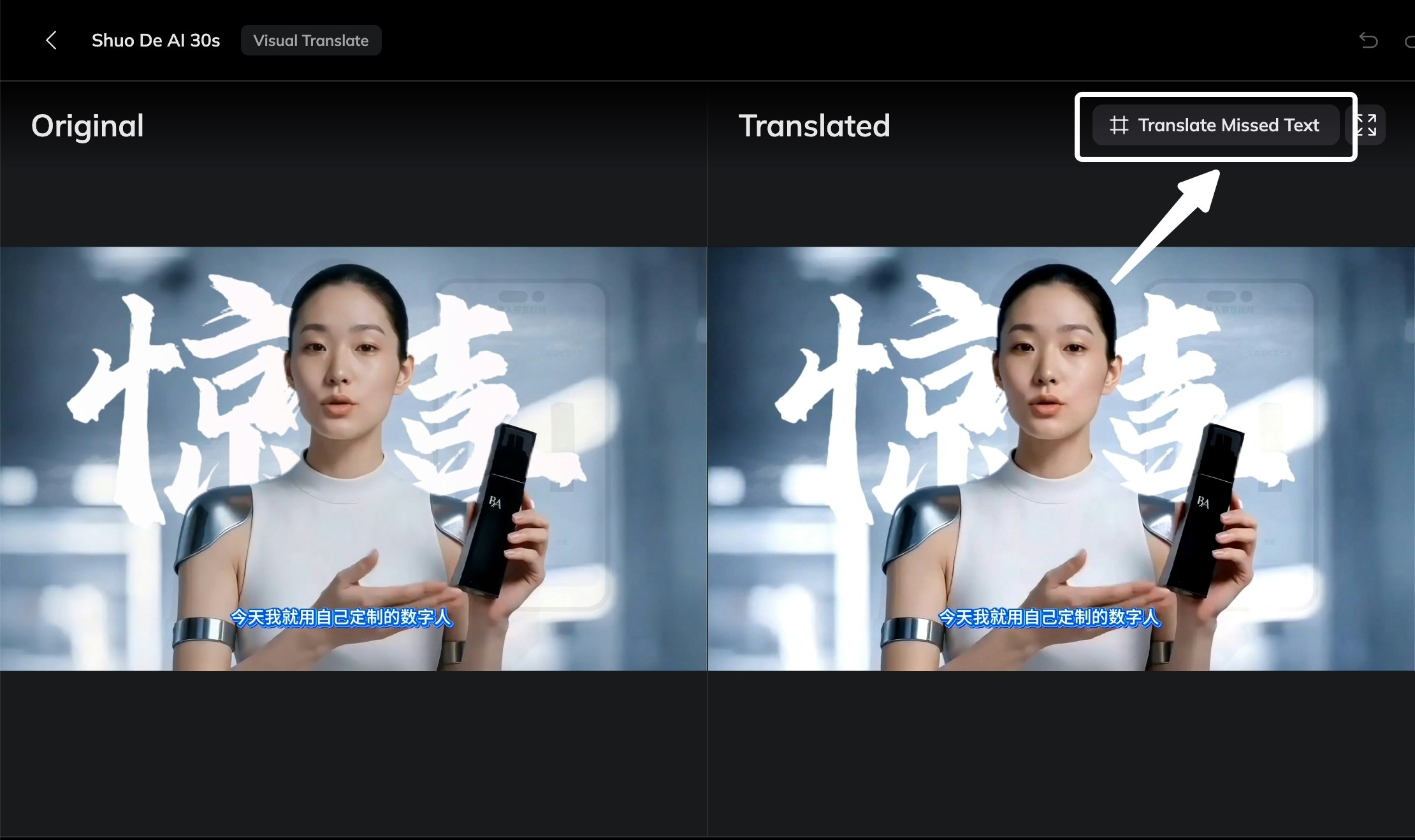
2
Sélectionnez la zone de texte manquée
Un cadre apparaîtra à l’écran. Redimensionnez ou déplacez le cadre pour couvrir le texte qui n’a pas été détecté lors de la traduction initiale. Si plusieurs morceaux de texte ont été manqués, vous pouvez les inclure dans le même cadre.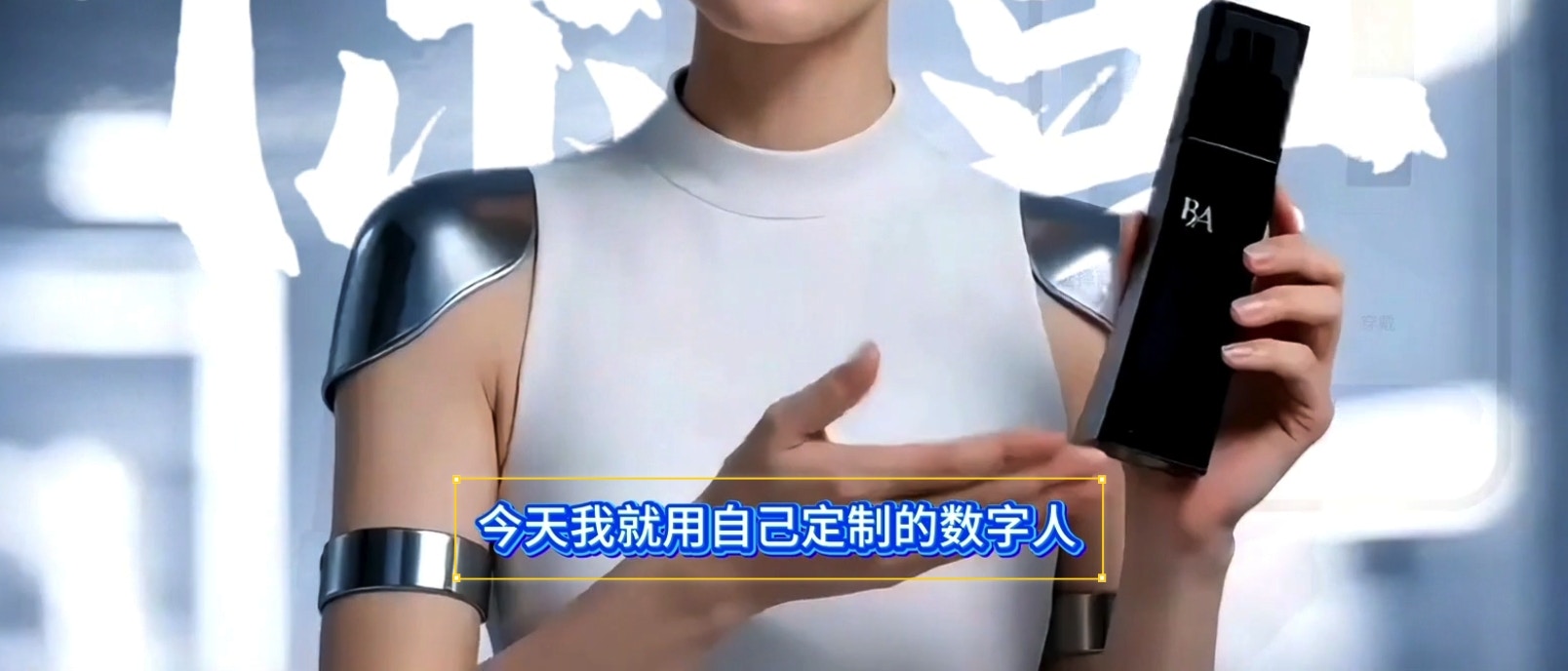
3
Confirmer la sélection
Cliquez sur Confirmer la sélection pour soumettre la zone sélectionnée. Le système commencera à détecter le texte dans la région sélectionnée.
4
Examiner le texte détecté
Après que la détection soit terminée, le texte détecté sera surligné avec des cadres dans la vidéo. Si certains textes surlignés ne doivent pas être traduits, sélectionnez-les et cliquez sur Annuler ce changement pour annuler la sélection.
5
Régénérer la vidéo
Une fois que vous avez examiné toute la vidéo et confirmé toutes les zones nécessaires, cliquez sur Régénérer la vidéo en bas de l’éditeur, puis attendez que la vidéo soit régénérée.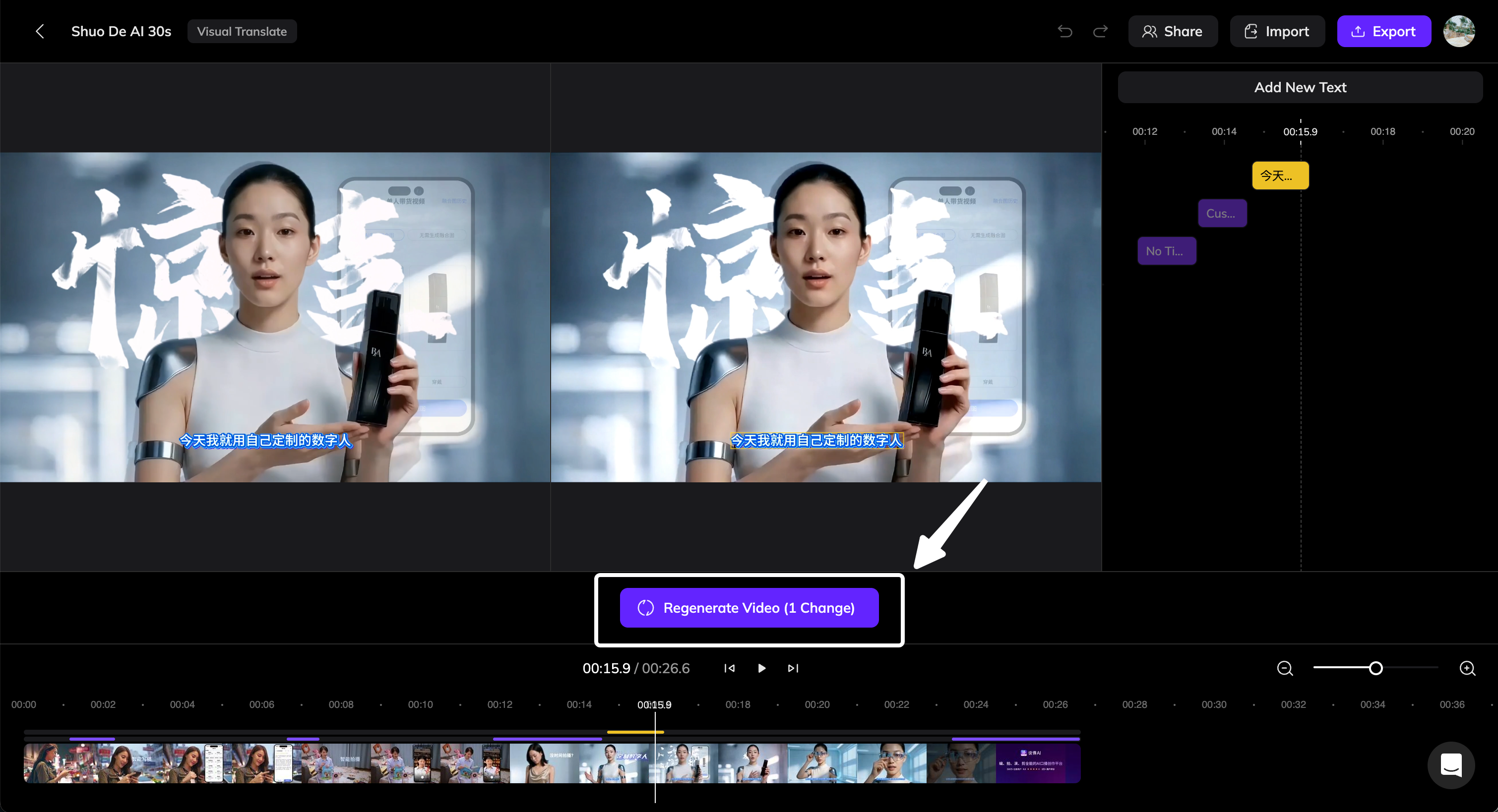
Restaurer le texte original
Si un texte doit rester dans sa langue d’origine, restaurez son contenu et son style d’origine.1
Sélectionner le texte
Dans le canevas de la vidéo traduite, cliquez sur le texte qui doit être ramené.
2
Cliquez sur le bouton Revenir à l'original
Dans le panneau de droite sous l’onglet Texte, cliquez sur le bouton Revenir à l’original.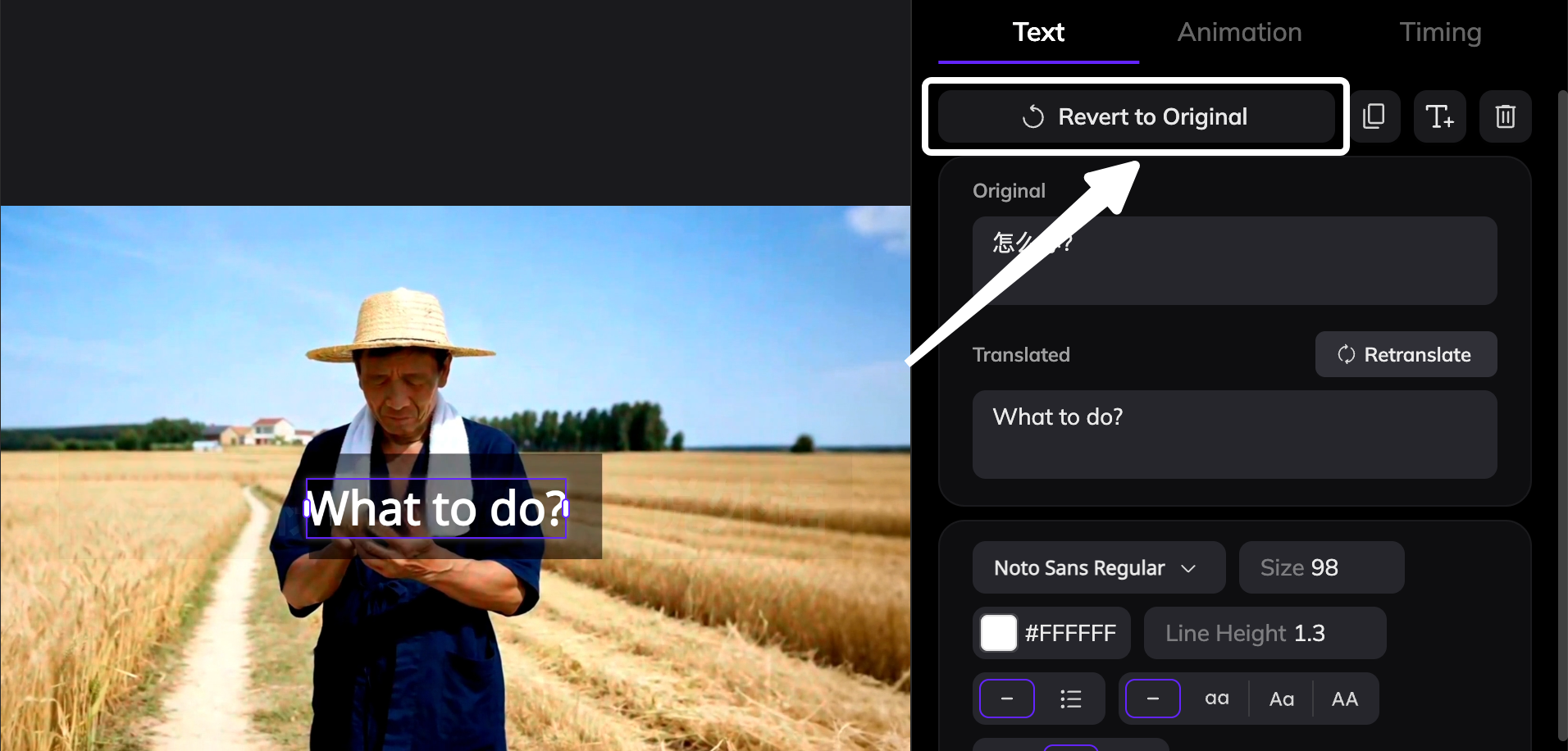
3
Confirmer la zone à revenir
Après avoir cliqué sur le bouton, la zone sélectionnée sera mise en surbrillance avec un cadre, indiquant qu’elle a été marquée pour revenir.
4
Régénérer la vidéo
Après avoir examiné l’intégralité de la vidéo et marqué toutes les zones qui devraient être revenues, cliquez sur Régénérer la vidéo en bas de l’éditeur et attendez que la vidéo soit complètement régénérée.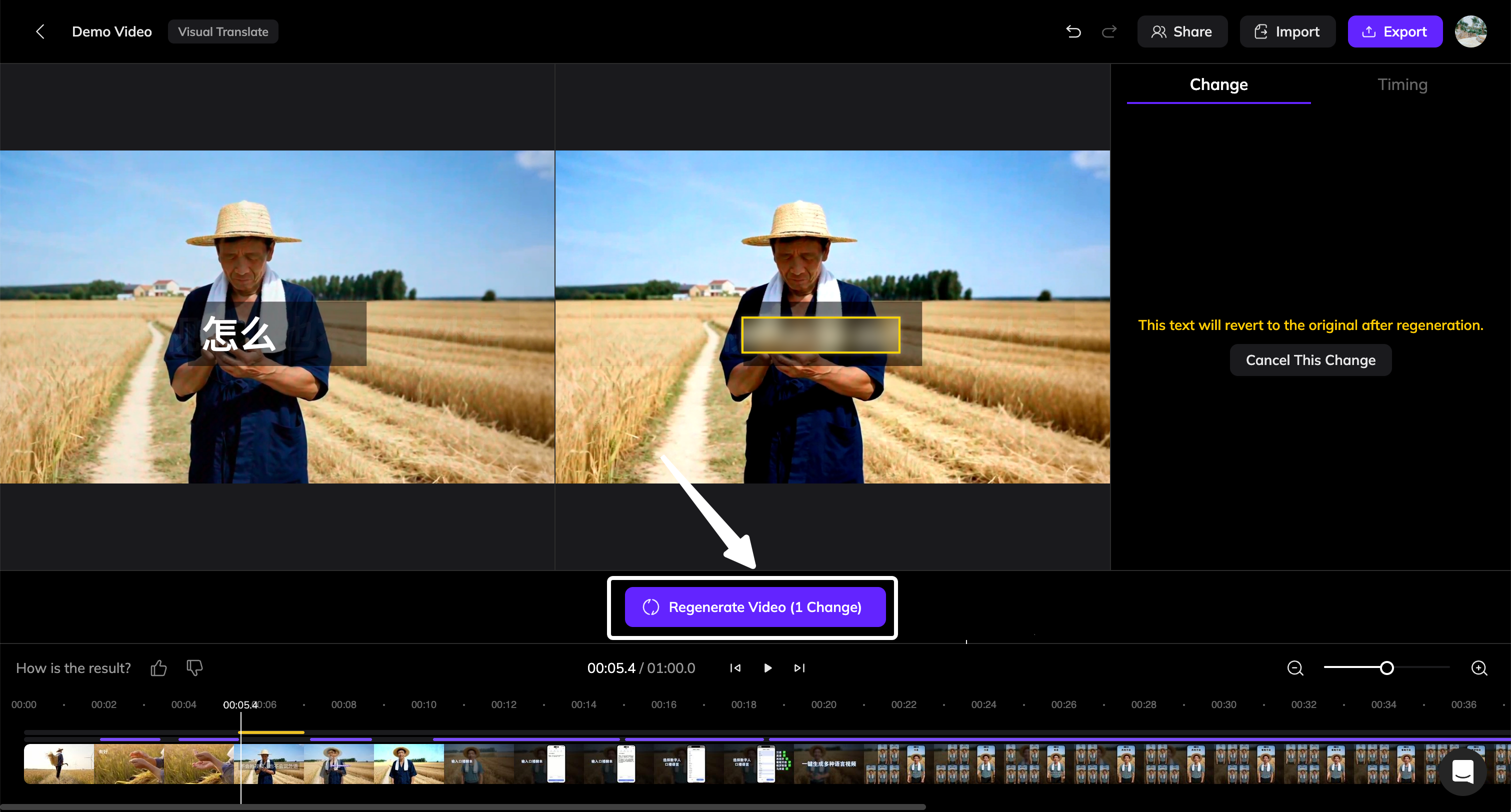
Autres options de modification
Exporter et importer un fichier texte pour vérifier ou modifier les traductions en dehors de l’éditeur.V1 conserve le résultat initial de l’effacement et ne permet pas de le relancer. Si le résultat ne vous convient pas et ne peut pas être corrigé dans l’éditeur V1, générez à nouveau la vidéo en mode V2.