

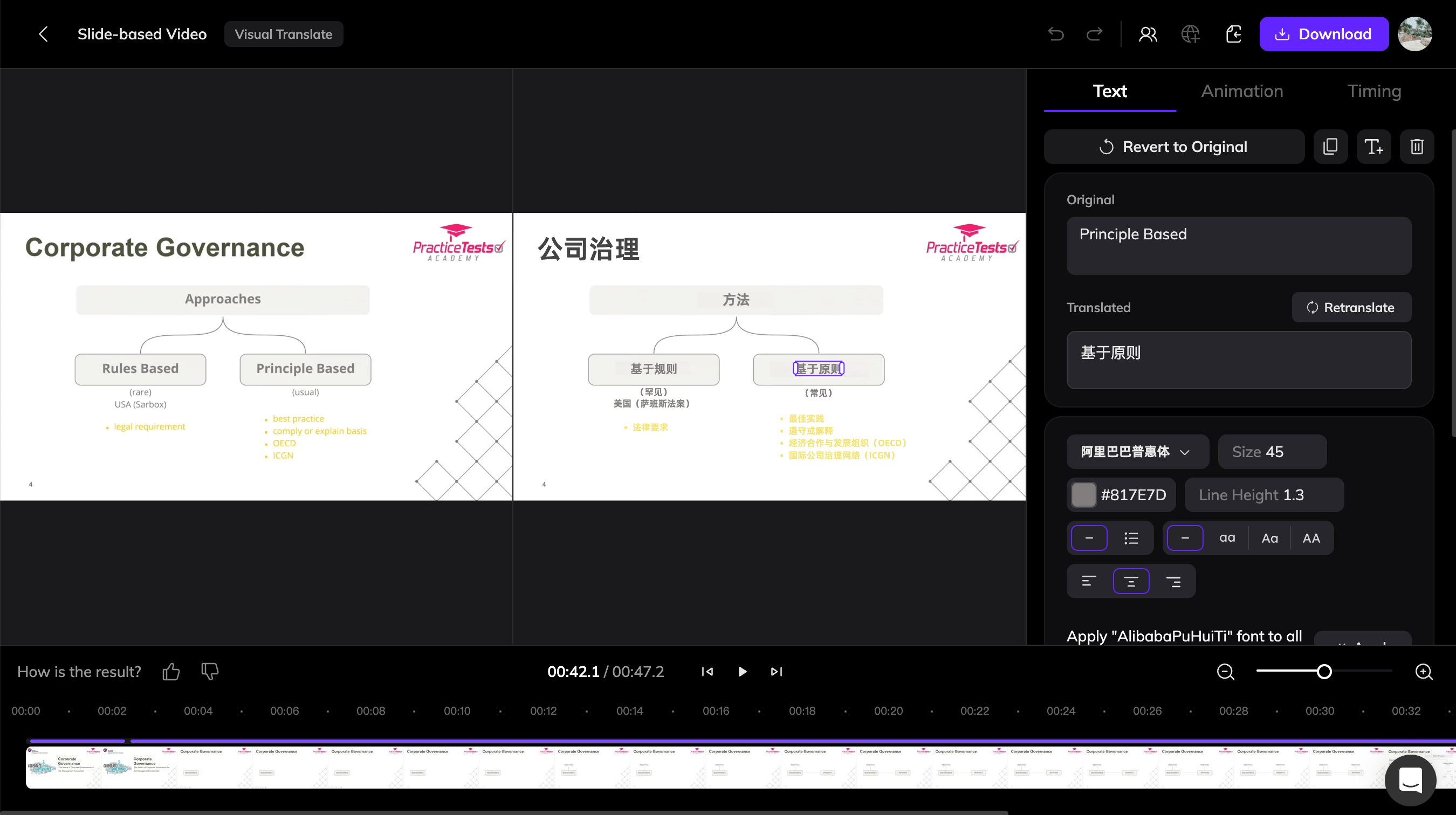
Editor V1 de Tradução Visual
Editar Conteúdo de Texto
Selecione qualquer elemento de texto no vídeo. Todas as edições são feitas no painel do lado direito.- Editar texto: altere o texto original e clique em Retraduzir ou edite diretamente a tradução.
- Ajustar o estilo e as animações: altere a fonte, o tamanho, a cor e outros estilos, além das animações de entrada e saída, do início, da duração e da ordem das camadas.
O editor V1 permite apenas escolher entre animações de entrada e saída predefinidas. Se as animações originais forem complexas e você não estiver satisfeito com o resultado, gere o vídeo novamente com o modo V2 para reproduzi-las com mais precisão.
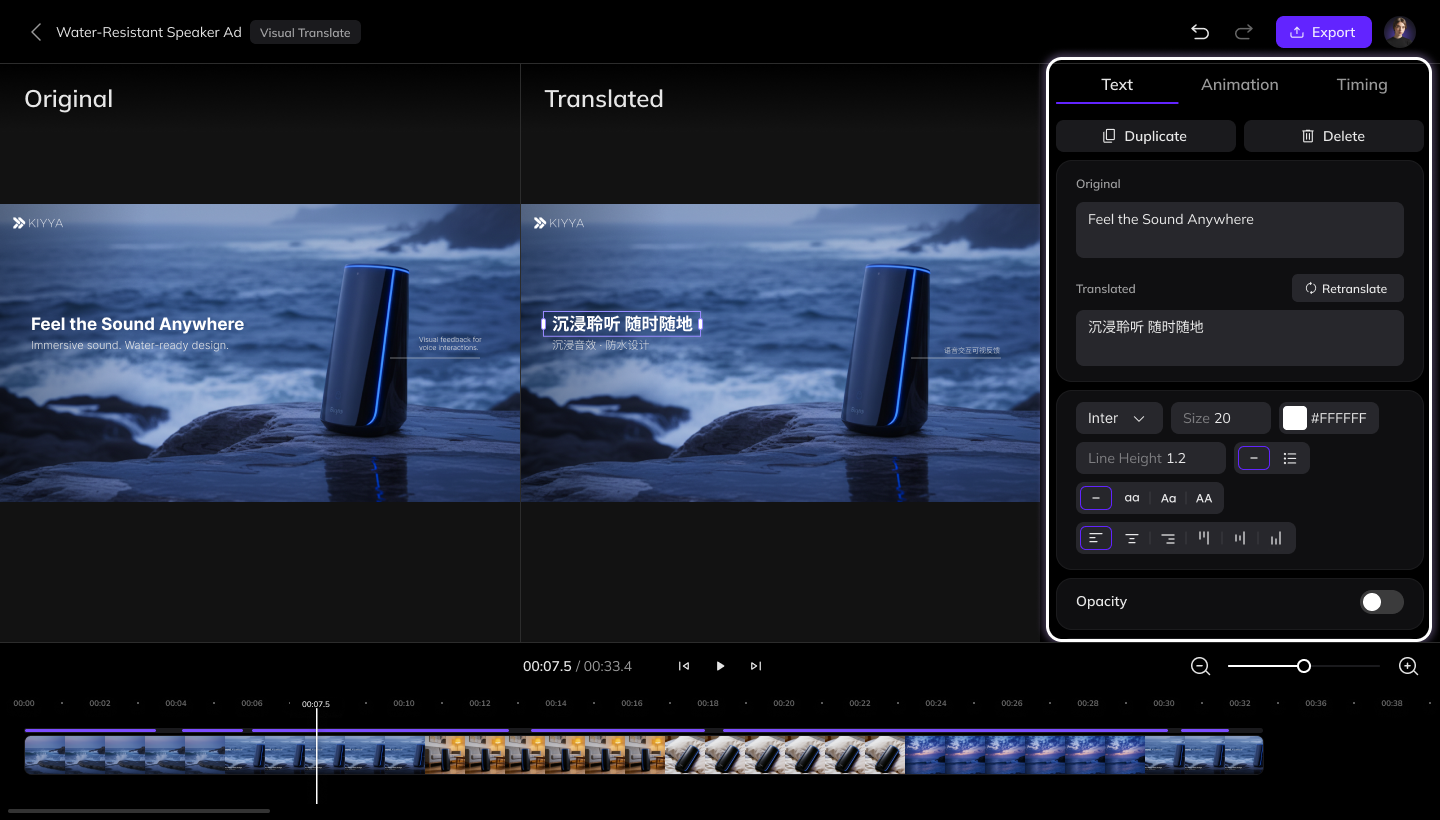
Painel de edição à direita
Ajustar a posição do texto
Na prévia do vídeo, você pode mover ou girar o texto e ajustar a largura da caixa de texto.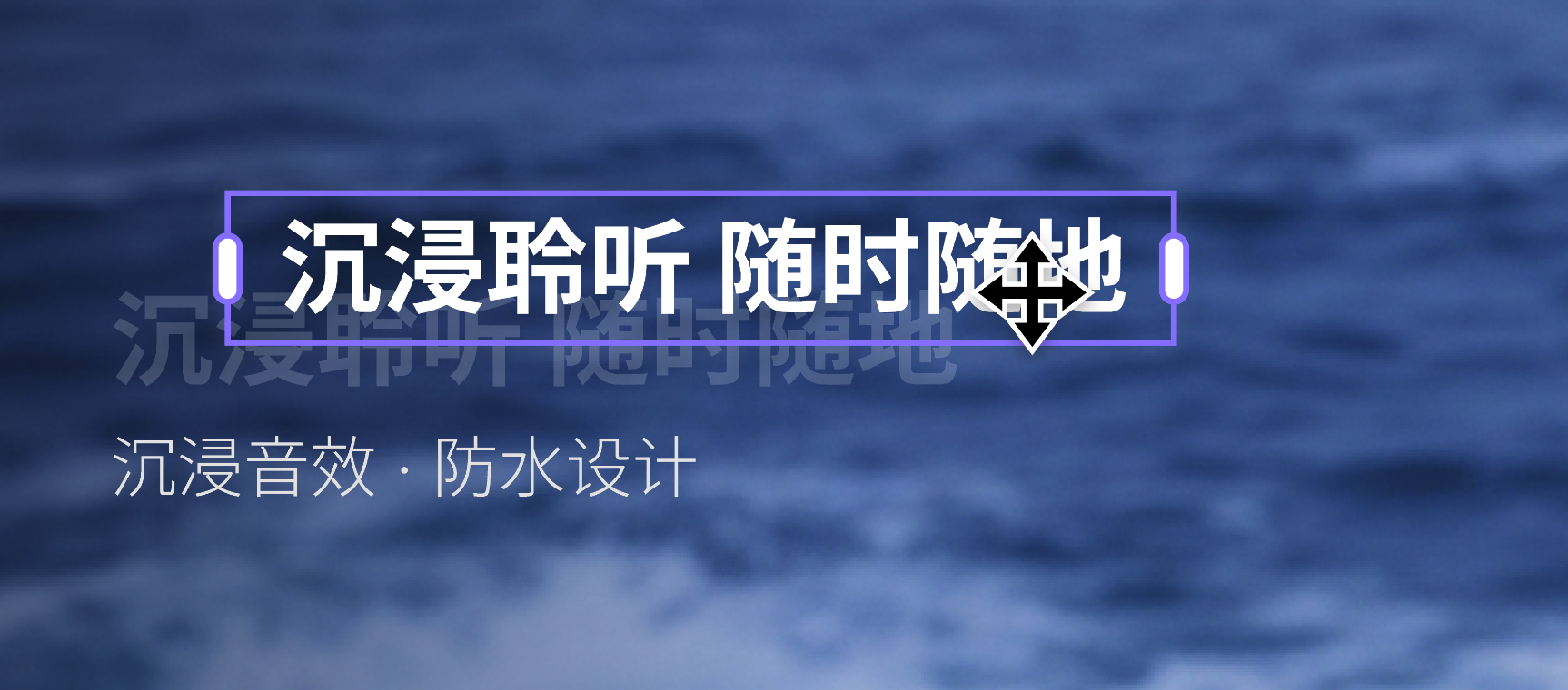
Traduzir texto omitido
Selecione a área do texto omitido para que o sistema o detecte, remova o original e o traduza.1
Clique em Traduzir Texto Perdido
Passe o mouse sobre a área do vídeo traduzido e clique no botão Traduzir Texto Perdido no canto superior direito.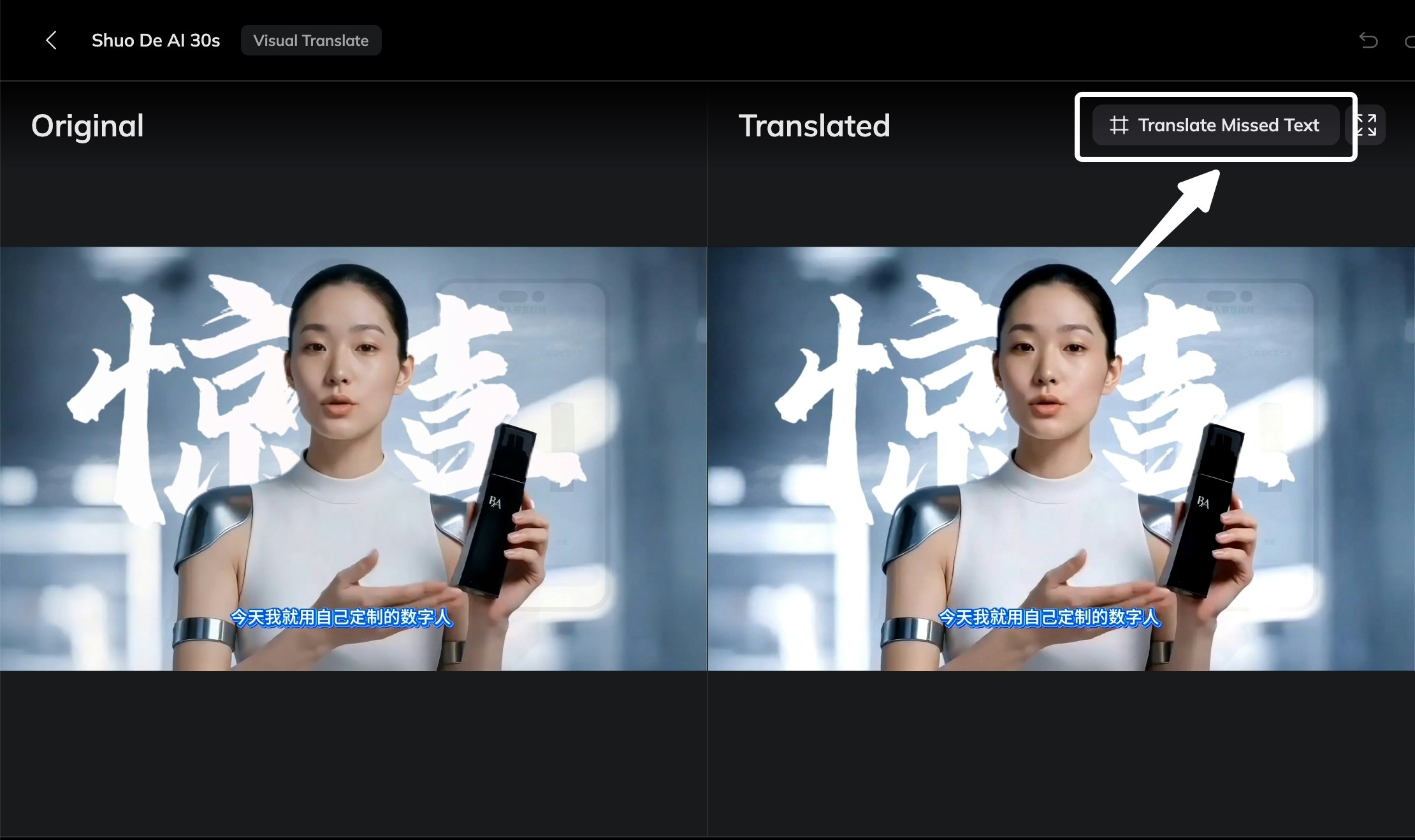
2
Selecione a Área de Texto Perdido
Uma moldura aparecerá na tela. Redimensione ou mova a moldura para cobrir o texto que não foi detectado durante a tradução inicial. Se várias partes do texto foram perdidas, você pode incluí-las dentro da mesma moldura.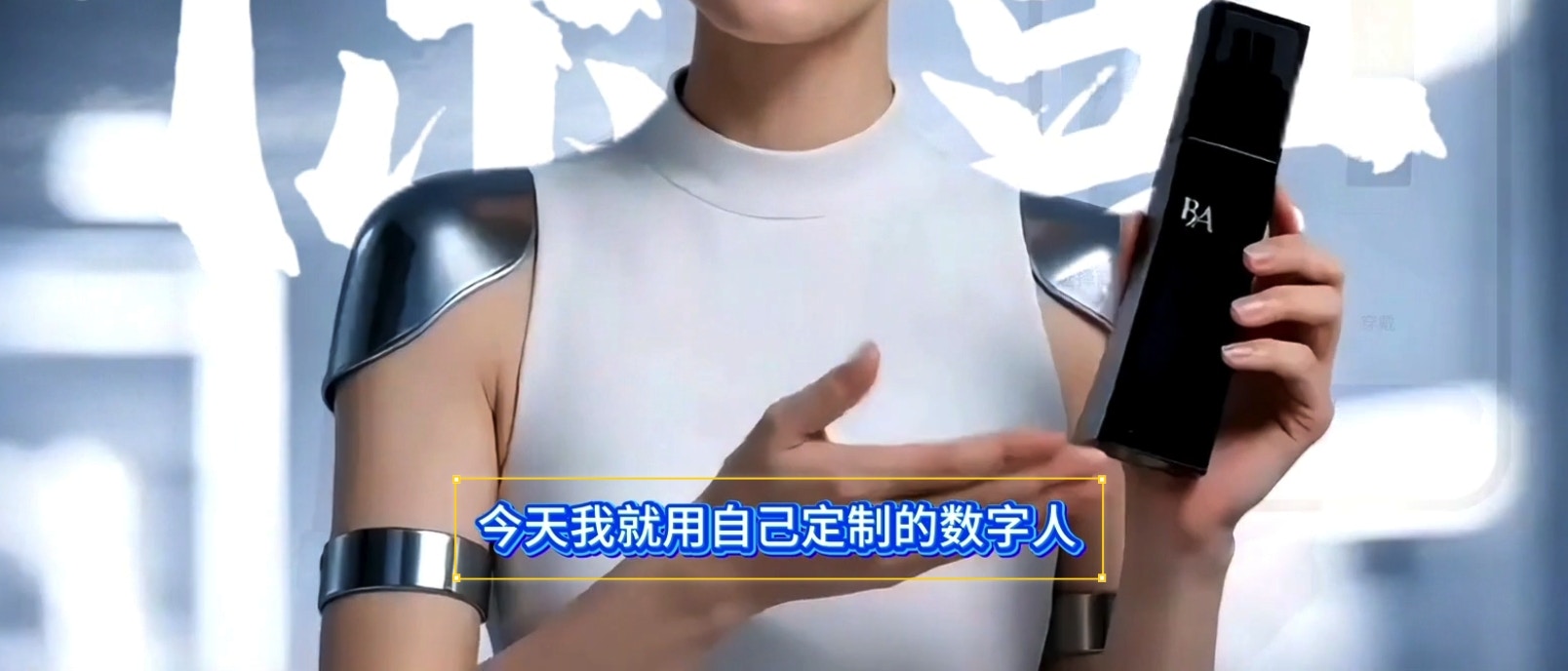
3
Confirmar a Seleção
Clique em Confirmar Seleção para enviar a área selecionada. O sistema começará a detectar texto dentro da região selecionada.
4
Revisar o Texto Detectado
Após a detecção ser concluída, o texto detectado será destacado com molduras no vídeo. Se algum texto destacado não deve ser traduzido, selecione-o e clique em Cancelar esta alteração para desfazer a seleção.
5
Regenerar o Vídeo
Depois de revisar o vídeo inteiro e confirmar todas as áreas necessárias, clique em Regenerar Vídeo na parte inferior do editor e aguarde o vídeo ser regenerado.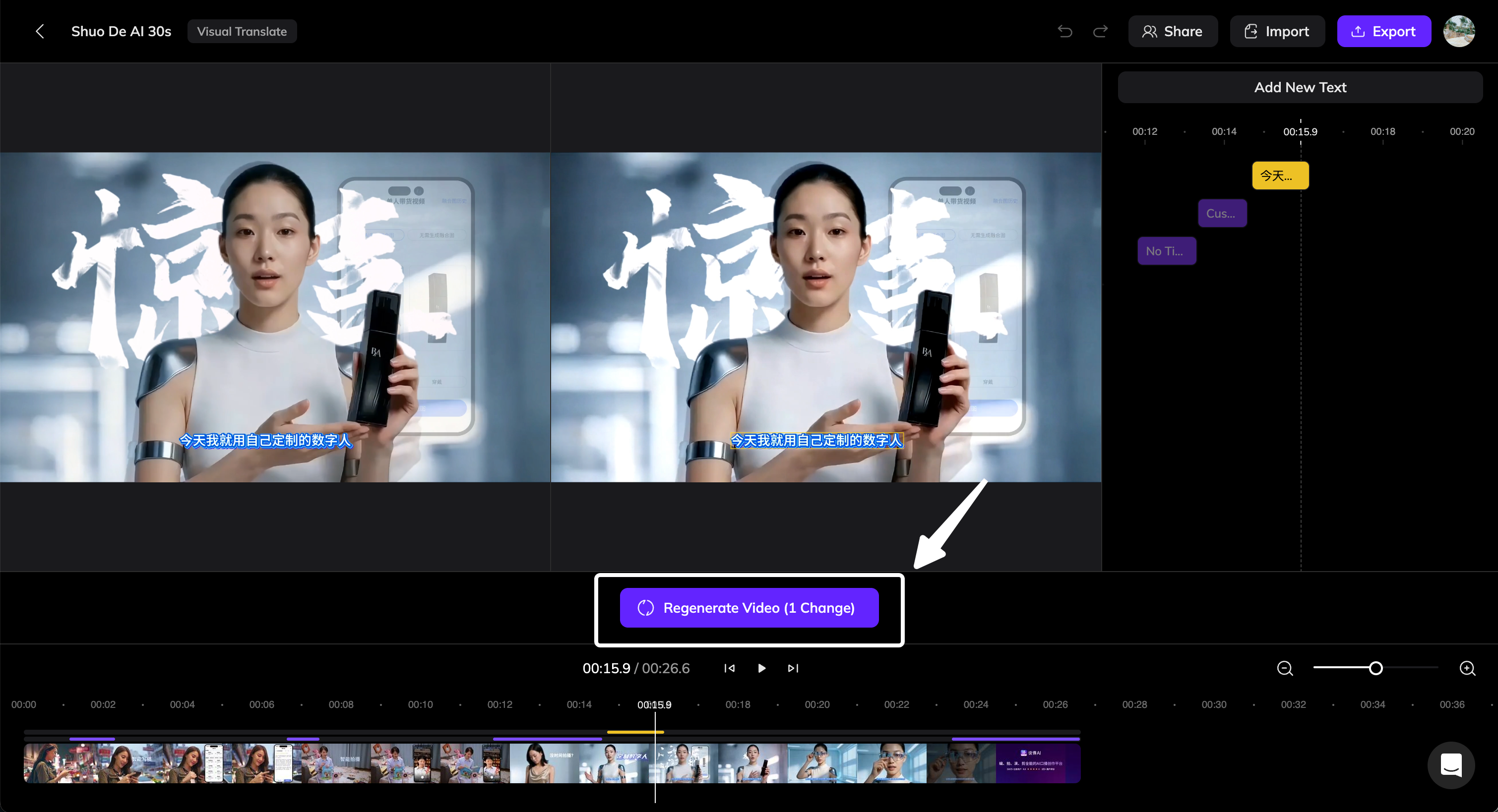
Restaurar o texto original
Se um texto deve permanecer no idioma original, restaure seu conteúdo e estilo originais.1
Selecionar o Texto
Na tela do vídeo traduzido, clique no texto que deve ser revertido.
2
Clique no Botão Reverter para Original
No painel direito sob a aba Texto, clique no botão Reverter para Original.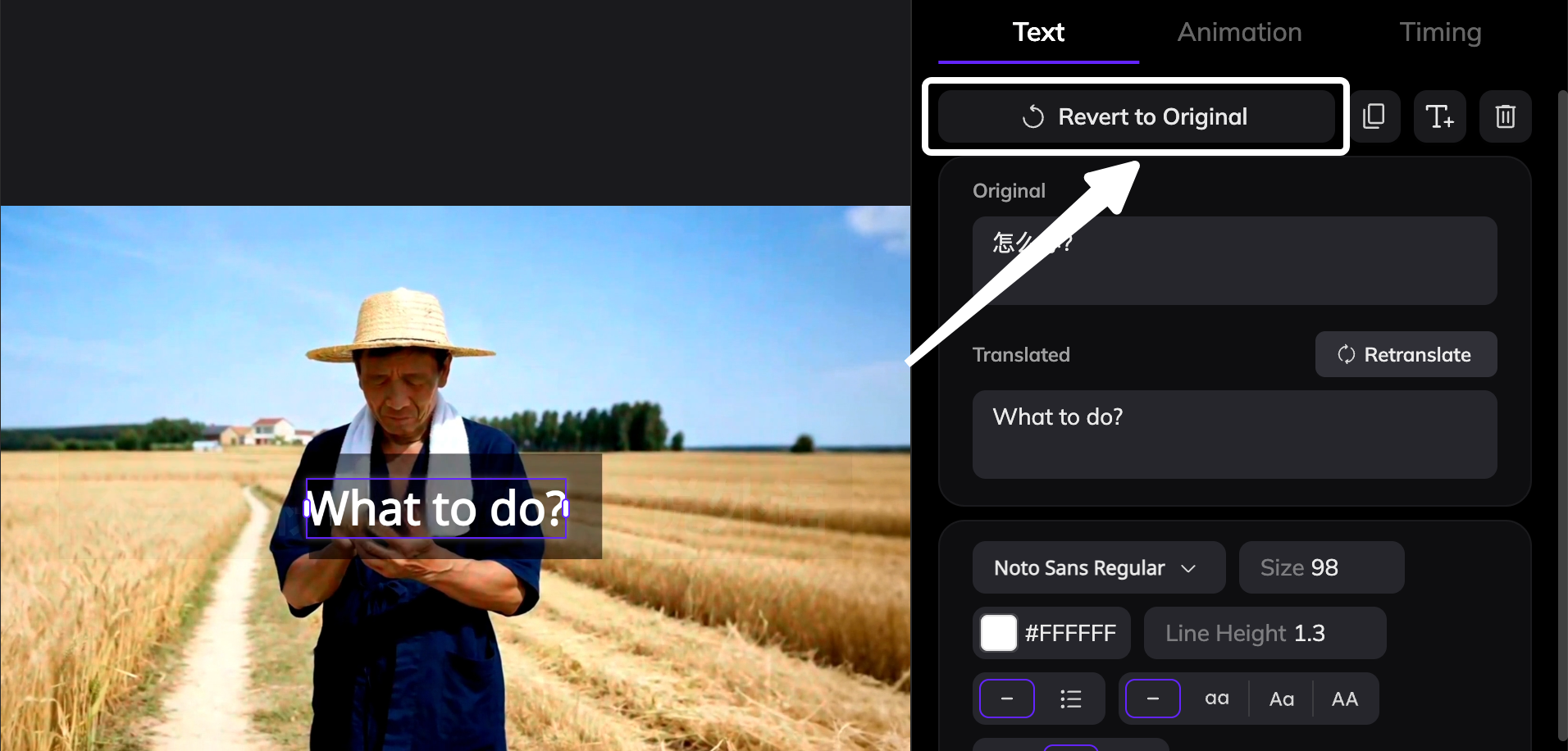
3
Confirmar a Área de Reversão
Após clicar no botão, a área selecionada será destacada com uma moldura, indicando que foi marcada para reverter.
4
Regenerar o Vídeo
Após revisar todo o vídeo e marcar todas as áreas que devem ser revertidas, clique em Regenerar Vídeo na parte inferior do editor e aguarde o vídeo terminar a regeneração.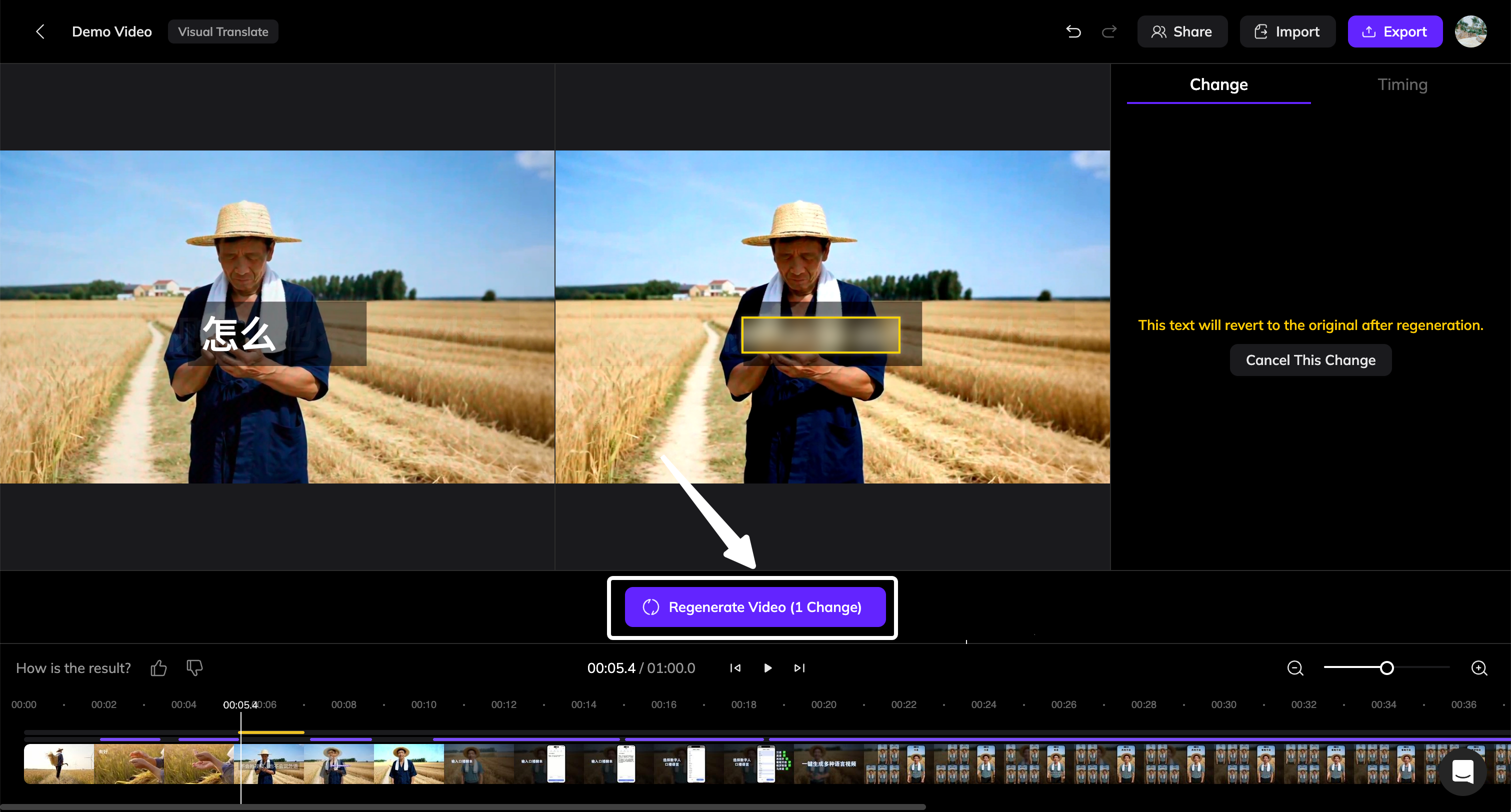
Outras opções de edição
Exportar e importar um arquivo de texto para revisar ou alterar as traduções fora do editor.O V1 usa o resultado inicial da remoção de texto e não permite repeti-la. Se o resultado não atender às suas expectativas e você não conseguir corrigi-lo no editor V1, gere o vídeo novamente com o modo V2.