

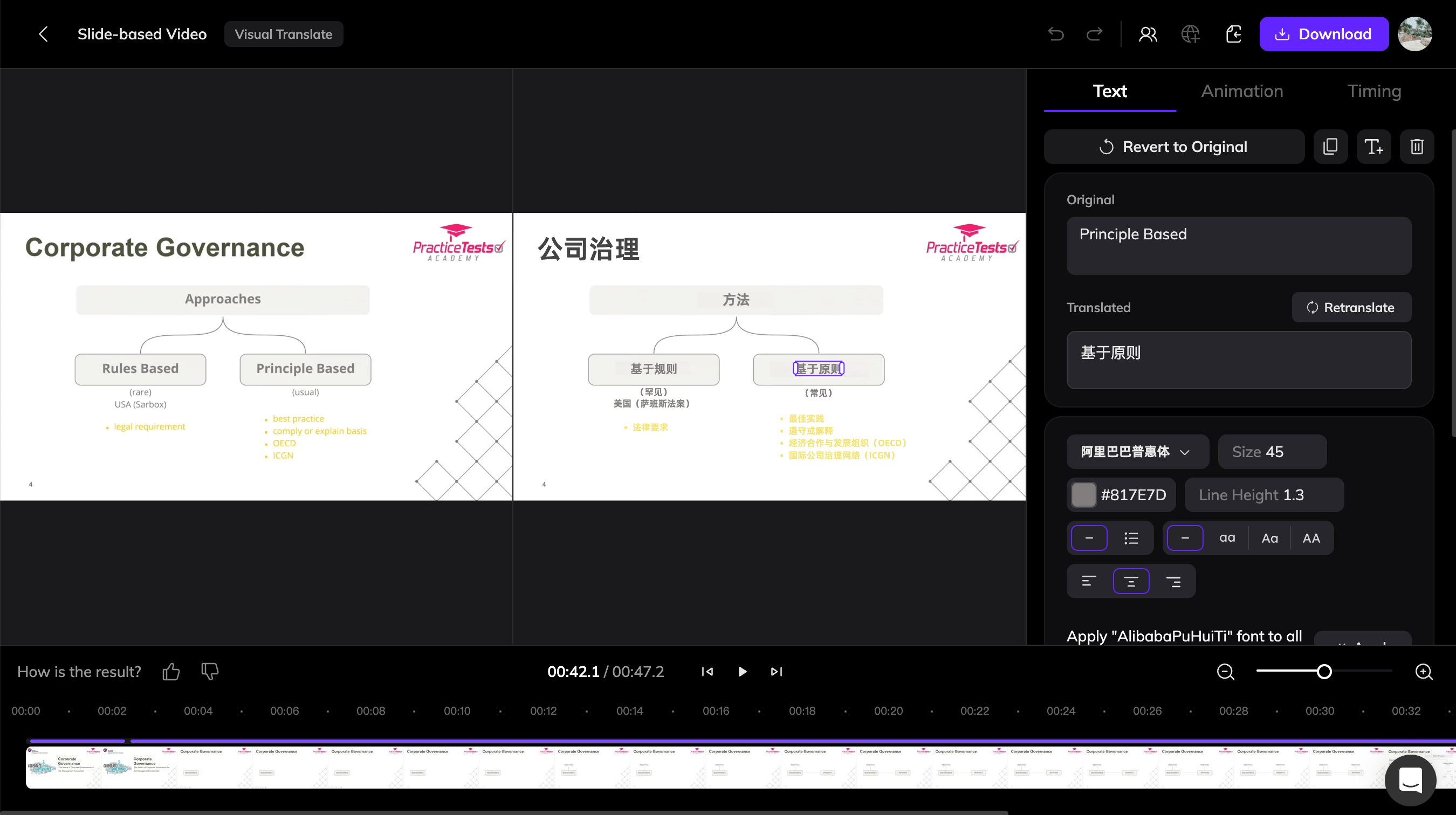
ビジュアル翻訳 V1 エディター
テキストコンテンツの編集
動画内の任意のテキスト要素を選択します。すべての編集は右側のパネルで行います。- テキストの編集:元のテキストを編集して再翻訳をクリックするか、翻訳文を直接編集できます。
- スタイルとアニメーションの調整:フォント、サイズ、色などのスタイルと、出入りのアニメーション、開始時刻、表示時間、レイヤーの順序を変更できます。
V1 エディターでは、プリセットの入場・退場アニメーションのみ選択できます。元の動画のアニメーションが複雑で仕上がりに満足できない場合は、V2 モードで動画を生成し直すと、元のアニメーションをより正確に再現できます。
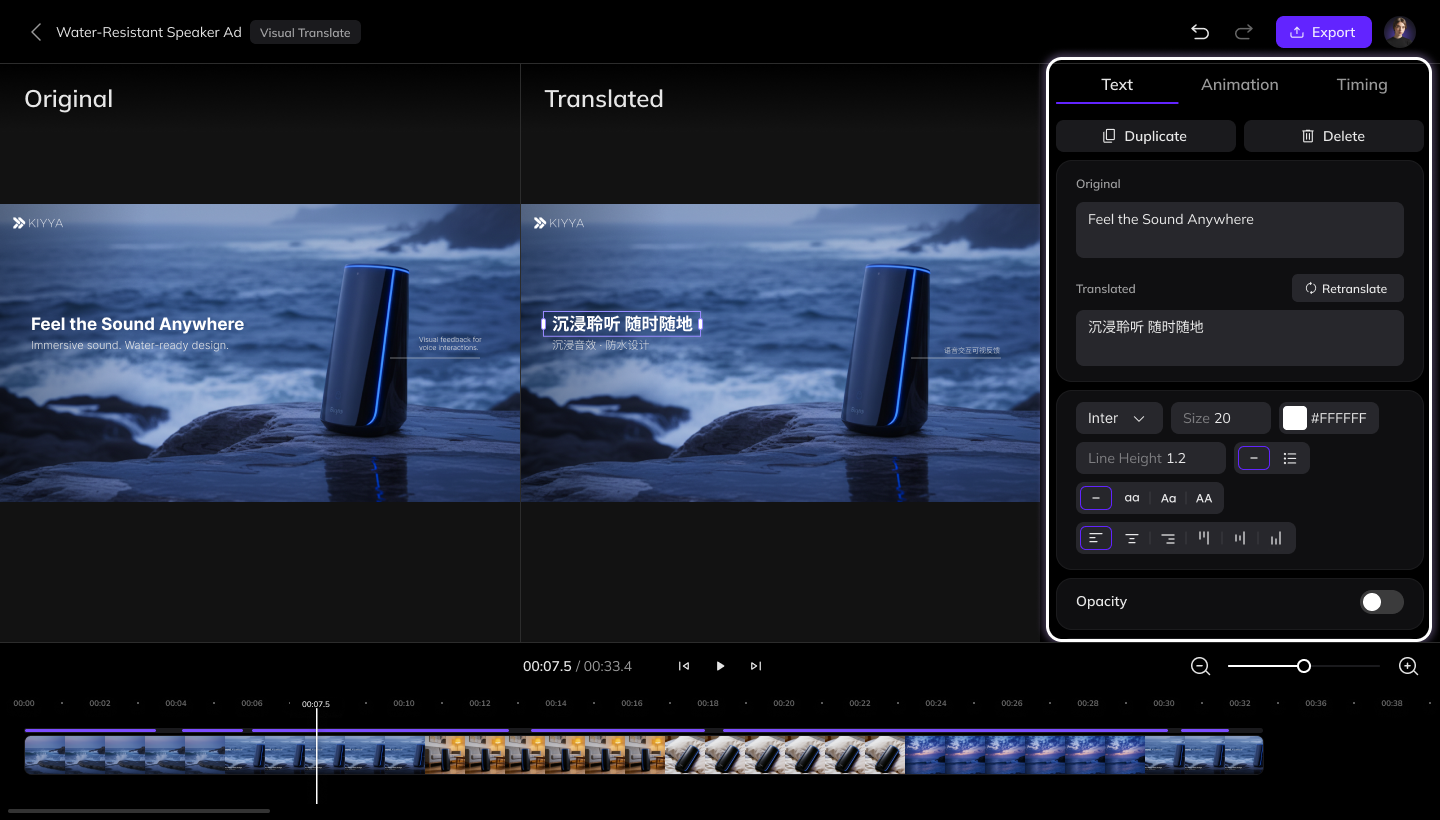
右側の編集パネル
テキストの位置を調整
動画プレビュー上でテキストを移動・回転したり、テキストボックスの幅を変更したりできます。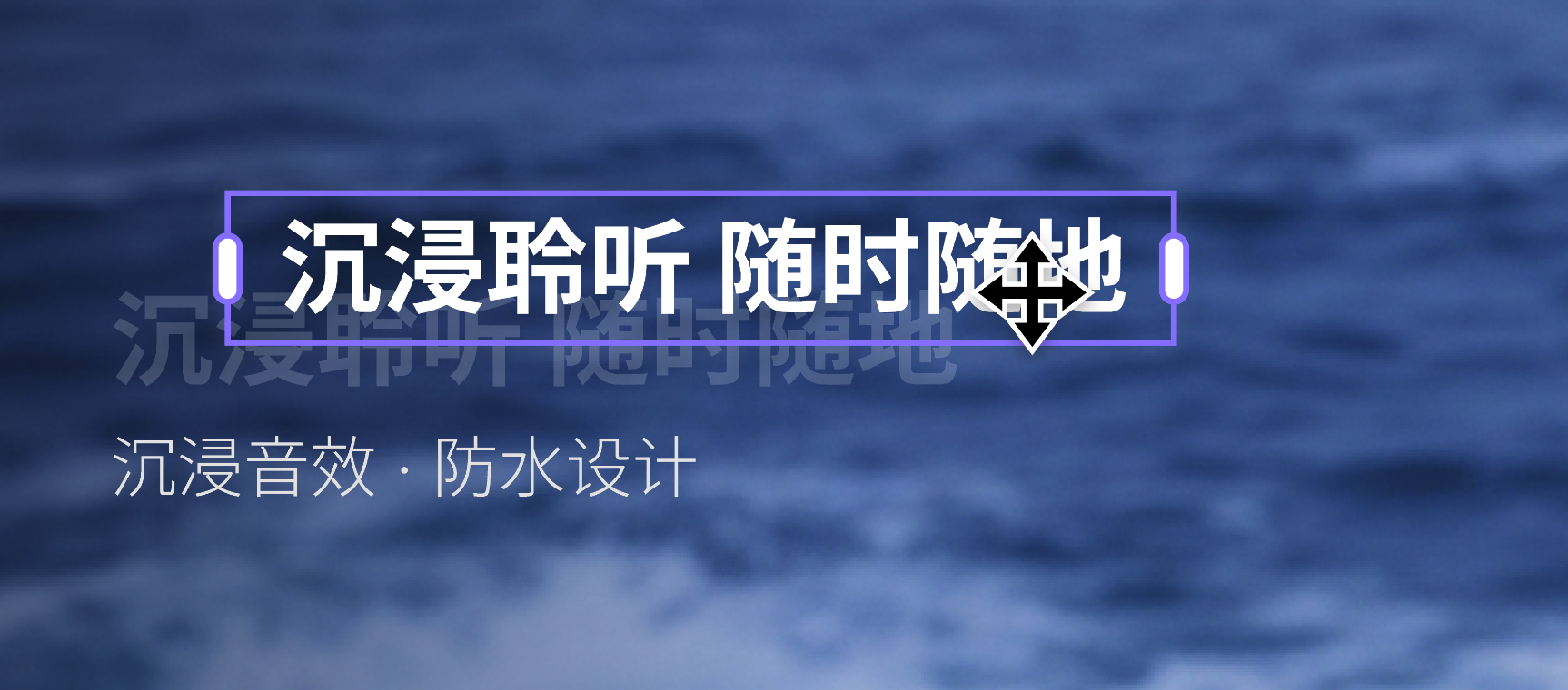
未翻訳の文字を翻訳
翻訳されなかった文字は、その領域を選択すると、検出、元の文字の消去、翻訳を行えます。1
翻訳されなかったテキストの翻訳をクリック
翻訳された動画エリアにマウスを合わせて、右上隅にある翻訳されなかったテキストの翻訳ボタンをクリックします。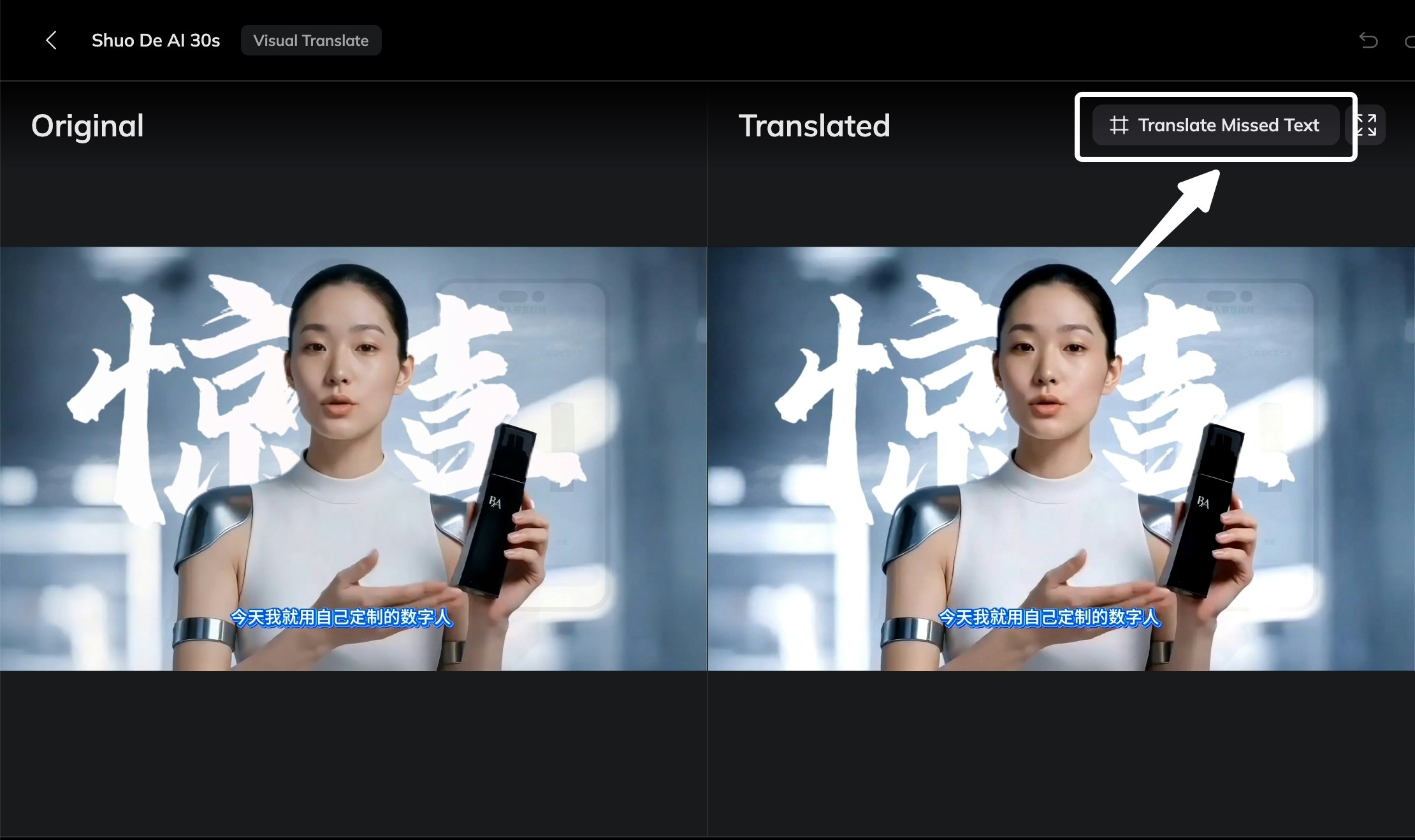
2
見逃したテキストエリアを選択
画面にフレームが表示されます。初回翻訳中に検出されなかったテキストをカバーするように、フレームのサイズを変更するか移動します。複数のテキストが見逃された場合は、同じフレーム内に含めることができます。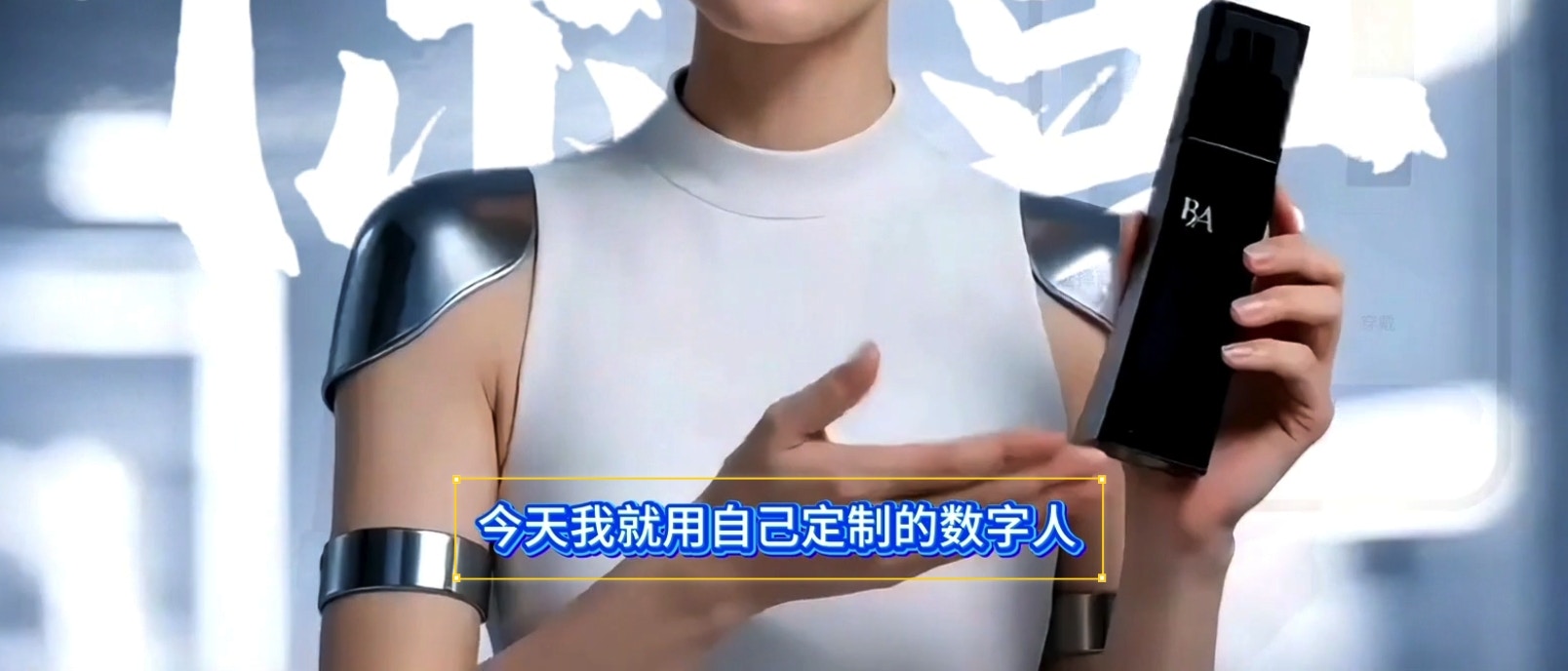
3
選択を確認
選択した領域を送信するには、選択を確認をクリックします。システムは選択した領域内のテキストを検出し始めます。
4
検出されたテキストを確認
検出が完了すると、検出されたテキストが動画内でフレームでハイライト表示されます。ハイライトされたテキストの一部が翻訳されるべきでない場合は、それを選択してこの変更をキャンセルをクリックして選択を元に戻します。
5
動画を再生成
動画全体を確認し、必要なすべての領域を確認したら、エディタの下部にある動画を再生成をクリックし、動画が再生成されるのを待ちます。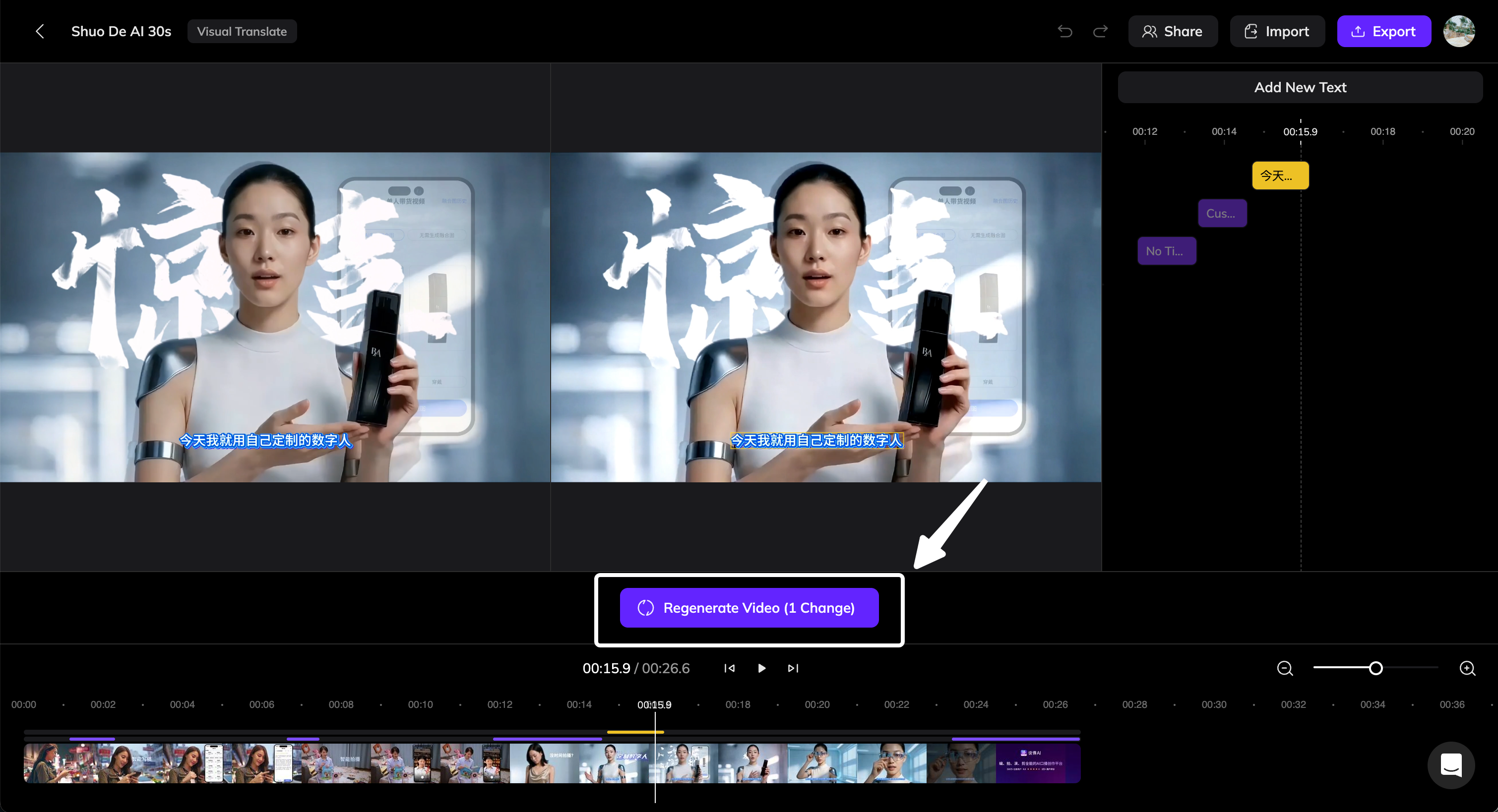
元の文字に戻す
元の言語のまま残したい文字は、元の動画の文字とスタイルに戻せます。1
テキストを選択
翻訳されたビデオキャンバスで、元に戻すべきテキストをクリックします。
2
元の状態に戻すボタンをクリック
テキストタブの右パネルで、元の状態に戻すボタンをクリックします。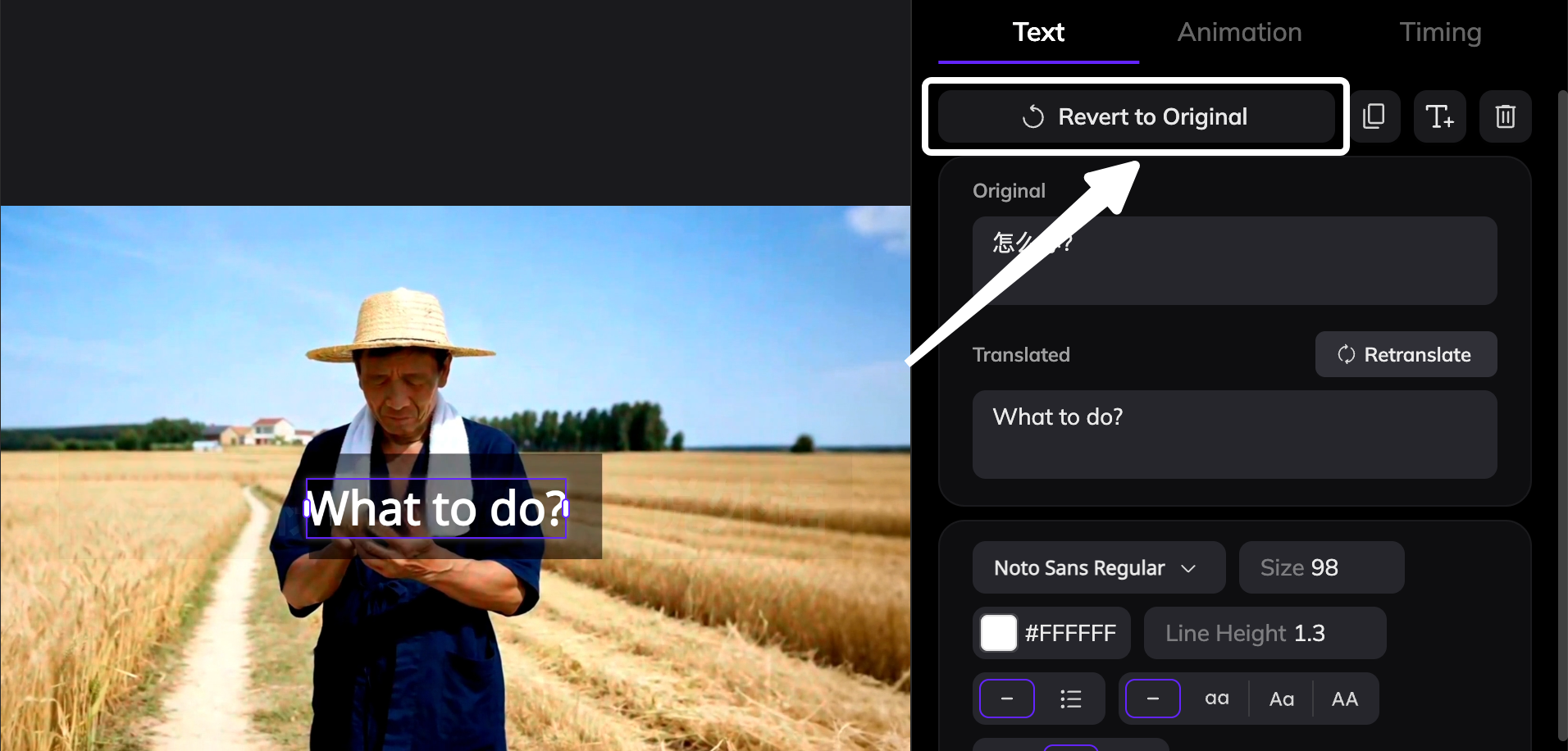
3
戻す領域を確認
ボタンをクリックすると、選択された領域がフレームでハイライトされ、戻すためにマークされたことを示します。
4
ビデオを再生成
ビデオ全体を確認し、戻すべきすべての領域をマークした後、エディタの下部にあるビデオを再生成をクリックし、ビデオが再生成を完了するのを待ちます。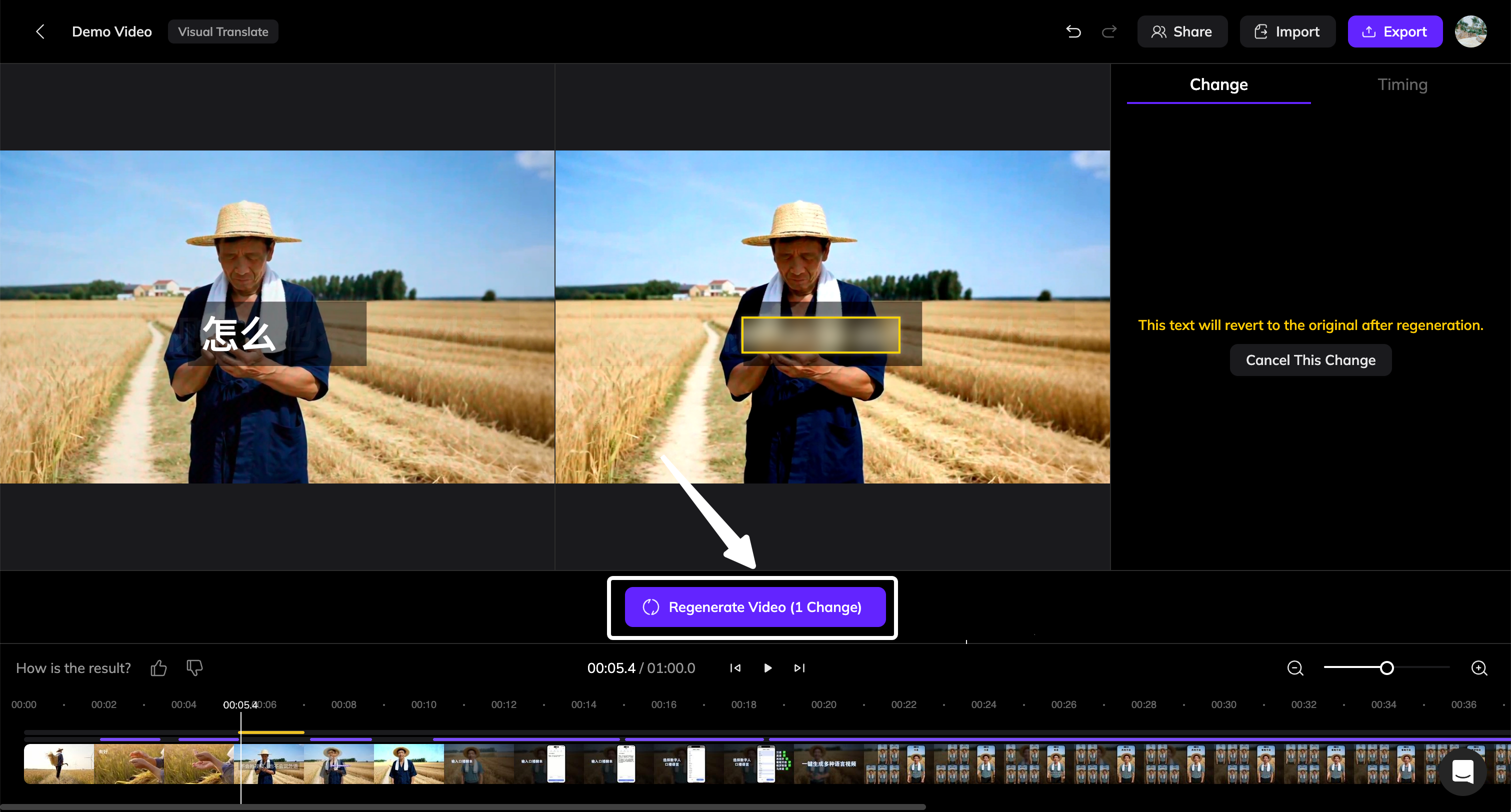
その他の編集操作
テキストファイルのエクスポートとインポート で、エディター外で翻訳を確認したり、まとめて変更したりできます。V1 ではシステムによる最初の文字消去結果を使用し、再消去はできません。仕上がりに満足できず、V1 エディターで修正できない場合は、V2 モードで動画を生成し直してください。