

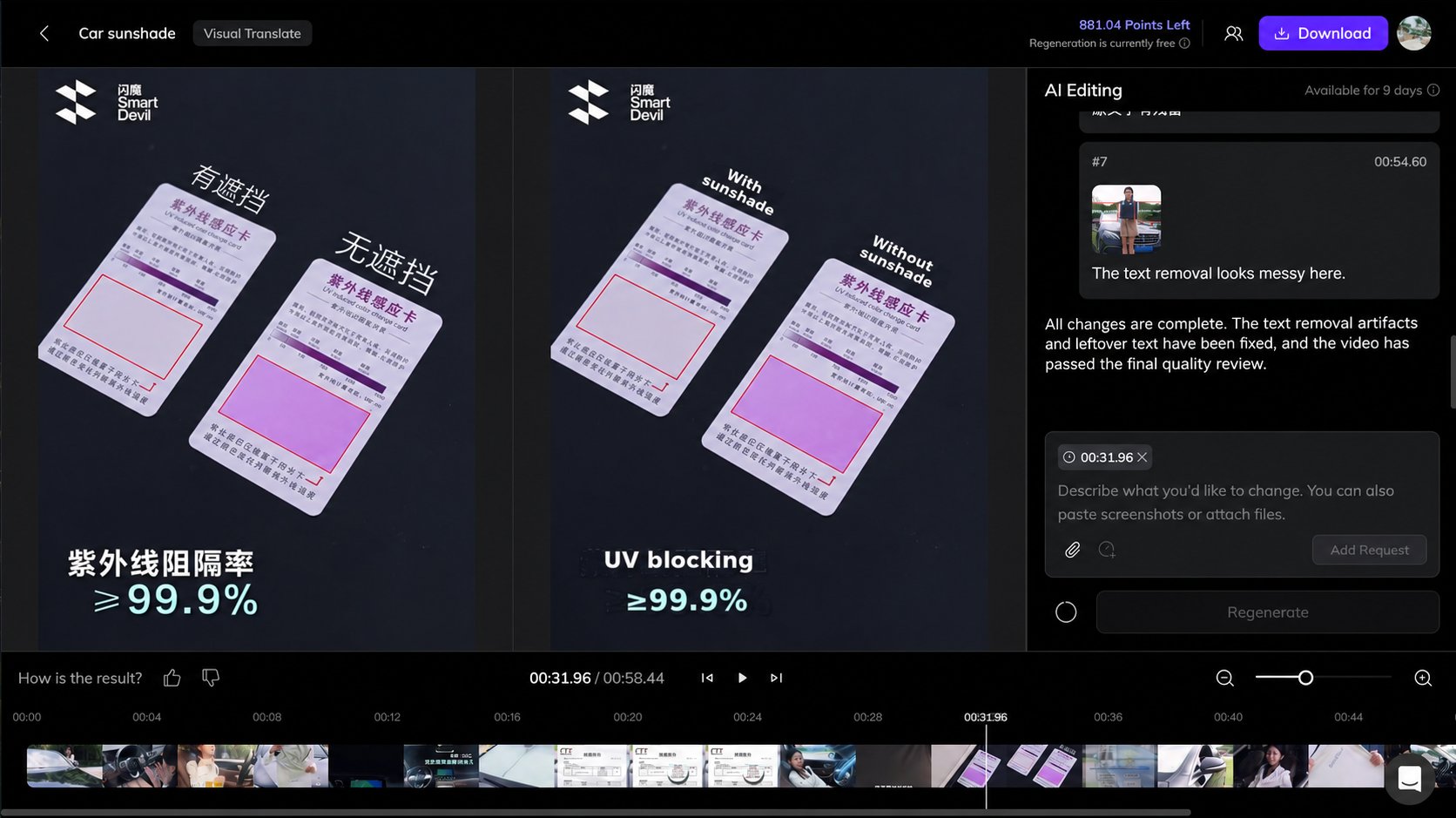
ビジュアル翻訳 V2 エディター
編集の依頼を追加する
1
変更する箇所を確認
翻訳版の動画をプレビューし、調整したい文字や効果を確認します。
2
変更内容を説明
AI 編集に、問題のある箇所と希望する仕上がりを入力します。対象の文字や位置を示してください。スクリーンショットや参考ファイルを添付し、動画の時刻を依頼に関連付けることもできます。
3
依頼を追加
「依頼を追加」をクリックして、入力した依頼をリストに追加します。送信前に依頼を追加、編集、削除できます。
4
AI に編集を依頼
すべての依頼を追加したら、「再生成」をクリックします。AI が依頼をまとめて処理し、編集後の動画を生成します。
「依頼を追加」は依頼をリストに追加します。「再生成」を押すと、リスト内の依頼が AI に送信されます。
タイムスタンプで変更箇所を指定する
入力欄にはタイムスタンプのタグが標準で表示され、動画を一時停止している時刻が自動的に入ります。AI が変更箇所を特定するための目印であり、その1フレームだけを変更するという意味ではありません。AI は映像を確認して、変更が必要な区間を判断します。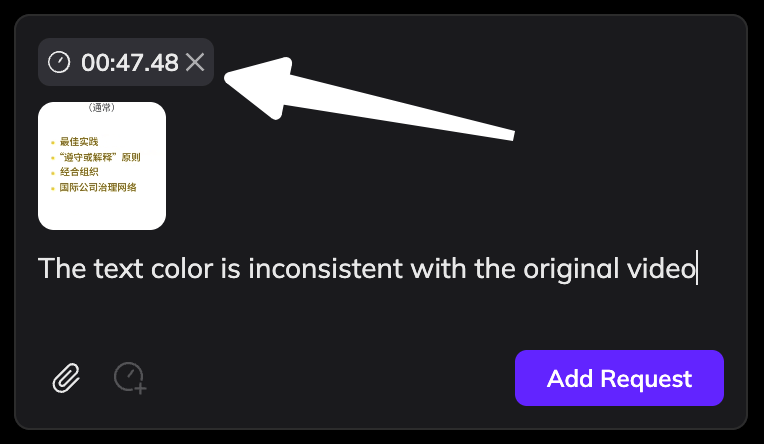
入力欄のタイムスタンプタグ
おすすめの使い方
- 1か所の変更:変更したい場面で一時停止して現在のタイムスタンプを付け、AI に変更してほしい内容を説明します(スクリーンショットも添付できます)。その後、「依頼を追加」をクリックします。
- 複数箇所の変更:次の場面で一時停止し、別の依頼を追加します。その場面の新しいタイムスタンプが付きます。
- 区間を指定する変更:「3秒から5秒までのタイトルを赤に変更する」など、依頼文に区間を明記します。
- 動画全体の変更:タイムスタンプタグを削除すると、AI は標準で動画全体への依頼として処理します。例:「動画内のすべてのAAAをBBBに置き換えてください」。
AI に変更を依頼できる内容
- 文字:表現の修正や、複数箇所の一括変更。
- レイアウトとスタイル:位置、間隔、色、高度な文字スタイルの調整。
- フォント:AI は初期設定で原動画に近いフォントを使用します。フォント名やファイルを渡して変更を依頼できます。
- アニメーション:効果の調整や、原動画のアニメーションをより忠実に再現するための修正。
- 再消去:文字の消去をやり直し、消去跡や残った文字を修正。
- 未翻訳・不要な翻訳:未翻訳の文字を翻訳したり、翻訳不要な文字を元に戻したりする操作。