

Traduce y dobla el vídeo
En Panel, abre Traducción IA - Traducción y Doblaje y sube el vídeo. Sigue estas recomendaciones:- Elige el acento según tu mercado: Si tienes un mercado definido, selecciona el idioma de destino con la región correspondiente y usa VoiceNATIVE. Por ejemplo, para traducir al inglés y vender en Sudáfrica, elige Inglés (Sudáfrica). Si no necesitas un acento específico, selecciona un idioma sin región y el modelo de doblaje Automático.
Vozo clona la voz del hablante original para el doblaje de forma predeterminada.
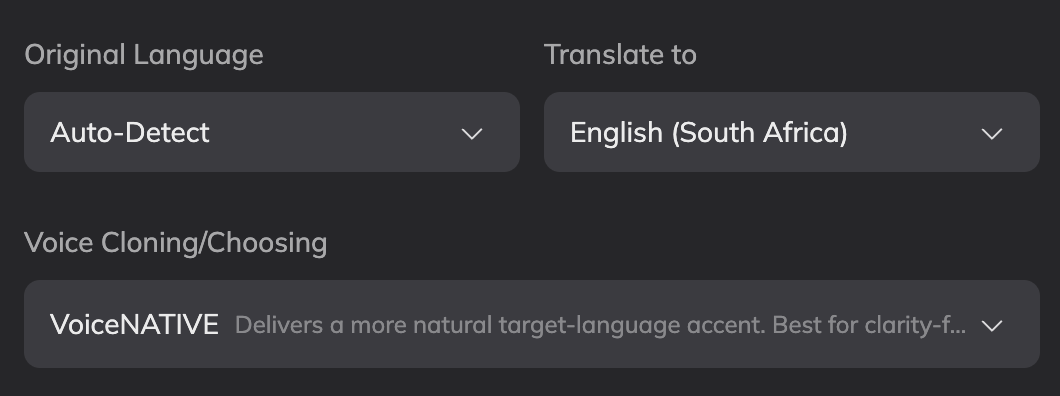
- Configura los subtítulos según tus necesidades:
- Eliminar y sustituir los subtítulos originales: activa Agregar / eliminar subtítulos y selecciona Eliminar originales y agregar nuevos.
- Añadir subtítulos si no hay originales: activa Agregar / eliminar subtítulos y selecciona Agregar solo subtítulos.
- No necesitas subtítulos: desactiva Agregar / eliminar subtítulos.

- Activa la alineación automática de velocidad: Activa Ajuste automático de velocidad de video para alineación. Las frases pueden ser más largas o cortas en otro idioma. Esta opción ajusta la velocidad del vídeo por segmentos para alinear la demostración con el doblaje. La velocidad y la duración total del vídeo pueden cambiar.

Revisa la traducción y el doblaje
Puedes editar el texto original y la traducción en el editor.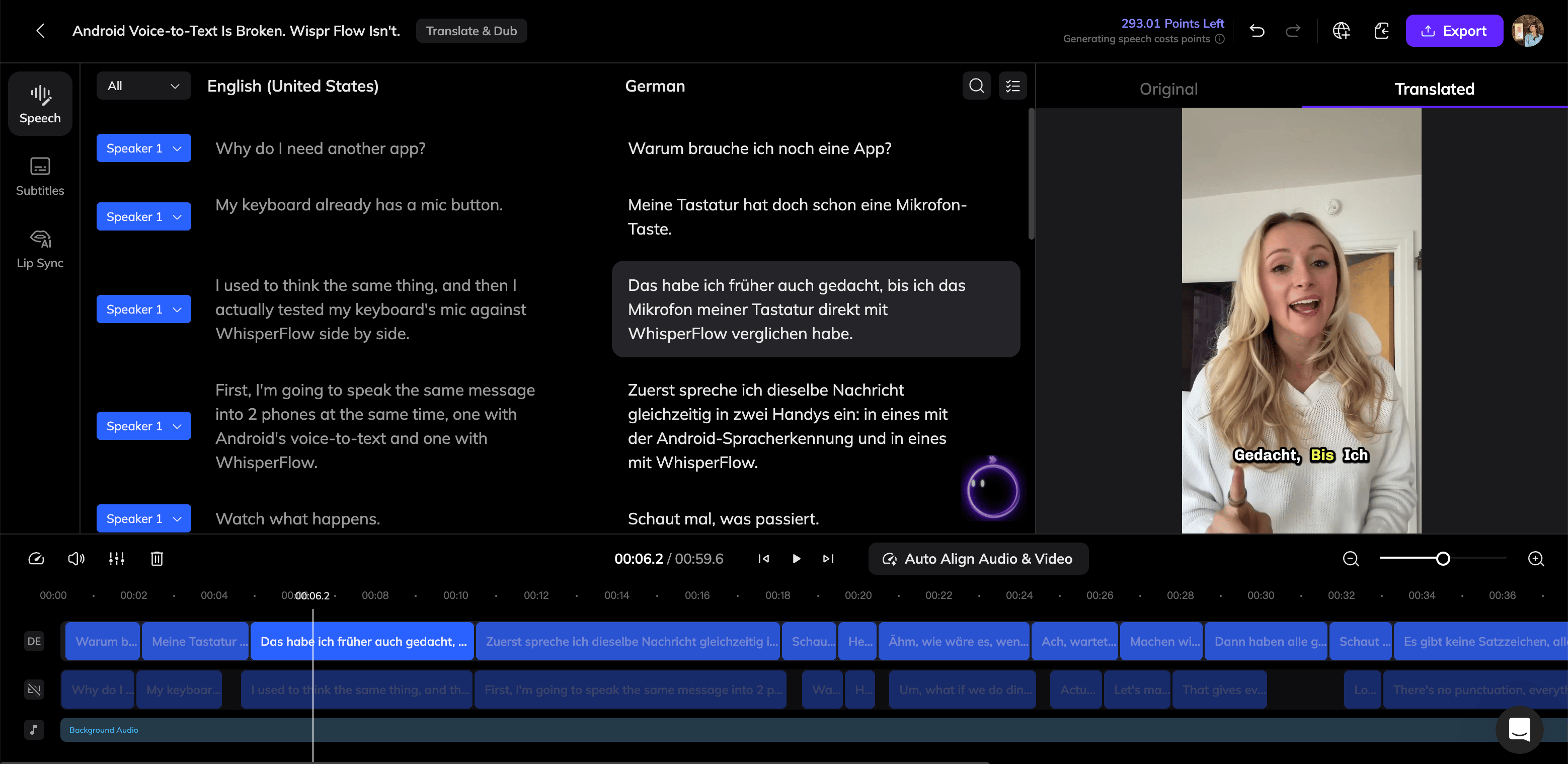
Ajusta el estilo de los subtítulos
Haz clic en Subtítulos a la izquierda del editor para ajustar el estilo y cambia la posición de los subtítulos en la vista previa.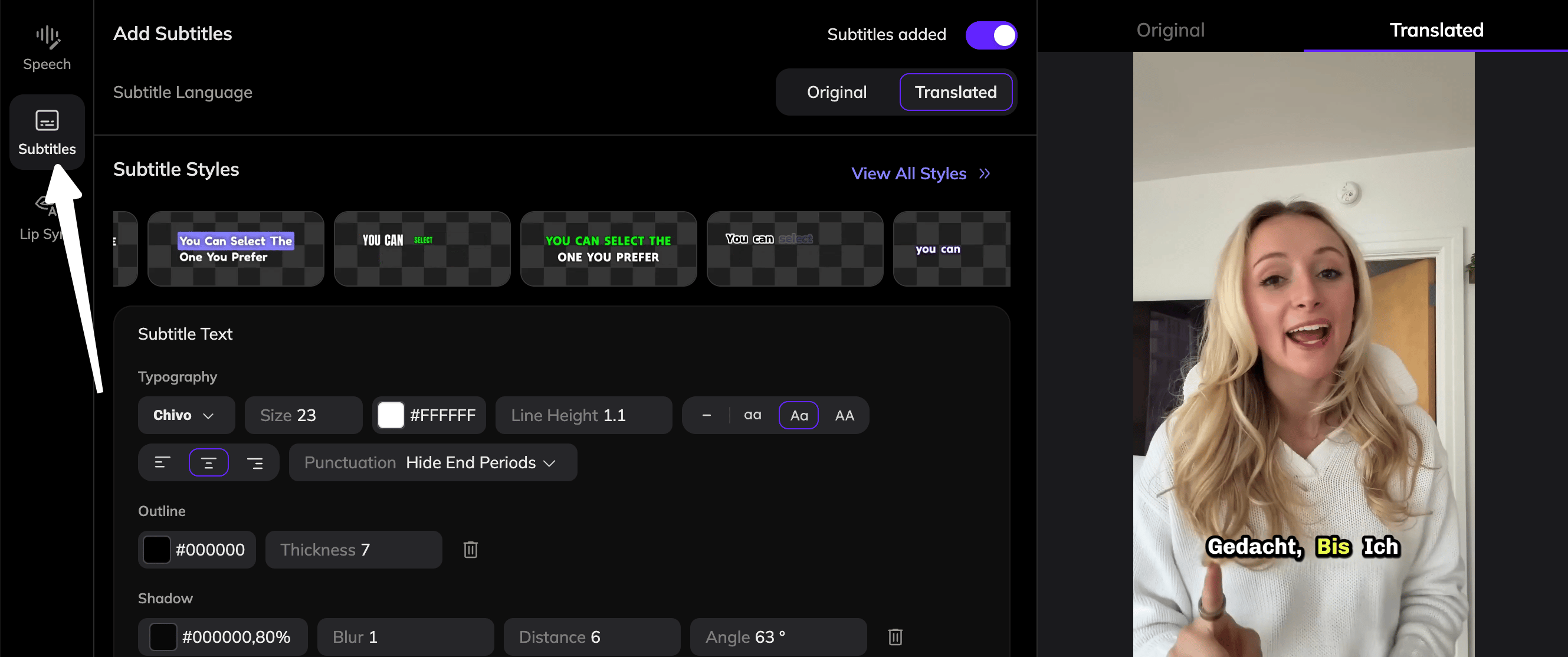
Sincronización Labial (opcional)
Si aparecen personas en el vídeo, usa Sincronización Labial para adaptar los labios a la voz traducida. Cómo usarlo: Haz clic en Sincronización Labial en la parte inferior de la página o a la izquierda y selecciona el número de rostros. Si solo aparece una persona, selecciona Solo 1 rostro. Si aparecen varias, selecciona Detección automática (2+). Después, haz clic en Generar.La Sincronización Labial consume puntos adicionales. Consulta las reglas de uso de puntos.
Traduce el texto en pantalla (opcional)
Si tu vídeo contiene otros textos que necesitan traducción además de los subtítulos, como textos decorativos superpuestos o información promocional, puedes usar la herramienta Traducción Visual para traducirlos conservando su estilo, distribución y animación. Cómo usarlo: Cuando termines el doblaje y la sincronización labial (opcional), exporta y descarga el vídeo, y súbelo a Traducción Visual para procesarlo. Para más información, consulta Traducción Visual: primeros pasos.La Traducción Visual consume puntos adicionales. Consulta las reglas de uso de puntos.
FAQ
¿Cuánto cuesta traducir vídeos de productos?
¿Cuánto cuesta traducir vídeos de productos?
Consulta las reglas de uso de puntos para conocer el consumo de cada función y la página de precios para ver los precios de los planes. Para grandes volúmenes o necesidades empresariales, contacta con el equipo comercial en bd@vozo.ai.
¿Qué hago si olvidé activar la eliminación de subtítulos originales?
¿Qué hago si olvidé activar la eliminación de subtítulos originales?
No puedes eliminar los subtítulos originales después en el proyecto existente. Vuelve a subir el vídeo y crea un proyecto nuevo con Agregar / eliminar subtítulos activado y Eliminar originales y agregar nuevos seleccionado.
¿TikTok u otras plataformas etiquetarán mi vídeo como generado por IA?
¿TikTok u otras plataformas etiquetarán mi vídeo como generado por IA?
Por defecto, Vozo no añade una marca de contenido generado por IA a los metadatos del vídeo exportado. Si la necesitas, contacta con bd@vozo.ai.La plataforma decide el etiquetado. Si el vídeo original no fue generado por IA, por lo general la plataforma no lo etiquetará como generado por IA.
Tengo muchos vídeos. ¿Puedo procesarlos por lotes o automatizar el proceso?
Tengo muchos vídeos. ¿Puedo procesarlos por lotes o automatizar el proceso?
Vozo ofrece carga masiva, API y CLI. Elige la opción que mejor se adapte a tu flujo de trabajo:
- Carga masiva: Los planes Studio y superiores permiten subir varios archivos a la vez para crear proyectos de traducción por lotes. Consulta Carga Masiva.
- API: Adecuada para desarrolladores o usuarios con un equipo técnico que quieran integrar la traducción de vídeos en su producto o flujo de trabajo, enviar tareas automáticamente y obtener resultados. Consulta la guía de inicio de la API.
- CLI: Adecuada para quienes quieran que un agente de IA procese vídeos automáticamente sin escribir código. Con instrucciones en lenguaje natural, puedes crear proyectos por lotes, consultar el progreso y descargar resultados. Consulta la guía de Skills/CLI.