

Sube tu vídeo
En el Panel, abre Traducción IA - Traducción y Doblaje. Puedes subir un archivo de vídeo, un archivo de audio o pegar una URL de YouTube. Recomendamos subir un vídeo o pegar su URL de YouTube. Tener el vídeo disponible facilita comprobar cómo encaja el audio traducido con las imágenes y revisar la sincronización.Puedes subir un vídeo completo con voces, música de fondo y efectos de sonido. Vozo separa automáticamente las voces del audio de fondo y segmenta los efectos de sonido.Si necesitas un control más preciso de la separación del audio, sube una versión del vídeo que contenga solo las voces. Después de generar y exportar el doblaje, mezcla el audio traducido con la música de fondo y los efectos de sonido.
Configura tu proyecto
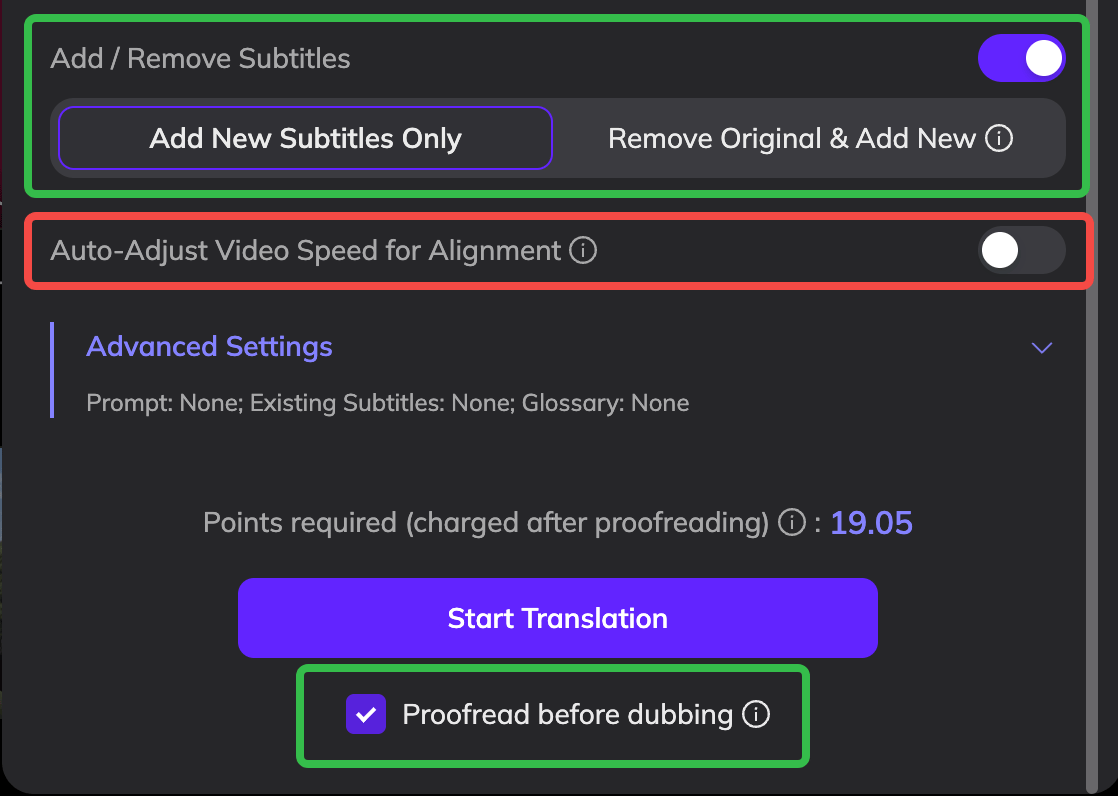
Después de subir el vídeo, configura tu proyecto de la siguiente manera.- Recomendación: activa los subtítulos para exportar SRT Activa Agregar / eliminar subtítulos y selecciona Agregar solo subtítulos. Esto facilita la descarga posterior del archivo de subtítulos SRT.
- Atención: no actives «Ajuste automático de velocidad de video para alineación» El audio traducido debe coincidir con el vídeo original de YouTube, por lo que la velocidad y los tiempos del vídeo deben mantenerse. Asegúrate de no activar esta opción.
-
Recomendación: marca «Corregir antes del doblaje»
Para una revisión detallada, marca Corregir antes del doblaje debajo de Iniciar traducción. Vozo traduce primero; revisa y edita el texto original y la traducción, y luego haz clic en Iniciar doblaje. Los puntos del doblaje se cobran en ese momento, lo que ayuda a evitar puntos adicionales por regenerar voces para corregir errores de traducción. Si no marcas la opción, los usuarios de todos los planes pueden editar la traducción en el editor de doblaje, pero actualizar las voces generadas consume puntos adicionales.Esta función solo está disponible en el plan Studio y superiores.
Revisa la traducción y el doblaje
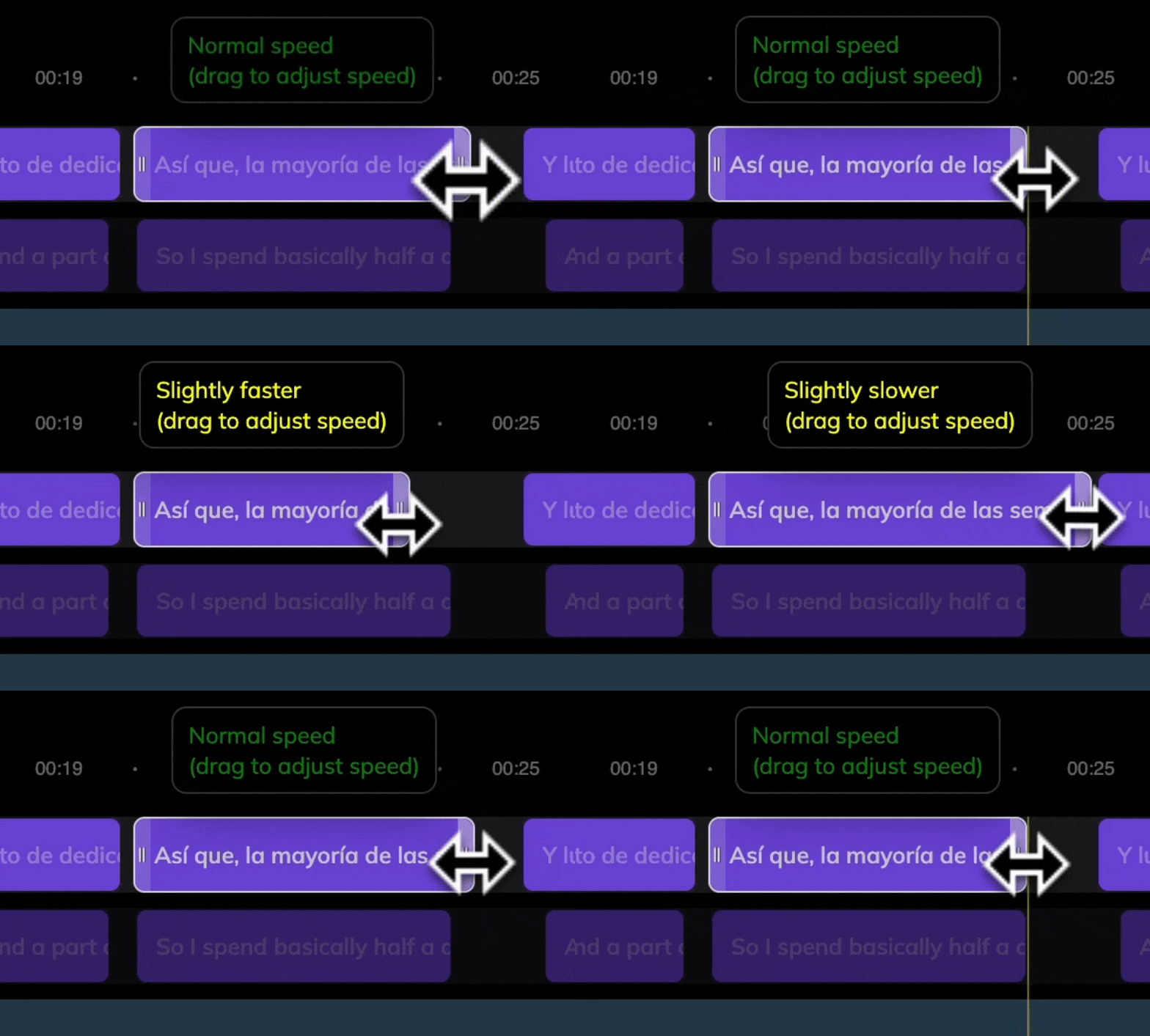
Una vez completada la traducción, puedes revisar el texto traducido y el doblaje en el editor. Debido a las diferencias entre idiomas, las frases traducidas pueden ser más largas o más cortas, por lo que la duración del doblaje puede no coincidir con la voz original. Vozo ajusta automáticamente la velocidad de cada frase. Si los tiempos aún no coinciden bien, puedes realizar los siguientes ajustes manuales:- Ajusta la velocidad de un clip de audio: En la línea de tiempo, arrastra el borde de un clip de audio traducido para alargarlo o acortarlo. Esto hace que la voz vaya más rápido o más despacio. Haz pequeños ajustes.
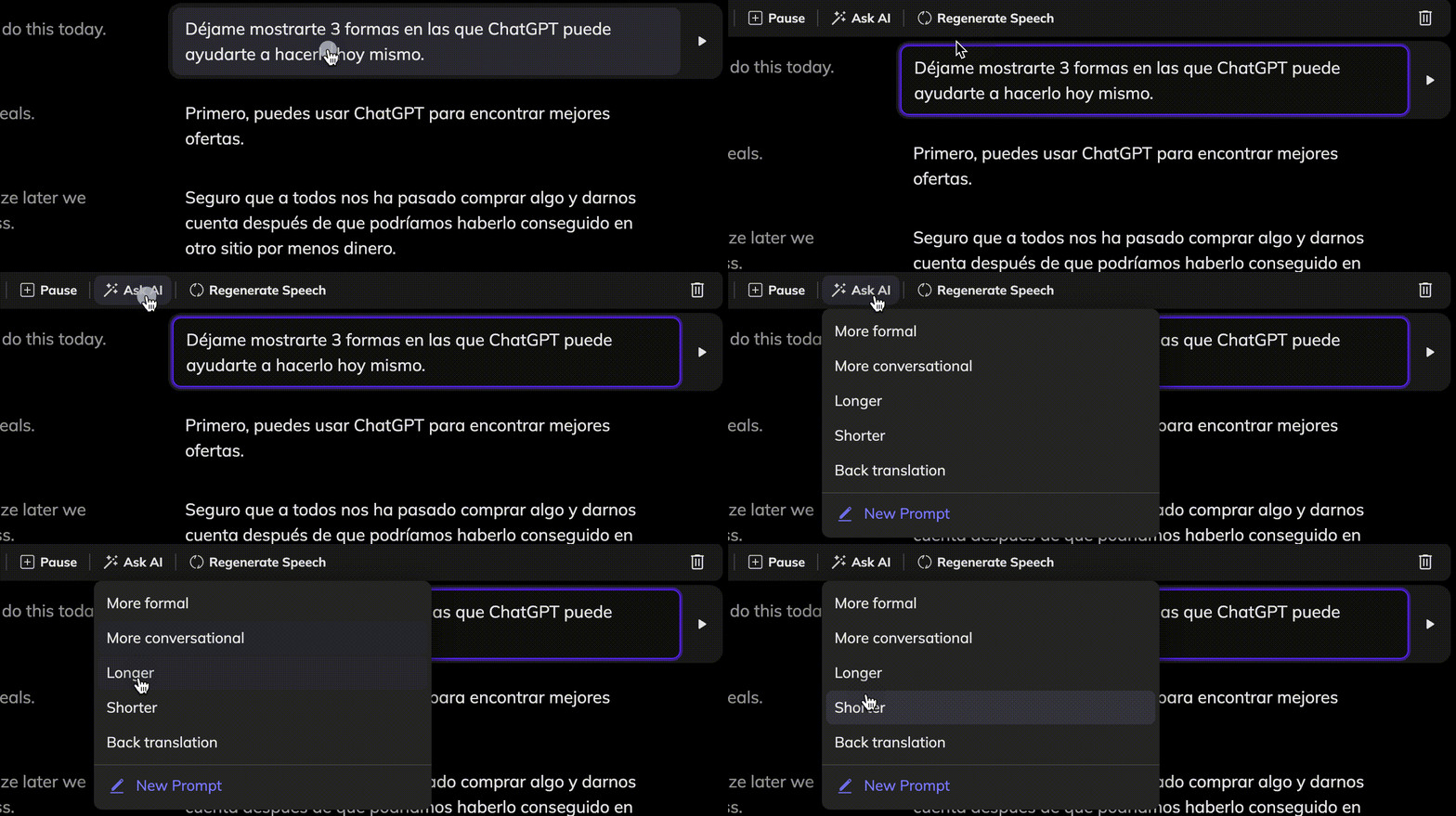
- Reescribe una frase para acortarla o alargarla: Selecciona una frase y haz clic en Preguntar a IA. Pídele que acorte o alargue la traducción conservando el significado.
Exporta el audio traducido
Haz clic en Exportar, en la esquina superior derecha, y selecciona Audio → Audio traducido. Elige WAV para obtener mayor calidad de audio que con MP3.Descarga los subtítulos SRT
Mantén los subtítulos activados en el editor antes de exportar. Cuando están activados, Vozo divide el SRT descargado en bloques según la cantidad de texto que cabe en la vista previa actual. Si aparece demasiado o muy poco texto a la vez, haz clic en los subtítulos de la vista previa, arrastra el tirador derecho para ajustar el ancho del cuadro y vuelve a previsualizarlos para comprobar la cantidad de texto.
Si los subtítulos están desactivados, el SRT se divide por segmentos de traducción, normalmente en los límites de las frases. Un segmento largo puede aparecer como varias líneas a la vez en YouTube. Activa los subtítulos y ajusta su ancho antes de descargar para controlar cómo se divide el texto.
Traduce a más idiomas

Esta función solo está disponible en el plan Studio y superiores.
Sube los archivos a YouTube
Inicia sesión en YouTube Studio desde un ordenador para añadir el audio y los subtítulos exportados al vídeo original:- Sube las pistas de audio multilingües: En el menú izquierdo, selecciona Idiomas, abre el vídeo original y añade el idioma de destino. En la sección de doblaje, añade el archivo de audio correspondiente y publícalo. Tu canal necesita acceso a las funciones avanzadas de YouTube. Consulta la guía oficial para añadir funciones multilingües.
- Sube los subtítulos SRT: Selecciona Subtítulos en el menú izquierdo, abre el mismo vídeo y añade el idioma de destino. En la sección de subtítulos, elige la opción para subir un archivo, selecciona el SRT correspondiente y sigue las indicaciones para guardarlo. Consulta la guía oficial para añadir subtítulos.
FAQ
¿Puedo usar Exportar a YouTube para añadir pistas de audio multilingües directamente?
¿Puedo usar Exportar a YouTube para añadir pistas de audio multilingües directamente?
Exportar a YouTube, en el cuadro de exportación, sube un vídeo a YouTube. No puede añadir una pista de audio traducida a un vídeo existente porque YouTube no proporciona una API para subir pistas de audio adicionales. Descarga el audio traducido y los archivos SRT, y súbelos manualmente en YouTube Studio.
Tengo muchos vídeos. ¿Puedo procesarlos por lotes o automatizar el proceso?
Tengo muchos vídeos. ¿Puedo procesarlos por lotes o automatizar el proceso?
Vozo ofrece carga masiva, API y CLI. Elige la opción que mejor se adapte a tu flujo de trabajo:
- Carga masiva: Los planes Studio y superiores permiten subir varios archivos a la vez para crear proyectos de traducción por lotes. Consulta Carga Masiva.
- API: Adecuada para desarrolladores o usuarios con un equipo técnico que quieran integrar la traducción de vídeos en su producto o flujo de trabajo, enviar tareas automáticamente y obtener resultados. Consulta la guía de inicio de la API.
- CLI: Adecuada para quienes quieran que un agente de IA procese vídeos automáticamente sin escribir código. Con instrucciones en lenguaje natural, puedes crear proyectos por lotes, consultar el progreso y descargar resultados. Consulta la guía de Skills/CLI.