

Traduce y dobla el vídeo
Configura el proyecto
En Panel, abre Traducción IA - Traducción y Doblaje. Sube el vídeo original y selecciona el idioma de destino.- Si necesitas eliminar los subtítulos originales: Activa Agregar / eliminar subtítulos y selecciona Eliminar originales y agregar nuevos.
- Si necesitas unificar la terminología del curso: Vozo utiliza un modelo de lenguaje de gran tamaño para comprender el contexto del vídeo y traducirlo. Si aun así necesitas controlar la traducción y pronunciación de términos técnicos, nombres de productos o abreviaturas, crea primero un glosario e importa o añade las entradas correspondientes. Después, selecciónalo en Configuración avanzada al crear el proyecto. Consulta Glosario.
- Si quieres revisar el texto antes del doblaje: Marca Corregir antes del doblaje debajo del botón Iniciar traducción. Así podrás revisar y editar el texto y, cuando esté listo, hacer clic en Iniciar doblaje. (Aunque no marques Corregir antes del doblaje, los usuarios de todos los planes pueden editar el original y la traducción en el editor de doblaje. Actualizar las voces generadas consume puntos adicionales.)
Glosario y Corregir antes del doblaje están disponibles en el plan Studio y superiores.
Revisa y edita
Puedes editar el texto original, la traducción y el doblaje en el editor. Consulta Editar el texto original y la traducción para más información.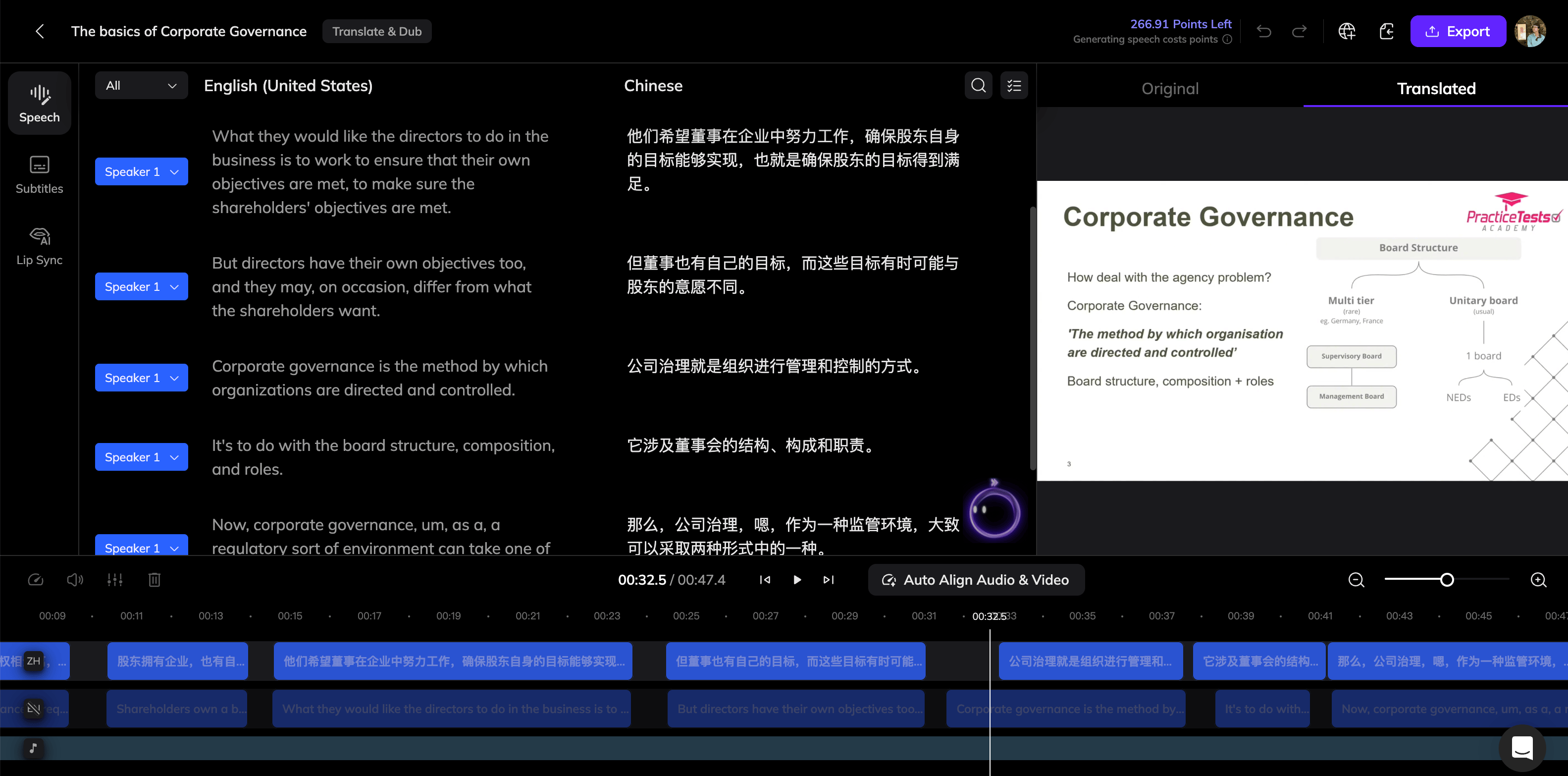
Sincronización Labial (opcional)
Si el instructor aparece en cámara, usa Sincronización Labial después del doblaje para adaptar los labios a la voz traducida. Puedes omitir este paso si solo se ven diapositivas o grabaciones de pantalla sin un hablante visible.La Sincronización Labial consume puntos adicionales. Consulta las reglas de uso de puntos.
Traducción Visual (opcional)
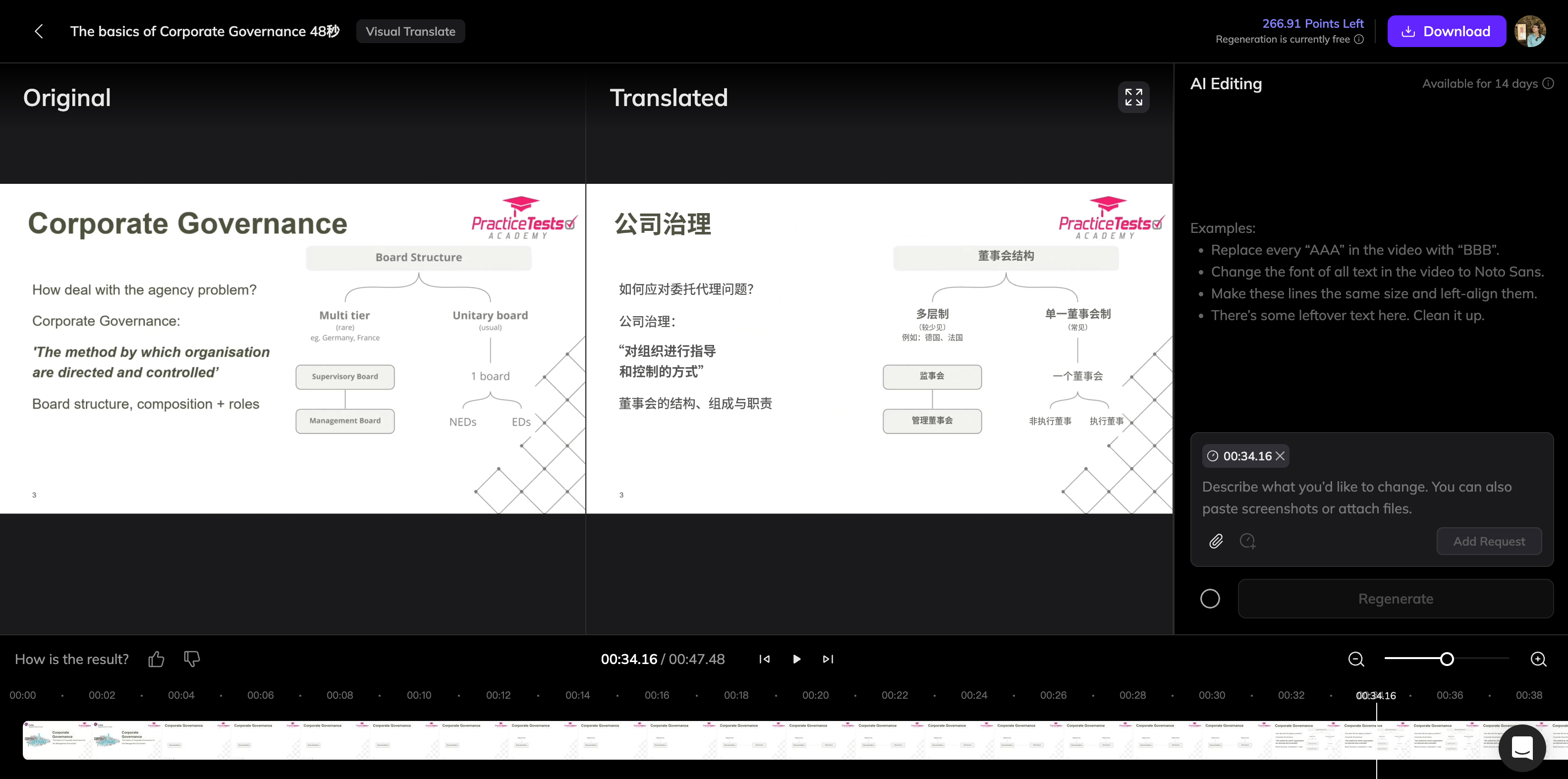
Si el vídeo contiene textos que los alumnos necesitan entender en su idioma, como diapositivas, diagramas, tablas o instrucciones, usa Traducción Visual después de completar el doblaje y la Sincronización Labial opcional. Si no hay texto en pantalla que traducir, puedes omitir esta sección.La Traducción Visual consume puntos adicionales. Consulta las reglas de uso de puntos.
- V1 para textos sencillos: Adecuado para títulos estáticos, etiquetas fijas, diseños simples y transiciones básicas de texto. Procesa más rápido y consume menos puntos.
- V2 para textos complejos: Más adecuado para tablas, diseños con mucho texto y animaciones complejas. Tarda más y consume más puntos, pero ofrece mejores resultados en estas escenas.
Preguntas frecuentes
¿Cómo se consumen los puntos al traducir vídeos de formación?
¿Cómo se consumen los puntos al traducir vídeos de formación?
Traducción y Doblaje, Sincronización Labial y Traducción Visual consumen puntos según las funciones que utilices. Consulta las reglas de uso de puntos.
¿Qué hago si no tengo permiso para usar la voz del hablante original y necesito otra voz?
¿Qué hago si no tengo permiso para usar la voz del hablante original y necesito otra voz?
Al crear un proyecto de Traducción y Doblaje, abre Biblioteca de Voces en Clonación de Voz/Selección y elige otra voz para el doblaje traducido.
Tengo muchos vídeos. ¿Puedo procesarlos por lotes o automatizar el proceso?
Tengo muchos vídeos. ¿Puedo procesarlos por lotes o automatizar el proceso?
Vozo ofrece carga masiva, API y CLI. Elige la opción que mejor se adapte a tu flujo de trabajo:
- Carga masiva: Los planes Studio y superiores permiten subir varios archivos a la vez para crear proyectos de traducción por lotes. Consulta Carga Masiva.
- API: Adecuada para desarrolladores o usuarios con un equipo técnico que quieran integrar la traducción de vídeos en su producto o flujo de trabajo, enviar tareas automáticamente y obtener resultados. Consulta la guía de inicio de la API.
- CLI: Adecuada para quienes quieran que un agente de IA procese vídeos automáticamente sin escribir código. Con instrucciones en lenguaje natural, puedes crear proyectos por lotes, consultar el progreso y descargar resultados. Consulta la guía de Skills/CLI.