

Traduire et doubler la vidéo
Configurer le projet
Dans le Tableau de bord, ouvrez Traduction IA - Traduction et doublage. Importez la vidéo d’origine et sélectionnez la langue cible.- Si vous devez supprimer les sous-titres d’origine : Activez Ajouter / supprimer des sous-titres et sélectionnez Supprimer l’original et ajouter le nouveau.
- Si vous devez uniformiser la terminologie du cours : Vozo utilise un grand modèle de langage pour comprendre le contexte de la vidéo et la traduire. Si vous devez encore contrôler la traduction et la prononciation des termes techniques, noms de produits ou abréviations, créez d’abord un glossaire et importez ou ajoutez les entrées concernées. Sélectionnez-le ensuite dans Paramètres avancés lors de la création du projet. Consultez Glossaire.
- Si vous souhaitez relire le texte avant le doublage : Cochez Relire avant le doublage sous le bouton Commencer la traduction. Vous pouvez ainsi relire et modifier le texte, puis cliquer sur Commencer le doublage lorsqu’il est prêt. (Même sans cocher Relire avant le doublage, les utilisateurs de tous les forfaits peuvent modifier le texte d’origine et la traduction dans l’éditeur de doublage. La mise à jour des voix générées consomme des points supplémentaires.)
Glossaire et Relire avant le doublage sont disponibles avec le forfait Studio et les forfaits supérieurs.
Relire et modifier
Vous pouvez modifier le texte d’origine, la traduction et le doublage dans l’éditeur. Consultez Modifier le texte d’origine et la traduction pour en savoir plus.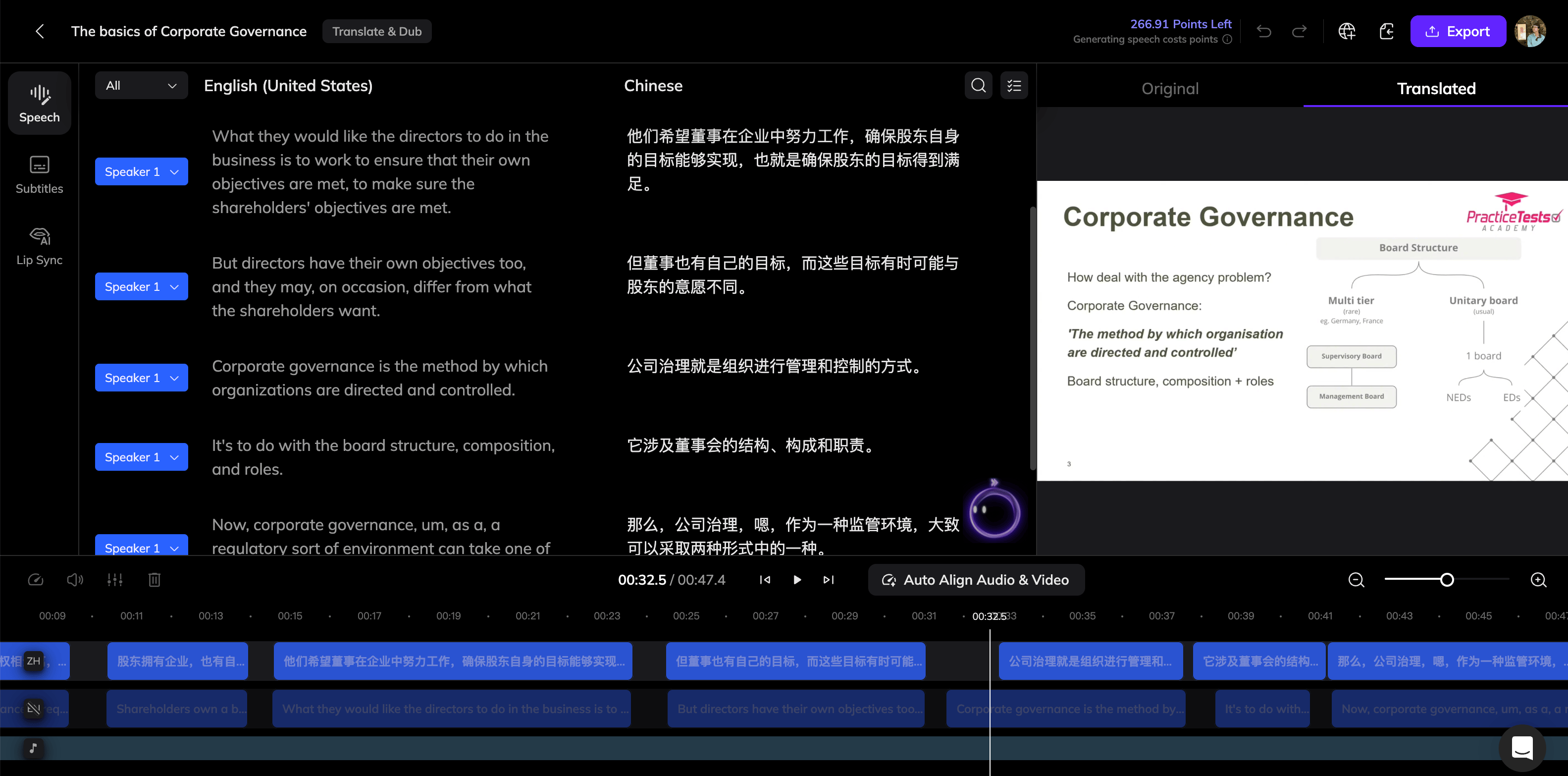
Synchronisation labiale (facultatif)
Si le formateur apparaît à l’écran, utilisez Synchronisation labiale après le doublage pour adapter les lèvres à la voix traduite. Vous pouvez sauter cette étape pour les vidéos qui montrent uniquement des diapositives ou un enregistrement d’écran sans intervenant visible.La Synchronisation labiale consomme des points supplémentaires. Consultez les règles d’utilisation des points.
Traduction visuelle (facultatif)
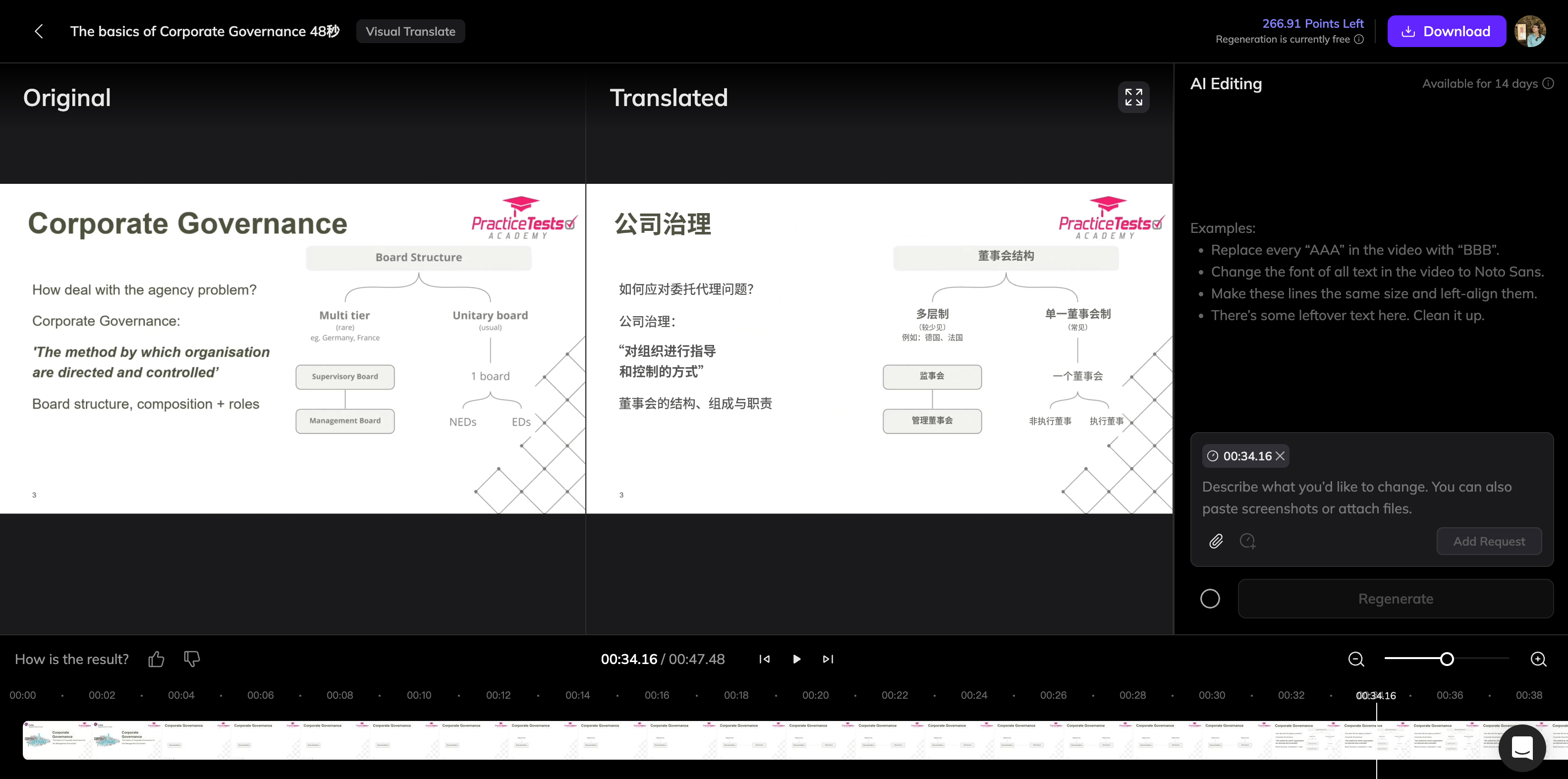
Si la vidéo contient des textes que les apprenants doivent comprendre dans leur langue, comme des diapositives, des schémas, des tableaux ou des instructions, utilisez Traduction visuelle après le doublage et la Synchronisation labiale facultative. Si aucun texte à l’écran ne doit être traduit, vous pouvez sauter cette section.La Traduction visuelle consomme des points supplémentaires. Consultez les règles d’utilisation des points.
- V1 pour les textes simples : Adapté aux titres statiques, libellés fixes, mises en page simples et transitions de texte basiques. Le traitement est plus rapide et consomme moins de points.
- V2 pour les textes complexes : Mieux adapté aux tableaux, mises en page riches en texte et animations complexes. Le traitement est plus long et consomme plus de points, mais donne de meilleurs résultats pour ces scènes.
Questions fréquentes
Comment les points sont-ils facturés pour traduire des vidéos de formation ?
Comment les points sont-ils facturés pour traduire des vidéos de formation ?
Traduction et doublage, Synchronisation labiale et Traduction visuelle consomment des points selon les fonctions utilisées. Consultez les règles d’utilisation des points.
Que faire si je n'ai pas l'autorisation d'utiliser la voix de l'intervenant d'origine et que je dois changer de voix ?
Que faire si je n'ai pas l'autorisation d'utiliser la voix de l'intervenant d'origine et que je dois changer de voix ?
Lors de la création d’un projet de Traduction et doublage, ouvrez Bibliothèque de voix dans Clonage de voix/Choix et choisissez une autre voix pour le doublage traduit.
J’ai beaucoup de vidéos. Puis-je les traiter par lots ou automatiser le processus ?
J’ai beaucoup de vidéos. Puis-je les traiter par lots ou automatiser le processus ?
Vozo propose l’importation par lots, l’API et la CLI. Choisissez l’option adaptée à votre flux de travail :
- Importation par lots : Les forfaits Studio et supérieurs permettent d’importer plusieurs fichiers à la fois pour créer des projets de traduction par lots. Consultez le guide d’importation par lots.
- API : Convient aux développeurs ou aux utilisateurs disposant d’une équipe technique qui souhaitent intégrer la traduction vidéo à leur produit ou à leur flux de travail, soumettre automatiquement des tâches et récupérer les résultats. Consultez le guide de démarrage de l’API.
- CLI : Convient aux utilisateurs qui souhaitent confier le traitement automatique des vidéos à un agent IA sans écrire de code. Utilisez des instructions en langage naturel pour créer des projets par lots, suivre leur progression et télécharger les résultats. Consultez le guide Skills/CLI.