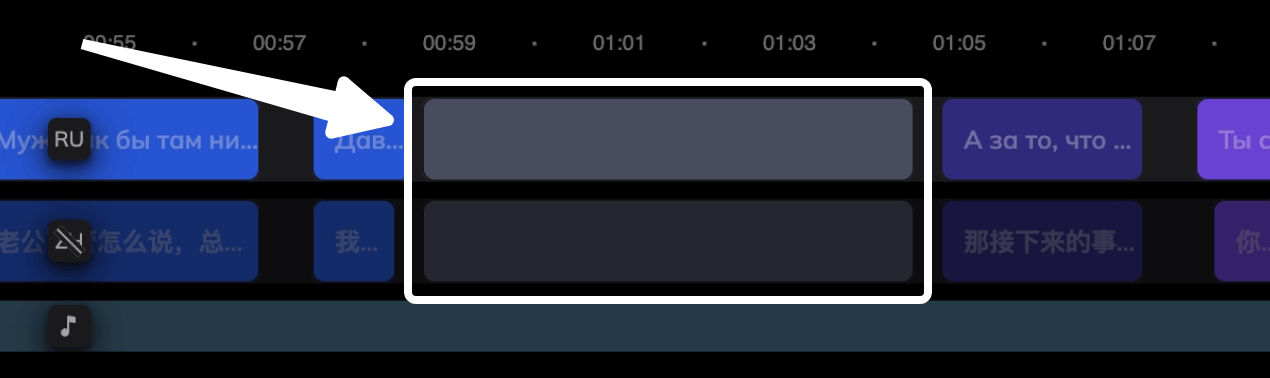
Vozo conserve automatiquement les sons non parlés, tels que les cris, les pleurs et les effets sonores, sans les traduire. Ces sons sont extraits de l’audio original et placés sur la piste de doublage. Dans la timeline de l’éditeur, ils apparaissent sous forme de clips audio gris appelés clips non parlés.
Si un son est traduit alors qu’il devrait être conservé, ou si des paroles sont conservées alors qu’elles devraient être traduites, suivez les étapes ci-dessous.
Restaurer l’audio original d’un segment traduit
Utilisez le bouton Revenir à l’original si Vozo a traduit un son non parlé ou si vous souhaitez conserver un segment parlé dans sa langue d’origine.
- Dans la zone d’édition de texte, cliquez sur le segment à restaurer.
- Cliquez sur le bouton Revenir à l’original pour remplacer l’audio doublé par l’audio original.
Traduire des paroles identifiées comme un clip non parlé
Si des paroles à traduire apparaissent sous forme de clip non parlé gris, supprimez le clip et ajoutez les paroles manquantes dans un nouveau segment.
- Supprimez le clip non parlé gris de la timeline.
- Dans la zone d’édition de texte, cliquez sur Ajouter à l’emplacement correspondant et saisissez le texte original manquant.
- Cliquez sur Traduire, puis vérifiez et corrigez la traduction.
- Cliquez sur Générer la voix.
Dernière modification le 25 novembre 2026