

Importer votre vidéo
Dans le Tableau de bord, ouvrez Traduction IA - Traduction et doublage. Vous pouvez importer un fichier vidéo, un fichier audio ou coller une URL YouTube. Nous vous recommandons d’importer une vidéo ou de coller son URL YouTube. Disposer de la vidéo facilite la vérification du doublage par rapport aux images et de la synchronisation.Vous pouvez importer une vidéo complète avec les voix, la musique de fond et les effets sonores. Vozo sépare automatiquement les voix de l’audio de fond et segmente les effets sonores.Pour un contrôle plus précis de la séparation audio, importez une version de la vidéo contenant uniquement les voix. Après avoir généré et exporté le doublage, mixez l’audio traduit avec la musique de fond et les effets sonores.
Configurer votre projet
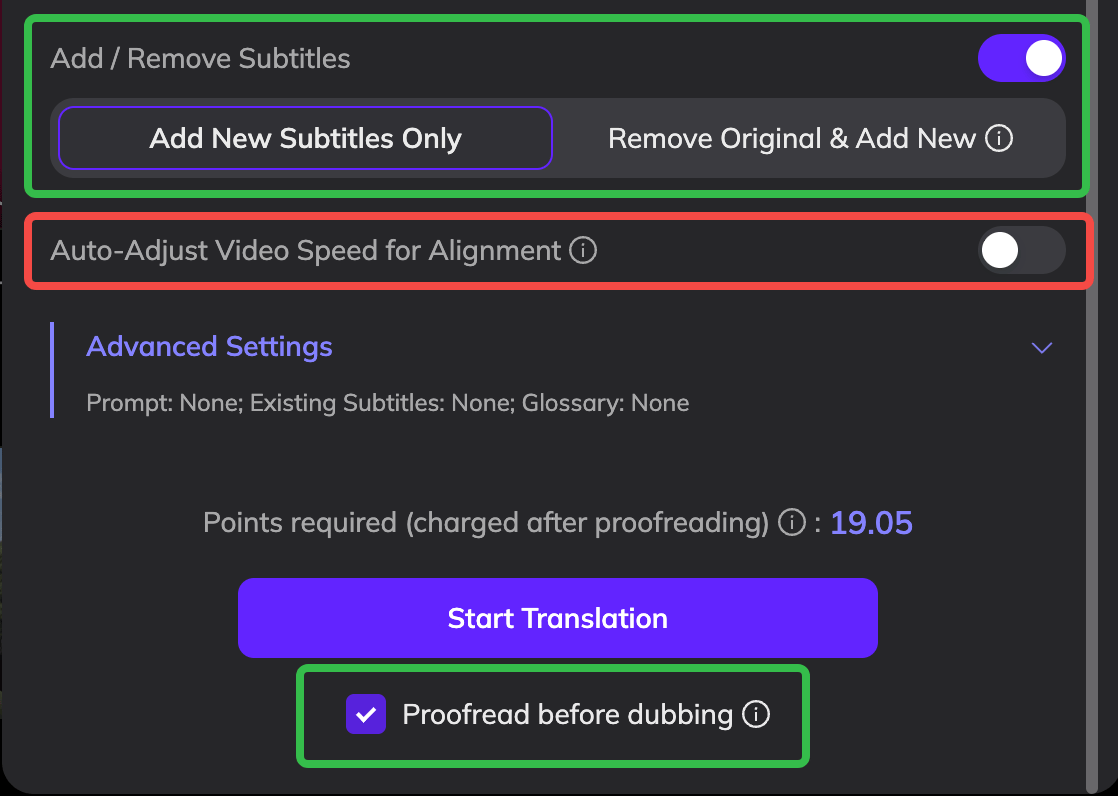
Après avoir importé votre vidéo, configurez votre projet comme suit.- Conseil : activez les sous-titres pour l’export SRT Activez Ajouter / supprimer des sous-titres et sélectionnez Ajouter uniquement de nouveaux sous-titres. Cela facilite le téléchargement ultérieur du fichier de sous-titres SRT.
- Attention : n’activez pas « Ajustement automatique de la vitesse vidéo pour l’alignement » L’audio traduit doit correspondre à la vidéo d’origine sur YouTube. La vitesse et le minutage de la vidéo doivent donc rester inchangés. Veillez à ne pas activer cette option.
-
Conseil : cochez « Relire avant le doublage »
Pour une vérification approfondie, cochez Relire avant le doublage sous Commencer la traduction. Vozo traduit d’abord ; relisez et corrigez le texte d’origine et la traduction, puis cliquez sur Commencer le doublage. Les points ne sont facturés qu’à ce moment-là, ce qui permet d’éviter des points supplémentaires pour régénérer des voix à cause d’erreurs de traduction. Si vous ne cochez pas cette option, les utilisateurs de tous les forfaits peuvent modifier la traduction dans l’éditeur de doublage, mais la mise à jour des voix générées consomme des points supplémentaires.Cette fonctionnalité est réservée au forfait Studio et aux forfaits supérieurs.
Vérifier la traduction et le doublage
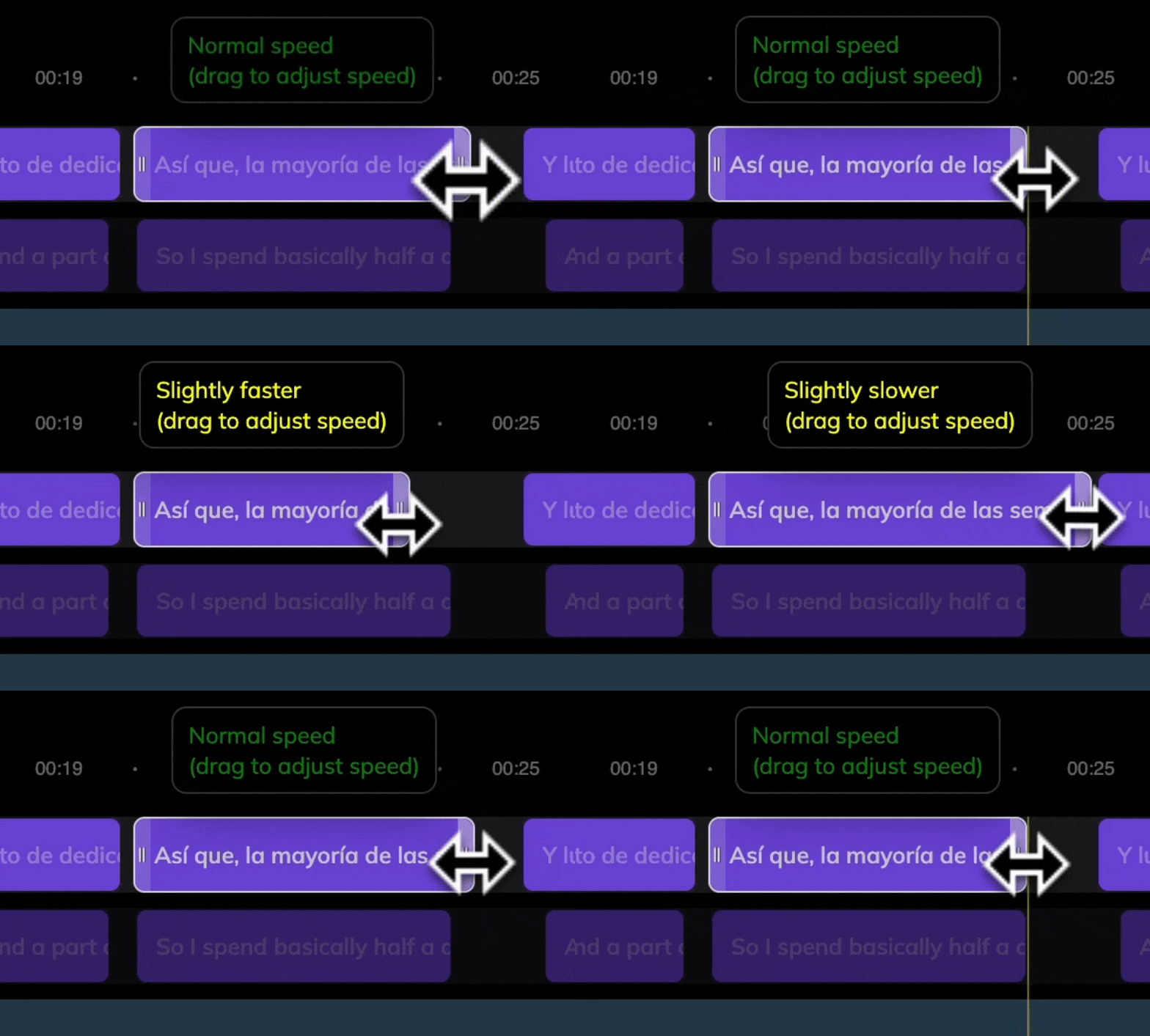
Une fois la traduction terminée, vous pouvez vérifier la traduction et le doublage dans l’éditeur. En raison des différences entre les langues, les phrases traduites peuvent être plus longues ou plus courtes, si bien que la durée du doublage peut différer de celle de la voix d’origine. Vozo ajuste automatiquement la vitesse de chaque phrase. Si le minutage ne correspond toujours pas bien, vous pouvez effectuer les ajustements manuels suivants :- Ajuster la vitesse d’un clip audio: Sur la timeline, faites glisser le bord d’un clip audio traduit pour l’allonger ou le raccourcir. Cela rend la parole plus rapide ou plus lente. Procédez par petits ajustements.
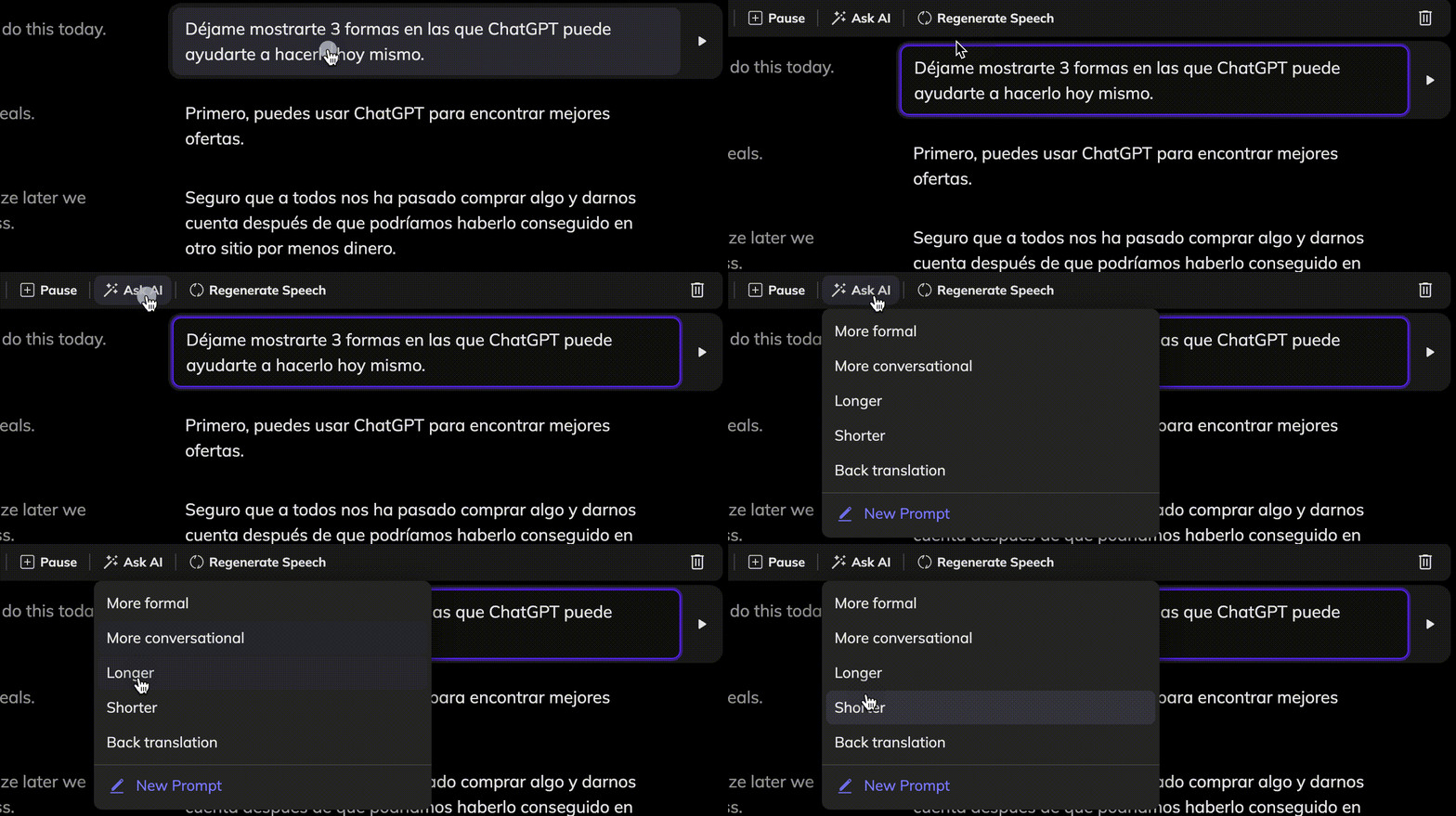
- Raccourcir ou allonger une phrase: Sélectionnez une phrase et cliquez sur Demander à l’IA. Demandez de raccourcir ou d’allonger la traduction tout en préservant son sens.
Exporter l’audio traduit
Cliquez sur Exporter en haut à droite, puis sélectionnez Audio → Audio traduit. Choisissez WAV pour une meilleure qualité audio que le MP3.Télécharger les sous-titres SRT
Gardez les sous-titres activés dans l’éditeur avant l’export. Lorsqu’ils sont activés, Vozo découpe le SRT téléchargé en blocs selon la quantité de texte qui tient dans l’aperçu actuel. Si trop ou trop peu de texte s’affiche à la fois, cliquez sur les sous-titres dans l’aperçu, faites glisser la poignée de droite pour ajuster la largeur du cadre, puis vérifiez à nouveau la quantité de texte dans l’aperçu.
Si les sous-titres sont désactivés, le SRT est découpé par segment de traduction, généralement aux limites des phrases. Un segment long peut alors s’afficher sur plusieurs lignes à la fois sur YouTube. Activez les sous-titres et ajustez leur largeur avant le téléchargement pour contrôler le découpage du texte.
Traduire vers d’autres langues

Cette fonctionnalité est réservée au forfait Studio et aux forfaits supérieurs.
Importer les fichiers sur YouTube
Connectez-vous à YouTube Studio sur un ordinateur pour ajouter l’audio et les sous-titres exportés à la vidéo d’origine :- Importer les pistes audio multilingues : Dans le menu de gauche, sélectionnez Langues, ouvrez la vidéo d’origine et ajoutez la langue cible. Dans la section du doublage, ajoutez le fichier audio correspondant, puis publiez-le. Votre chaîne doit avoir accès aux fonctionnalités avancées de YouTube. Consultez le guide officiel pour ajouter des fonctionnalités multilingues.
- Importer les sous-titres SRT : Sélectionnez Sous-titres dans le menu de gauche, ouvrez la même vidéo et ajoutez la langue cible. Dans la section des sous-titres, choisissez l’importation d’un fichier, sélectionnez le SRT correspondant et suivez les instructions pour l’enregistrer. Consultez le guide officiel pour ajouter des sous-titres.
FAQ
Puis-je utiliser Exporter vers YouTube pour ajouter directement des pistes audio multilingues ?
Puis-je utiliser Exporter vers YouTube pour ajouter directement des pistes audio multilingues ?
Exporter vers YouTube, dans la fenêtre d’export, importe une vidéo sur YouTube. Cette fonction ne peut pas ajouter une piste audio traduite à une vidéo existante, car YouTube ne fournit pas d’API pour importer des pistes audio supplémentaires. Téléchargez l’audio traduit et les fichiers SRT, puis importez-les manuellement dans YouTube Studio.
J’ai beaucoup de vidéos. Puis-je les traiter par lots ou automatiser le processus ?
J’ai beaucoup de vidéos. Puis-je les traiter par lots ou automatiser le processus ?
Vozo propose l’importation par lots, l’API et la CLI. Choisissez l’option adaptée à votre flux de travail :
- Importation par lots : Les forfaits Studio et supérieurs permettent d’importer plusieurs fichiers à la fois pour créer des projets de traduction par lots. Consultez le guide d’importation par lots.
- API : Convient aux développeurs ou aux utilisateurs disposant d’une équipe technique qui souhaitent intégrer la traduction vidéo à leur produit ou à leur flux de travail, soumettre automatiquement des tâches et récupérer les résultats. Consultez le guide de démarrage de l’API.
- CLI : Convient aux utilisateurs qui souhaitent confier le traitement automatique des vidéos à un agent IA sans écrire de code. Utilisez des instructions en langage naturel pour créer des projets par lots, suivre leur progression et télécharger les résultats. Consultez le guide Skills/CLI.