

Traduza e duble o vídeo
No Painel de Controle, abra Tradução por IA - Tradução e Dublagem e envie o vídeo. Siga estas recomendações:- Escolha o sotaque conforme o mercado: Se tiver um mercado definido, selecione o idioma de destino com a região correspondente e use VoiceNATIVE. Por exemplo, para traduzir para inglês e vender na África do Sul, escolha Inglês (África do Sul). Se não precisar de um sotaque específico, escolha um idioma sem região e o modelo de dublagem Automático.
Por padrão, o Vozo clona a voz do locutor original para a dublagem.
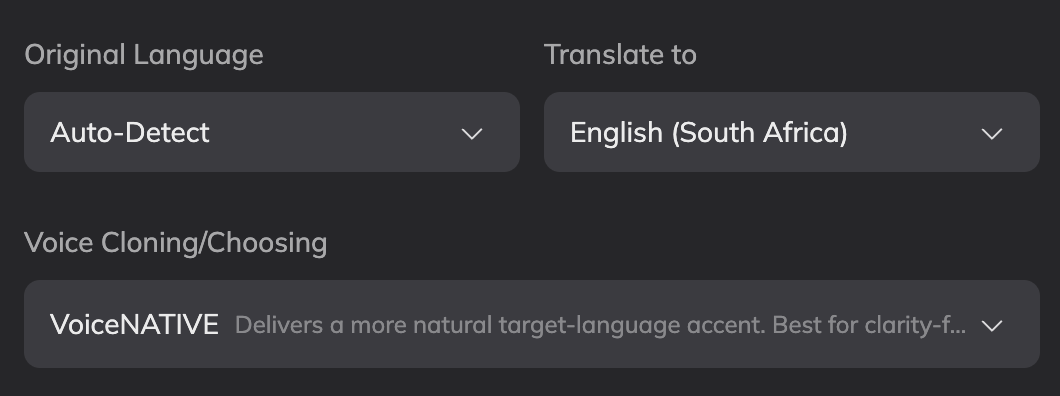
- Configure as legendas conforme necessário:
- Remover e substituir as legendas originais: ative Adicionar / remover legendas e selecione Remover original e adicionar novo.
- Adicionar legendas quando não há originais: ative Adicionar / remover legendas e selecione Adicionar apenas novas legendas.
- Não precisa de legendas: desative Adicionar / remover legendas.

- Ative o alinhamento automático de velocidade: Ative Ajuste automático da velocidade do vídeo para alinhamento. As frases podem ficar mais longas ou curtas em outro idioma. Essa opção ajusta a velocidade do vídeo por segmento para alinhar a demonstração à fala traduzida. A velocidade e a duração total do vídeo podem mudar.

Revise a tradução e a dublagem
Você pode editar o original e a tradução no editor.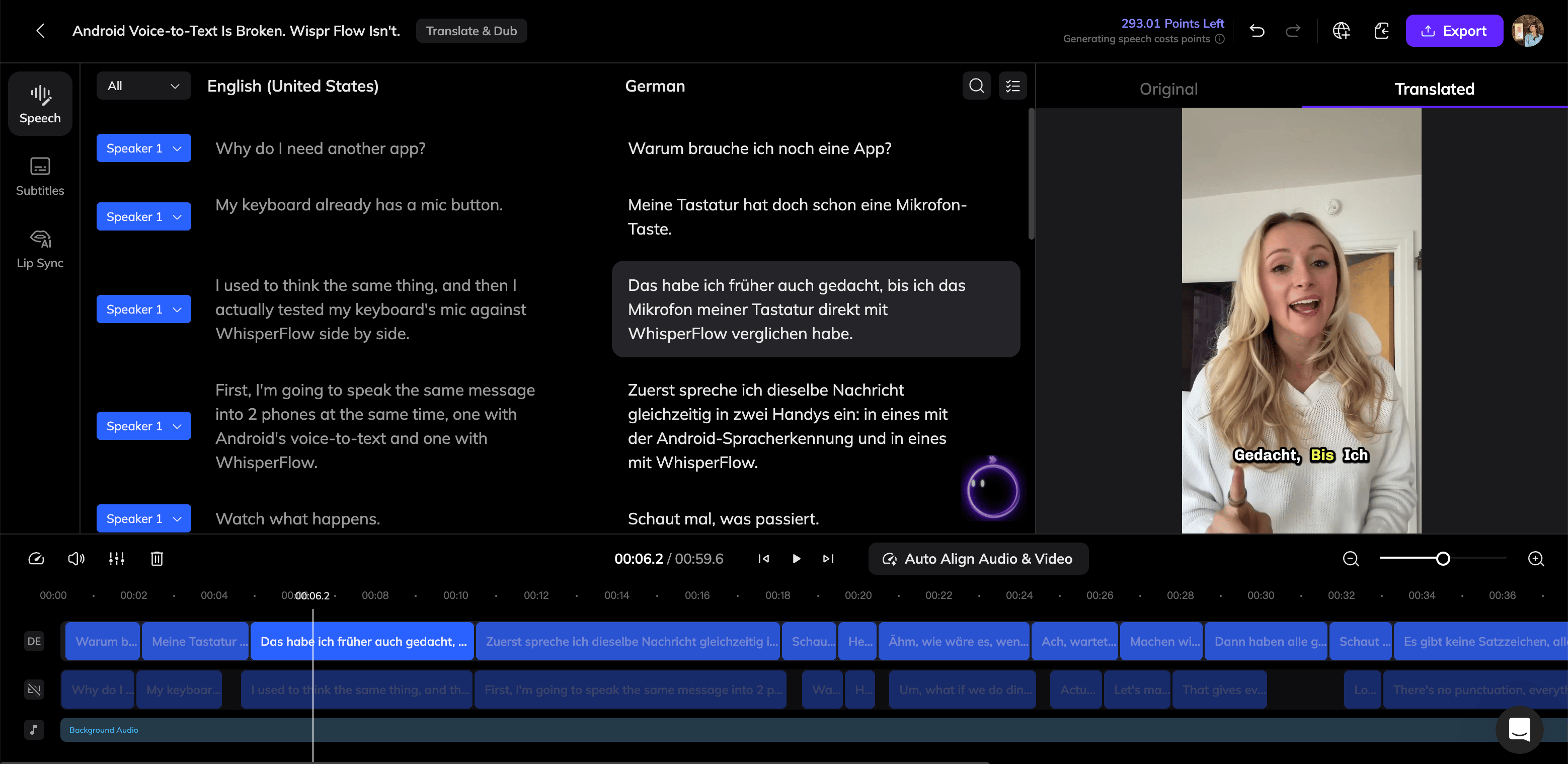
Ajuste o estilo das legendas
Clique em Legendas à esquerda do editor para ajustar o estilo e altere a posição das legendas na prévia.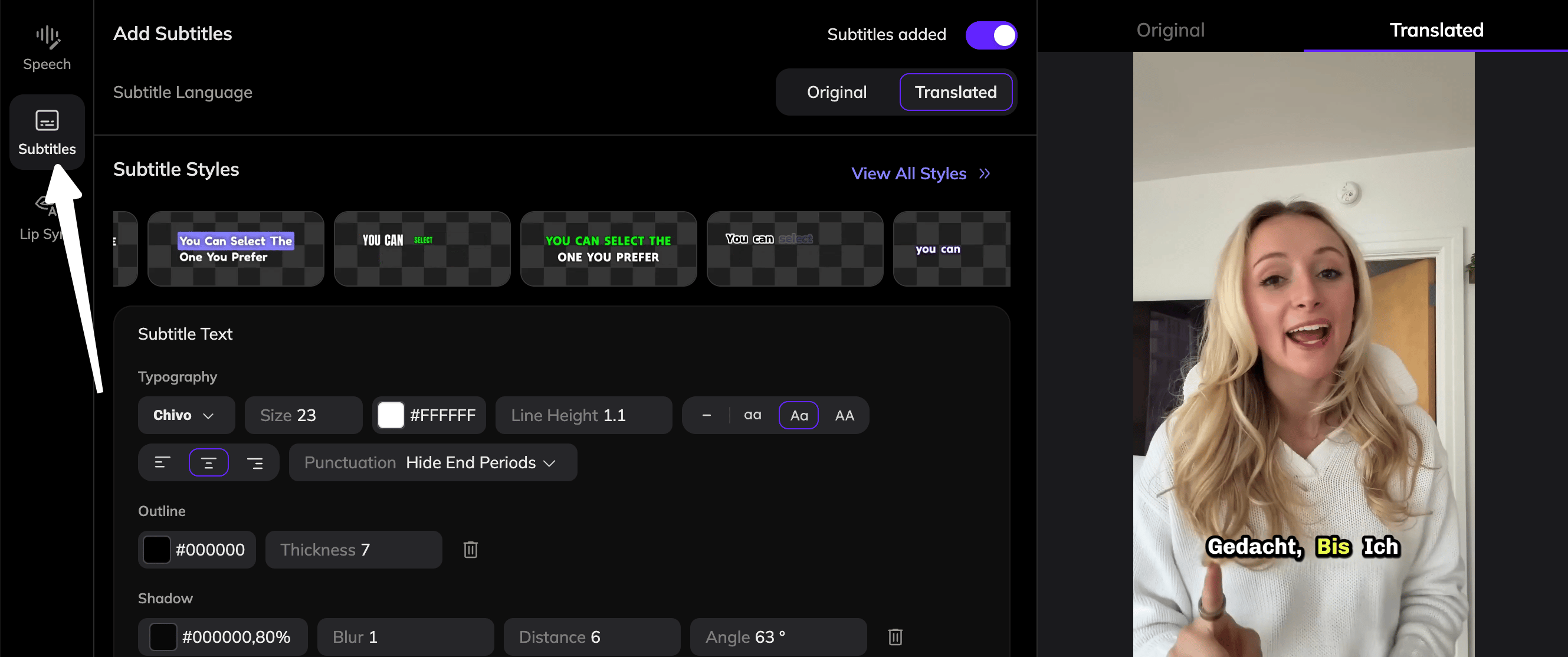
Sincronização Labial (opcional)
Se houver pessoas no vídeo, use Sincronização Labial para alinhar os lábios à fala traduzida. Como usar: Clique em Sincronização Labial na parte inferior da página ou à esquerda e selecione o número de rostos. Se apenas uma pessoa aparecer, selecione Apenas 1 Rosto. Se aparecerem várias pessoas, selecione Detecção Automática (2+). Depois, clique em Gerar.A Sincronização Labial consome pontos adicionais. Consulte as regras de uso de pontos.
Traduza o texto na tela (opcional)
Se o vídeo tiver outros textos além das legendas que precisam de tradução, como textos estilizados sobrepostos ou informações promocionais, você pode usar a ferramenta Tradução Visual para traduzi-los preservando o estilo, a disposição e a animação. Como usar: Depois de concluir a dublagem e a sincronização labial (opcional), exporte e baixe o vídeo e envie-o para Tradução Visual para processamento. Para saber mais, consulte Tradução Visual: primeiros passos.A Tradução Visual consome pontos adicionais. Consulte as regras de uso de pontos.
FAQ
Quanto custa traduzir vídeos de produtos?
Quanto custa traduzir vídeos de produtos?
Consulte as regras de uso de pontos para ver o consumo de cada recurso e a página de preços para conferir os valores dos planos. Para grandes volumes ou necessidades empresariais, fale com a equipe comercial pelo e-mail bd@vozo.ai.
O que fazer se esqueci de ativar a remoção das legendas originais?
O que fazer se esqueci de ativar a remoção das legendas originais?
Não é possível remover as legendas originais depois no projeto existente. Envie o vídeo novamente e crie um novo projeto com Adicionar / remover legendas ativado e Remover original e adicionar novo selecionado.
O TikTok ou outras plataformas marcarão meu vídeo como gerado por IA?
O TikTok ou outras plataformas marcarão meu vídeo como gerado por IA?
Por padrão, o Vozo não adiciona uma marca de conteúdo gerado por IA aos metadados do vídeo exportado. Se precisar dessa marca, entre em contato com bd@vozo.ai.A plataforma determina a rotulagem. Se o vídeo original não foi gerado por IA, em geral a plataforma não o marcará como gerado por IA.
Tenho muitos vídeos. Posso processá-los em lote ou automatizar o processo?
Tenho muitos vídeos. Posso processá-los em lote ou automatizar o processo?
O Vozo oferece carregamento em lote, API e CLI. Escolha a opção que melhor se adapta ao seu fluxo de trabalho:
- Carregamento em lote: Os planos Studio e superiores permitem enviar vários arquivos de uma vez para criar projetos de tradução em lote. Consulte Carregamento em Lote.
- API: Indicada para desenvolvedores ou usuários com uma equipe técnica que queiram integrar a tradução de vídeos ao próprio produto ou fluxo de trabalho, enviar tarefas automaticamente e obter resultados. Consulte o guia de introdução à API.
- CLI: Indicada para quem quer que um agente de IA processe vídeos automaticamente sem escrever código. Use instruções em linguagem natural para criar projetos em lote, acompanhar o progresso e baixar resultados. Consulte o guia de Skills/CLI.