

Traduza e duble o vídeo
Configure o projeto
No Painel de Controle, abra Tradução por IA - Tradução e Dublagem. Envie o vídeo original e selecione o idioma de destino.- Se precisar remover as legendas originais: Ative Adicionar / remover legendas e selecione Remover original e adicionar novo.
- Se precisar padronizar os termos do curso: O Vozo usa um modelo de linguagem de grande escala para entender o contexto do vídeo e traduzi-lo. Se ainda precisar controlar a tradução e a pronúncia de termos técnicos, nomes de produtos ou abreviações, crie primeiro um glossário e importe ou adicione as entradas relevantes. Depois, selecione-o em Configurações avançadas ao criar o projeto. Consulte Glossário.
- Se quiser revisar o texto antes da dublagem: Marque Revisar antes da dublagem abaixo do botão Iniciar tradução. Assim, você pode revisar e editar o texto e, quando estiver pronto, clicar em Iniciar dublagem. (Mesmo sem marcar Revisar antes da dublagem, usuários de todos os planos podem editar o original e a tradução no editor de dublagem. Atualizar as falas geradas consome pontos adicionais.)
Glossário e Revisar antes da dublagem estão disponíveis no plano Studio e superiores.
Revise e edite
Você pode editar o texto original, a tradução e a dublagem no editor. Consulte Editar o texto original e a tradução para saber mais.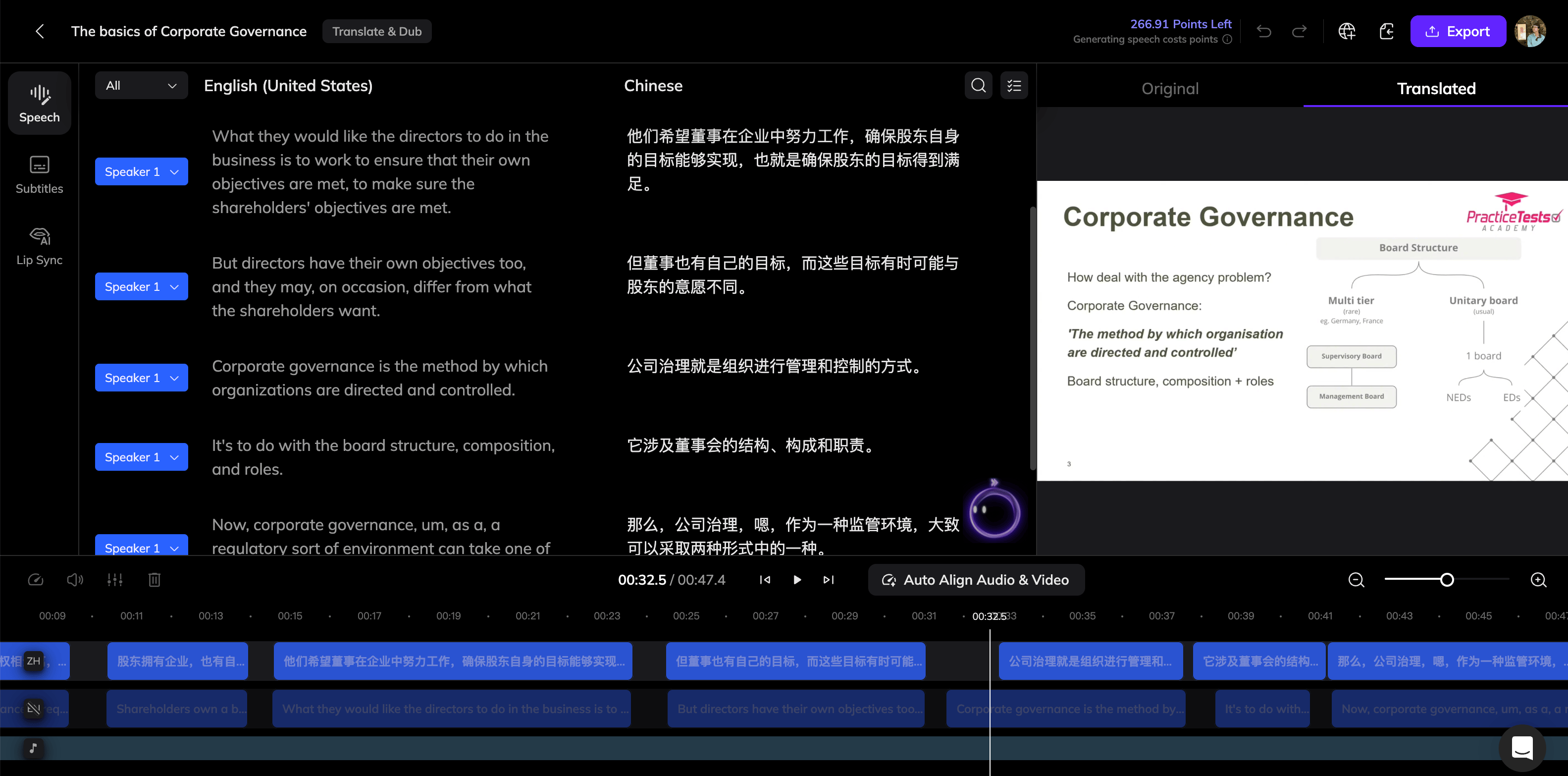
Sincronização Labial (opcional)
Se o instrutor aparecer na câmera, use Sincronização Labial depois da dublagem para alinhar os lábios à fala traduzida. Você pode pular essa etapa em vídeos que mostram apenas slides ou gravações de tela sem um locutor visível.A Sincronização Labial consome pontos adicionais. Consulte as regras de uso de pontos.
Tradução Visual (opcional)
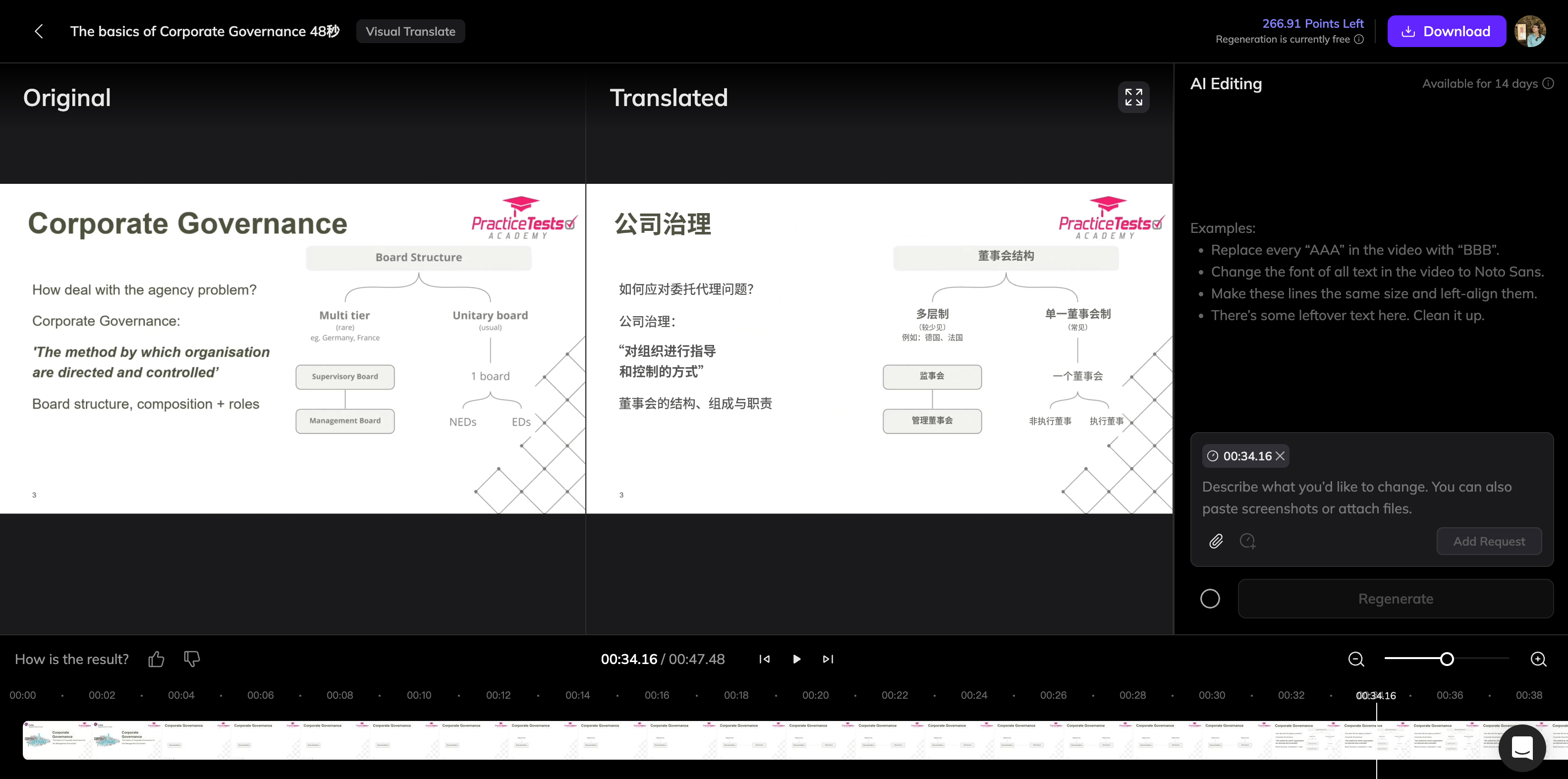
Se o vídeo contiver textos que os alunos precisam entender em seu idioma, como conteúdo de slides, diagramas, tabelas ou instruções, use Tradução Visual depois de concluir a dublagem e a Sincronização Labial opcional. Se não houver texto na tela para traduzir, pode pular esta seção.A Tradução Visual consome pontos adicionais. Consulte as regras de uso de pontos.
- V1 para textos simples: Adequado para títulos estáticos, rótulos fixos, layouts simples e transições básicas de texto. Processa mais rápido e consome menos pontos.
- V2 para textos complexos: Mais adequado para tabelas, layouts com muito texto e animações complexas. Demora mais e consome mais pontos, mas oferece melhores resultados nessas cenas.
Perguntas frequentes
Como os pontos são cobrados ao traduzir vídeos de treinamento?
Como os pontos são cobrados ao traduzir vídeos de treinamento?
Tradução e Dublagem, Sincronização Labial e Tradução Visual consomem pontos de acordo com os recursos utilizados. Consulte as regras de uso de pontos.
E se eu não tiver permissão para usar a voz do locutor original e precisar de outra voz?
E se eu não tiver permissão para usar a voz do locutor original e precisar de outra voz?
Ao criar um projeto de Tradução e Dublagem, abra Biblioteca de Voz em Clonagem de Voz/Escolha e selecione outra voz para a dublagem traduzida.
Tenho muitos vídeos. Posso processá-los em lote ou automatizar o processo?
Tenho muitos vídeos. Posso processá-los em lote ou automatizar o processo?
O Vozo oferece carregamento em lote, API e CLI. Escolha a opção que melhor se adapta ao seu fluxo de trabalho:
- Carregamento em lote: Os planos Studio e superiores permitem enviar vários arquivos de uma vez para criar projetos de tradução em lote. Consulte Carregamento em Lote.
- API: Indicada para desenvolvedores ou usuários com uma equipe técnica que queiram integrar a tradução de vídeos ao próprio produto ou fluxo de trabalho, enviar tarefas automaticamente e obter resultados. Consulte o guia de introdução à API.
- CLI: Indicada para quem quer que um agente de IA processe vídeos automaticamente sem escrever código. Use instruções em linguagem natural para criar projetos em lote, acompanhar o progresso e baixar resultados. Consulte o guia de Skills/CLI.