

Envie seu vídeo
No Painel de Controle, abra Tradução por IA - Tradução e Dublagem. Você pode enviar um arquivo de vídeo, um arquivo de áudio ou colar uma URL do YouTube. Recomendamos enviar um vídeo ou colar sua URL do YouTube. Ter o vídeo disponível facilita conferir como a fala traduzida combina com as imagens e verificar a sincronização.Você pode enviar um vídeo completo com falas, música de fundo e efeitos sonoros. O Vozo separa automaticamente as falas do áudio de fundo e segmenta os efeitos sonoros.Se precisar de um controle mais preciso da separação do áudio, envie uma versão do vídeo contendo apenas as falas. Após gerar e exportar a dublagem, misture o áudio traduzido com a música de fundo e os efeitos sonoros.
Configure seu projeto
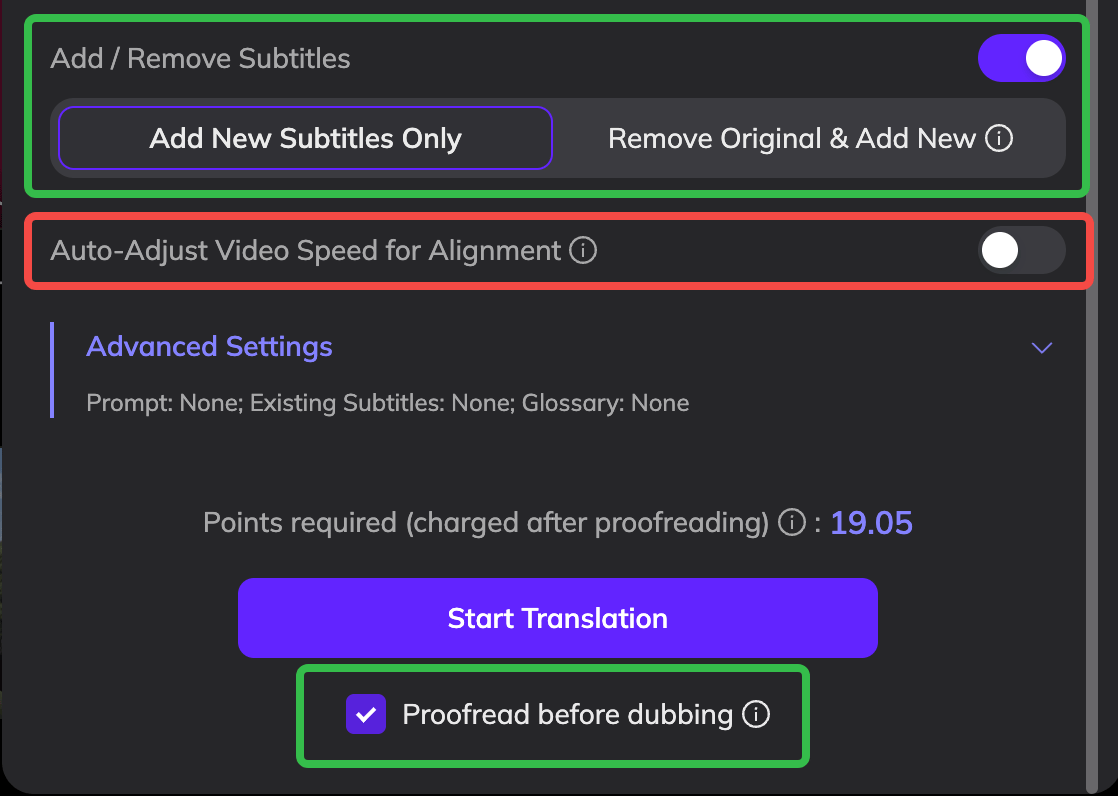
Após enviar seu vídeo, configure o projeto da seguinte forma.- Recomendação: ative as legendas para exportar SRT Ative Adicionar / remover legendas e selecione Adicionar apenas novas legendas. Isso facilita baixar o arquivo de legendas SRT posteriormente.
- Atenção: não ative “Ajuste automático da velocidade do vídeo para alinhamento” O áudio traduzido precisa corresponder ao vídeo original no YouTube, portanto a velocidade e a temporização do vídeo devem permanecer iguais. Não ative essa opção.
-
Recomendação: marque “Revisar antes da dublagem”
Para uma revisão cuidadosa, marque Revisar antes da dublagem abaixo de Iniciar tradução. O Vozo traduz primeiro; revise e edite o texto original e a tradução e clique em Iniciar dublagem. Os pontos da dublagem só são cobrados nesse momento, ajudando a evitar pontos adicionais para gerar novamente falas com erros de tradução. Se não marcar a opção, usuários de todos os planos ainda podem editar a tradução no editor de dublagem, mas atualizar as falas geradas consome pontos adicionais.Este recurso está disponível apenas no plano Studio e superiores.
Revise a tradução e a dublagem
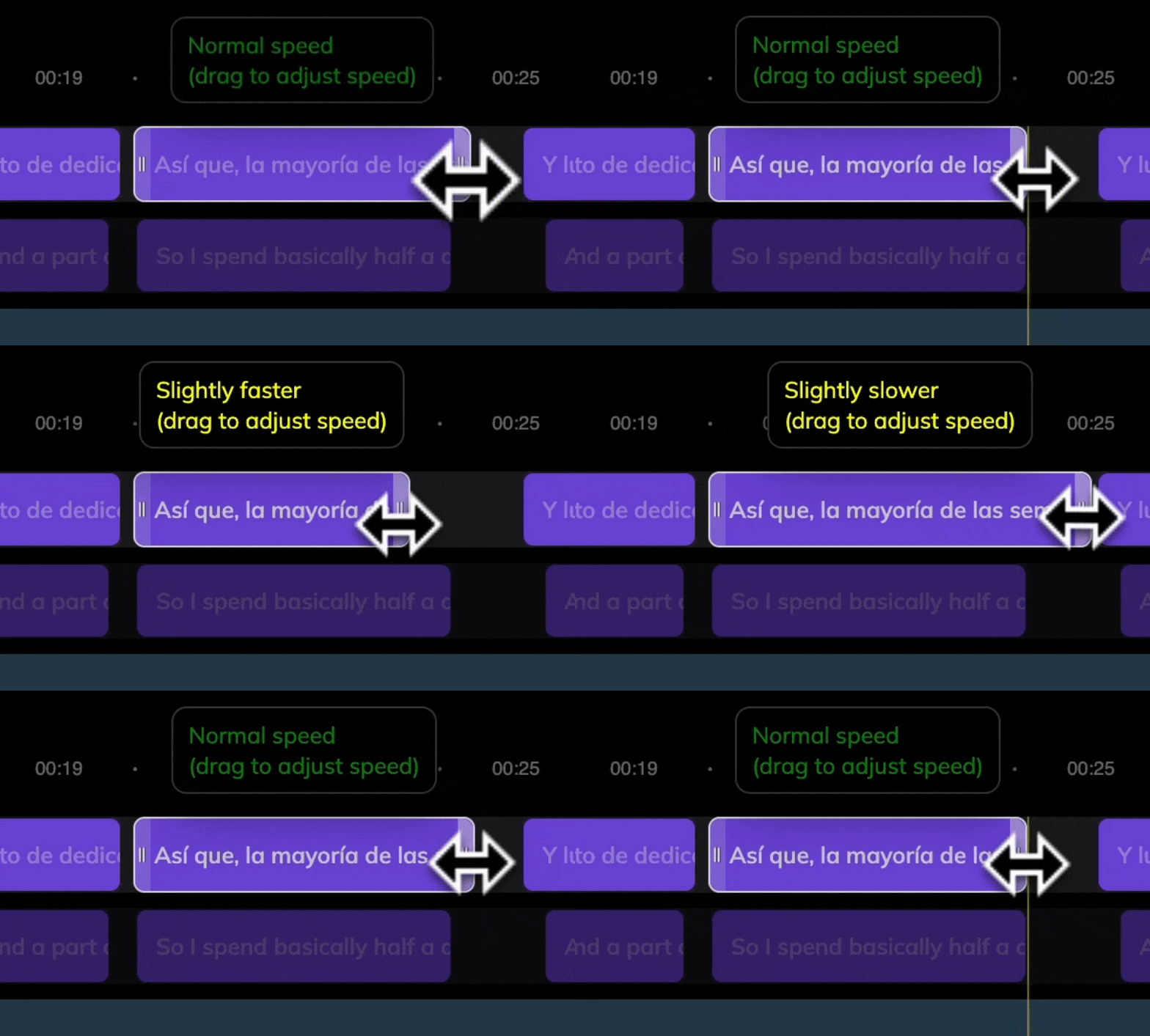
Após concluir a tradução, você pode revisar a tradução e a dublagem no editor. Devido às diferenças entre os idiomas, as frases traduzidas podem ficar mais longas ou mais curtas, fazendo com que a duração da dublagem não corresponda à fala original. O Vozo ajusta automaticamente a velocidade de cada frase. Se a temporização ainda não estiver adequada, você pode fazer os seguintes ajustes manuais:- Ajuste a velocidade de um clipe de áudio: Na linha do tempo, arraste a borda de um clipe de áudio traduzido para alongá-lo ou encurtá-lo. Isso deixa a fala mais rápida ou mais lenta. Faça pequenos ajustes.
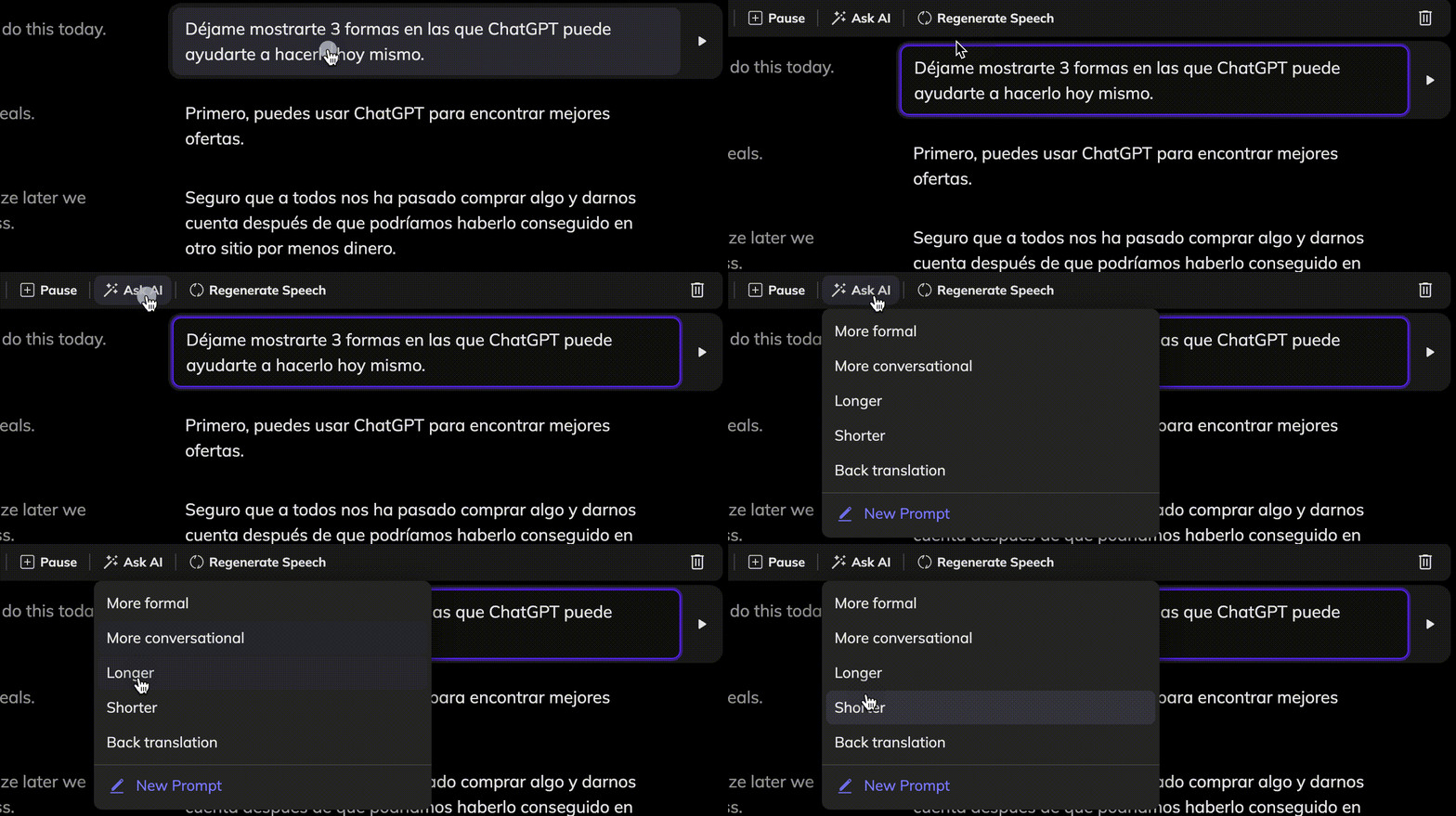
- Reescreva uma frase para encurtá-la ou alongá-la: Selecione uma frase e clique em Perguntar à IA. Peça para encurtar ou alongar a tradução preservando o significado.
Exporte o áudio traduzido
Clique em Exportar, no canto superior direito, e selecione Áudio → Áudio Traduzido. Escolha WAV para obter qualidade de áudio superior à do MP3.Baixe as legendas SRT
Mantenha as legendas ativadas no editor antes de exportar. Quando estão ativadas, o Vozo divide o SRT baixado em blocos com base na quantidade de texto que cabe na prévia atual. Se aparecer texto demais ou de menos por vez, clique nas legendas na prévia, arraste a alça à direita para ajustar a largura da caixa e confira novamente a quantidade de texto na prévia.
Se as legendas estiverem desativadas, o SRT será dividido por segmento de tradução, normalmente nos limites das frases. Um segmento longo pode aparecer como várias linhas de texto ao mesmo tempo no YouTube. Ative as legendas e ajuste sua largura antes de baixar para controlar a divisão do texto.
Traduza para mais idiomas

Este recurso está disponível apenas no plano Studio e superiores.
Envie os arquivos para o YouTube
Entre no YouTube Studio pelo computador para adicionar o áudio e as legendas exportados ao vídeo original:- Envie as faixas de áudio multilíngues: No menu à esquerda, selecione Idiomas, abra o vídeo original e adicione o idioma de destino. Na seção de dublagem, adicione o arquivo de áudio correspondente e publique. Seu canal precisa ter acesso aos recursos avançados do YouTube. Consulte o guia oficial para adicionar recursos em vários idiomas.
- Envie as legendas SRT: Selecione Legendas no menu à esquerda, abra o mesmo vídeo e adicione o idioma de destino. Na seção de legendas, escolha a opção de enviar um arquivo, selecione o SRT correspondente e siga as instruções para salvar. Consulte o guia oficial para adicionar legendas.
FAQ
Posso usar Exportar para o YouTube para adicionar faixas de áudio multilíngues diretamente?
Posso usar Exportar para o YouTube para adicionar faixas de áudio multilíngues diretamente?
Exportar para o YouTube, na janela de exportação, envia um vídeo para o YouTube. Ele não adiciona uma faixa de áudio traduzida a um vídeo existente porque o YouTube não oferece uma API para enviar faixas de áudio adicionais. Baixe o áudio traduzido e os arquivos SRT e envie-os manualmente no YouTube Studio.
Tenho muitos vídeos. Posso processá-los em lote ou automatizar o processo?
Tenho muitos vídeos. Posso processá-los em lote ou automatizar o processo?
O Vozo oferece carregamento em lote, API e CLI. Escolha a opção que melhor se adapta ao seu fluxo de trabalho:
- Carregamento em lote: Os planos Studio e superiores permitem enviar vários arquivos de uma vez para criar projetos de tradução em lote. Consulte Carregamento em Lote.
- API: Indicada para desenvolvedores ou usuários com uma equipe técnica que queiram integrar a tradução de vídeos ao próprio produto ou fluxo de trabalho, enviar tarefas automaticamente e obter resultados. Consulte o guia de introdução à API.
- CLI: Indicada para quem quer que um agente de IA processe vídeos automaticamente sem escrever código. Use instruções em linguagem natural para criar projetos em lote, acompanhar o progresso e baixar resultados. Consulte o guia de Skills/CLI.