

動画を翻訳・吹き替えする
ダッシュボードで AI翻訳 - 翻訳&吹き替え を開き、動画をアップロードします。次の設定をおすすめします。- 対象市場に合わせてアクセントを選ぶ:対象市場が明確な場合は、その地域の翻訳先言語を選び、吹き替えモデルを VoiceNATIVE にします。たとえば南アフリカ向けの販売動画を英語にする場合は、英語(南アフリカ)を選びます。特定のアクセントが不要な場合は、地域指定のない言語とモデルの 自動 を選択します。
Vozo は既定で元の話者の声をクローンして吹き替えを作成します。
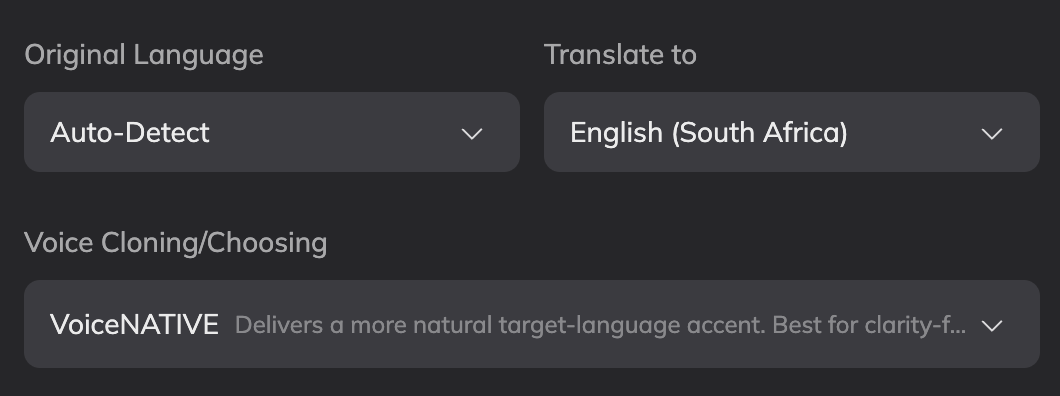
- 必要に応じて字幕を設定する:
- 元の字幕を削除して置き換える場合:字幕を追加 / 削除 を有効にし、元の字幕を削除&新しい字幕を追加 を選択します。
- 元の字幕がなく新しく追加する場合:字幕を追加 / 削除 を有効にし、新しい字幕のみを追加 を選択します。
- 字幕が不要な場合:字幕を追加 / 削除 を無効にします。

- 自動速度調整を有効にする:アライメント用の動画速度自動調整 を有効にします。言語によって文の長さが変わるため、この設定は動画の速度をセグメントごとに調整し、商品の実演と翻訳音声を合わせます。動画の速度と全体の長さが変わる場合があります。

翻訳と吹き替えを確認する
エディターでは原文と訳文を編集できます。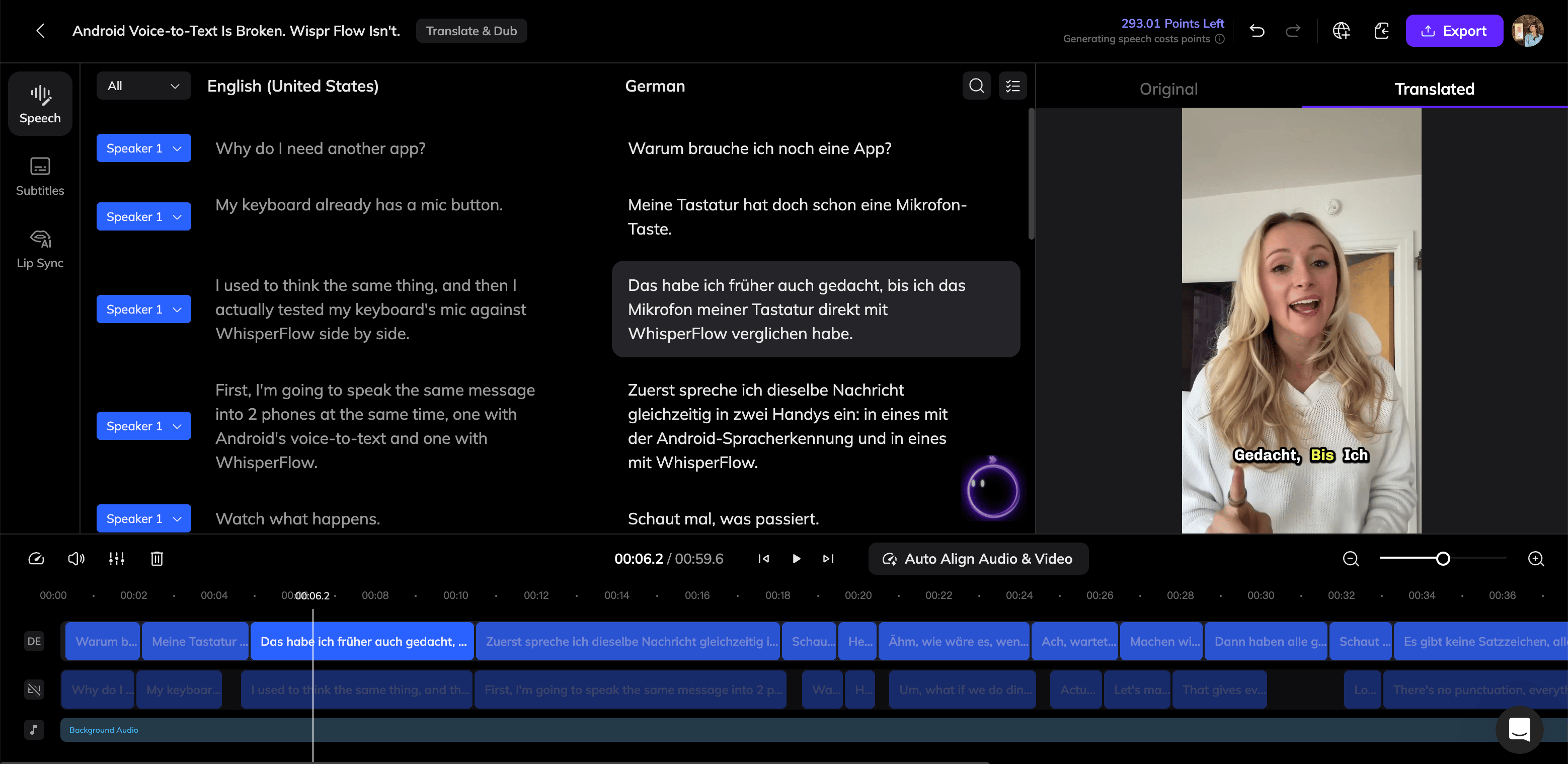
字幕のスタイルを調整する
エディター左側の 字幕 をクリックしてスタイルを調整し、プレビューで字幕の位置を変更できます。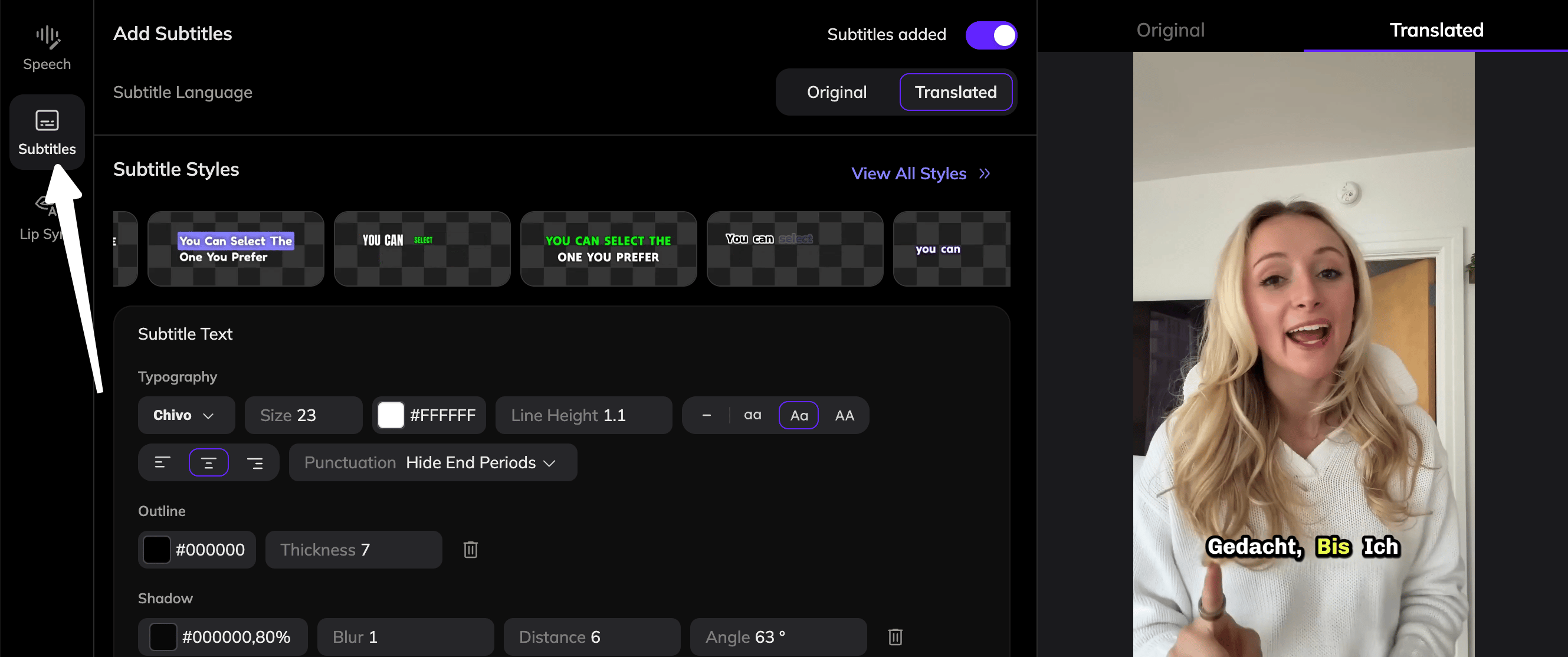
リップシンク(任意)
動画に人物が登場する場合は、リップシンクを使って口の動きを翻訳音声に合わせられます。 使い方:ページ下部または左側の リップシンク をクリックし、顔の数を選択します。登場する人が 1 人だけの場合は 顔は1つのみ、複数の場合は 自動検出(2+)を選び、生成 ボタンをクリックします。リップシンクには追加のポイントが必要です。ポイント使用ルールを参照してください。
画面上のテキストを翻訳する(任意)
字幕以外にも、装飾テロップやキャンペーン情報など翻訳したい文字が動画に含まれる場合は、ビジュアル翻訳ツールを使用できます。動画内の文字を翻訳し、文字のスタイル、レイアウト、アニメーションを保ちます。 使い方:吹き替えとリップシンク(任意)が完了したら、動画を書き出してダウンロードし、ビジュアル翻訳にアップロードして処理します。 詳しくはビジュアル翻訳:はじめにを参照してください。ビジュアル翻訳には追加のポイントが必要です。ポイント使用ルールを参照してください。
FAQ
商品紹介動画の翻訳にはいくらかかりますか?
商品紹介動画の翻訳にはいくらかかりますか?
機能ごとの消費ポイントはポイント使用ルール、プラン料金は料金ページをご確認ください。大量処理や法人向けのご相談は、bd@vozo.ai まで営業担当者にお問い合わせください。
元の字幕の削除を有効にし忘れた場合はどうすればよいですか?
元の字幕の削除を有効にし忘れた場合はどうすればよいですか?
既存のプロジェクトで後から元の字幕を削除することはできません。動画を再度アップロードして新しいプロジェクトを作成し、字幕を追加 / 削除 を有効にして 元の字幕を削除&新しい字幕を追加 を選択してください。
TikTok などで AI 生成動画と表示されますか?
TikTok などで AI 生成動画と表示されますか?
Vozo は既定で、書き出した動画のメタデータに AI 生成を示すマーカーを追加しません。追加が必要な場合は bd@vozo.ai にお問い合わせください。ラベルの判定は各プラットフォームが行います。元の動画が AI 生成でなければ、通常はプラットフォームで AI 生成のラベルは付きません。
動画が大量にあります。一括処理や自動化はできますか?
動画が大量にあります。一括処理や自動化はできますか?
Vozo では、一括アップロード、API、CLI の 3 つの方法を利用できます。用途に合わせて選んでください。
- 一括アップロード: Studio 以上のプランでは、複数のファイルを一度にアップロードして翻訳プロジェクトをまとめて作成できます。一括アップロードを参照してください。
- API: 動画翻訳を自社の製品やワークフローに組み込み、タスクの送信と結果の取得を自動化したい開発者や技術チームのいるユーザーに適しています。API 入門を参照してください。
- CLI: コードを書かずに AI エージェントで動画処理を自動化したいユーザーに適しています。自然言語で依頼して、プロジェクトの一括作成、進捗確認、結果のダウンロードができます。Skills/CLI ガイドを参照してください。