

動画をアップロードする
ダッシュボード で AI翻訳 - 翻訳&吹き替え を開きます。動画ファイルや音声ファイルをアップロードするか、YouTube の URL を貼り付けることができます。 動画をアップロードするか、YouTube の URL を貼り付けることをおすすめします。映像を見ながら翻訳音声を確認できるため、内容の対応や同期状態をチェックしやすくなります。話し声、BGM、効果音が含まれる完成済みの動画をそのままアップロードできます。Vozo は話し声と背景音を自動で分離し、効果音を区切ります。音声の分離をより細かく管理したい場合は、話し声だけを含む動画をアップロードしてください。吹き替えを生成してエクスポートした後で、翻訳音声に BGM と効果音をミックスします。
プロジェクトを設定する
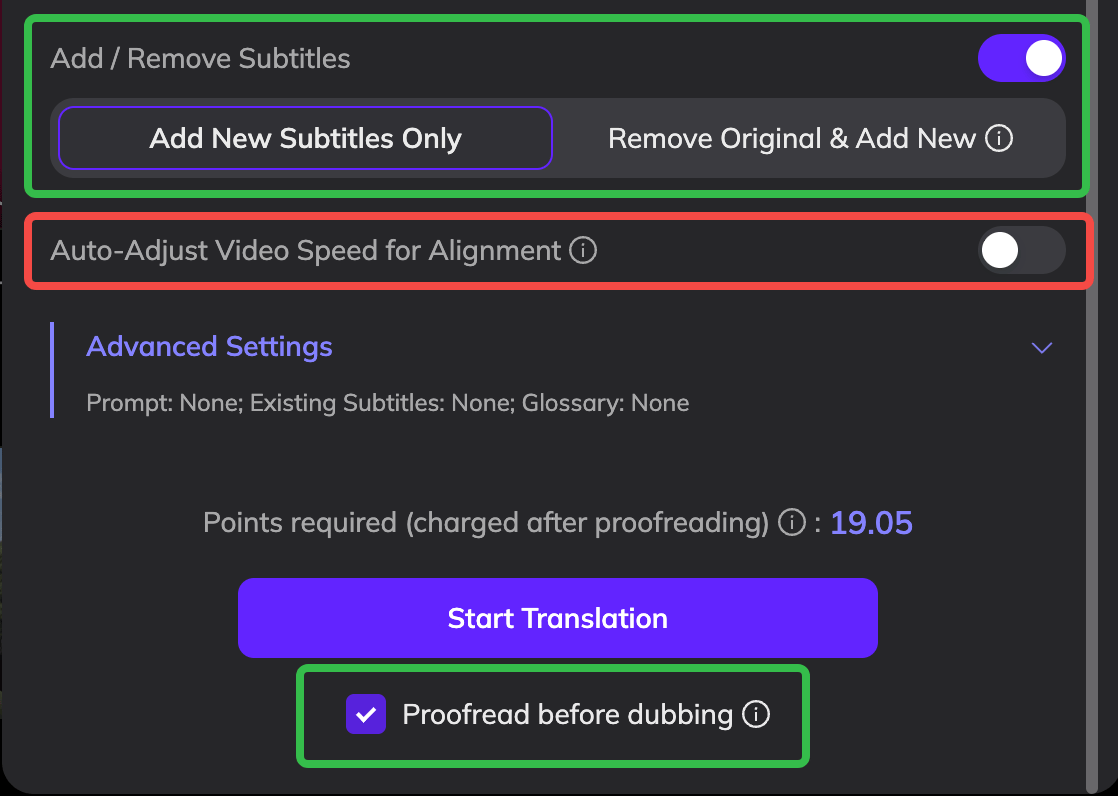
動画をアップロードしたら、次のようにプロジェクトを設定してください。- 推奨:SRT の書き出し用に字幕を有効にする 字幕を追加 / 削除 をオンにして、新しい字幕のみを追加 を選択します。後で SRT 字幕ファイルをダウンロードしやすくなります。
- 注意:「アライメント用の動画速度自動調整」を有効にしないでください 翻訳音声を YouTube 上の元の動画に合わせる必要があるため、動画の速度とタイミングは変更せずに保ってください。このオプションを有効にしないように注意してください。
-
推奨:「吹き替え前に校正する」にチェックを入れる
入念に確認する場合は、翻訳を開始 の下にある 吹き替え前に校正する にチェックを入れます。Vozo が先に翻訳するので、原文と訳文を確認・修正してから 吹き替えを開始 をクリックしてください。この時点で初めてポイントが消費されるため、翻訳ミスによる音声の再生成で追加のポイントを使うことを避けられます。 チェックを入れなくても、すべてのプランで吹き替えエディターから訳文を編集できます。ただし、生成済みの音声を更新すると追加のポイントが必要です。この機能は Studio 以上のプランでのみ利用できます。
翻訳と吹き替えを確認する
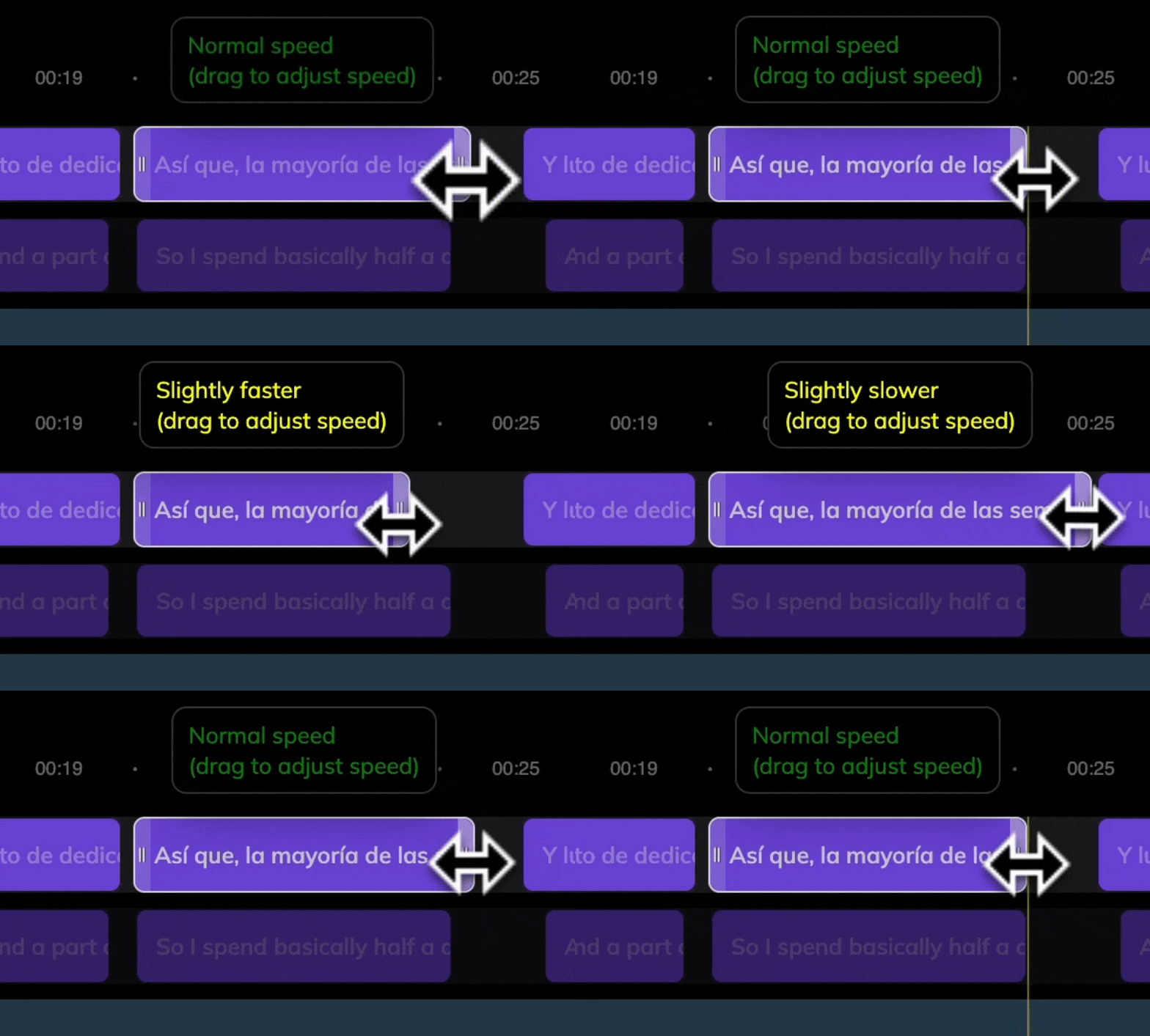
翻訳が完了したら、エディターで訳文と吹き替えを確認できます。 言語の違いにより、翻訳後の文は元の文より長くなったり短くなったりするため、吹き替え音声の長さが元の音声と合わなくなることがあります。Vozo は各文の話す速度を自動で調整します。それでもタイミングが合わない場合は、次の方法で手動調整できます。- 音声クリップの速度を調整する:タイムラインで翻訳音声クリップの端をドラッグし、クリップを伸ばしたり縮めたりします。これにより、話す速度を速くしたり遅くしたりできます。少しずつ調整してください。
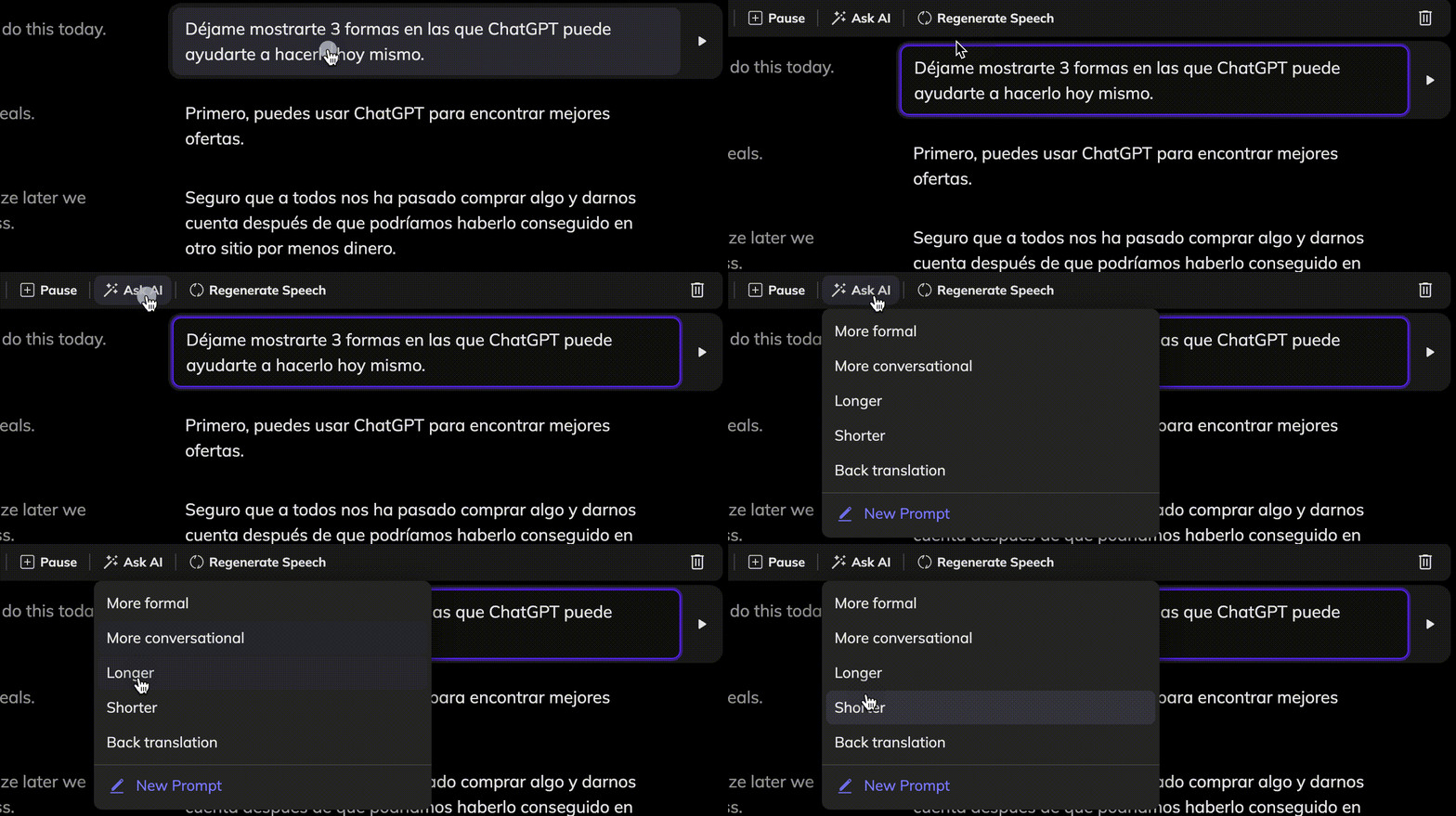
- 文を短く、または長く書き換える:文を選択して AIに聞く をクリックし、意味を保ちながら訳文を短く、または長くするように指示します。
翻訳音声を書き出す
右上の エクスポート をクリックし、オーディオ → 翻訳されたオーディオ を選択します。MP3 より高い音質で書き出すには、WAV を選択してください。SRT 字幕をダウンロードする
書き出す前に、エディターで字幕を有効にしておいてください。字幕が有効な場合、Vozo は現在のプレビューに収まる文字量に基づいて、ダウンロードする SRT の字幕を区切ります。 一度に表示される文字が多すぎる、または少なすぎる場合は、動画プレビューの字幕をクリックし、右側のハンドルをドラッグして字幕ボックスの幅を調整してから、再度プレビューして文字量を確認してください。
字幕が無効な場合、SRT は翻訳セグメント単位で区切られます。通常は文の区切りが使われるため、長いセグメントは YouTube で一度に複数行表示されることがあります。ダウンロード前に字幕を有効にして幅を調整し、テキストの区切り方を確認してください。
他の言語に翻訳する

この機能は Studio 以上のプランでのみ利用できます。
YouTube にアップロードする
パソコンで YouTube Studio にログインし、書き出した音声と字幕を元の動画に追加します。- 多言語音声トラックをアップロードする:左側のメニューで 言語 を選択し、元の動画を開いて翻訳先の言語を追加します。吹き替えの項目で対応する音声ファイルを追加し、公開します。チャンネルで YouTube の上級者向け機能を利用できる必要があります。詳しくは公式の複数言語機能の追加ガイドを参照してください。
- SRT 字幕をアップロードする:左側のメニューで 字幕 を選択し、同じ動画を開いて翻訳先の言語を追加します。字幕の項目でファイルのアップロードを選択し、対応する SRT ファイルを指定して、画面の案内に沿って保存します。詳しくは公式の字幕の追加ガイドを参照してください。
FAQ
「YouTube にエクスポート」で多言語音声トラックを直接追加できますか?
「YouTube にエクスポート」で多言語音声トラックを直接追加できますか?
エクスポート画面の YouTube にエクスポート は、動画を YouTube にアップロードする機能です。YouTube は追加音声トラックをアップロードする API を提供していないため、既存の YouTube 動画に翻訳音声トラックを追加することはできません。翻訳音声と SRT ファイルをダウンロードし、YouTube Studio で手動アップロードしてください。
動画が大量にあります。一括処理や自動化はできますか?
動画が大量にあります。一括処理や自動化はできますか?
Vozo では、一括アップロード、API、CLI の 3 つの方法を利用できます。用途に合わせて選んでください。
- 一括アップロード: Studio 以上のプランでは、複数のファイルを一度にアップロードして翻訳プロジェクトをまとめて作成できます。一括アップロードを参照してください。
- API: 動画翻訳を自社の製品やワークフローに組み込み、タスクの送信と結果の取得を自動化したい開発者や技術チームのいるユーザーに適しています。API 入門を参照してください。
- CLI: コードを書かずに AI エージェントで動画処理を自動化したいユーザーに適しています。自然言語で依頼して、プロジェクトの一括作成、進捗確認、結果のダウンロードができます。Skills/CLI ガイドを参照してください。