

翻訳されたセグメントを元の音声に戻す
Vozoが発話以外の音声を翻訳してしまった場合や、発話を元の言語のまま残したい場合は、元に戻すボタンを使います。- テキスト編集エリアで、元の音声に戻したいセグメントをクリックします。
- 元に戻すボタンをクリックして、吹き替え音声を元の音声に置き換えます。

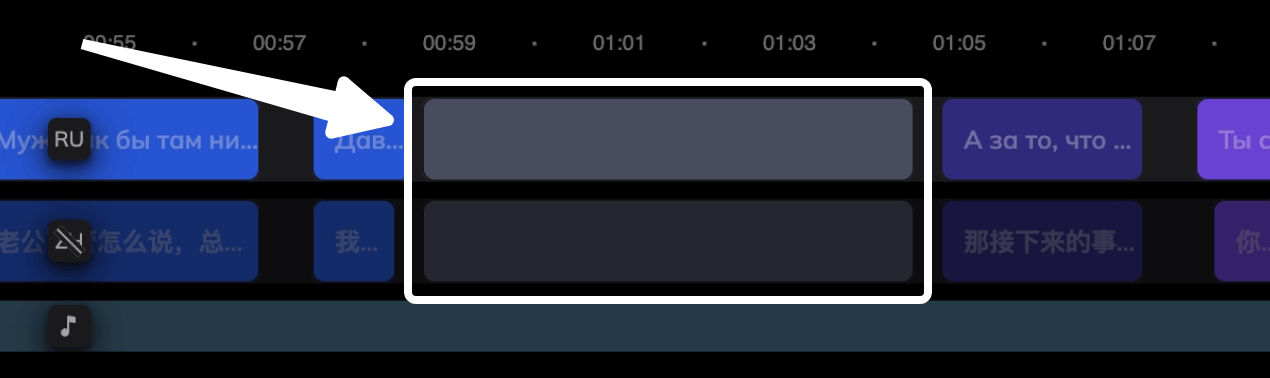
発話以外の音声クリップとして認識された発話を翻訳する
翻訳すべき発話が灰色の発話以外の音声クリップとして表示されている場合は、そのクリップを削除し、新しいセグメントに抜けている発話を追加します。- タイムラインから灰色の発話以外の音声クリップを削除します。
- テキスト編集エリアの該当箇所で追加をクリックし、抜けている元のテキストを入力します。
- 翻訳をクリックし、翻訳結果を確認・修正します。
- 音声を生成をクリックします。