

動画を翻訳・吹き替えする
プロジェクトを設定する
ダッシュボードで AI翻訳 - 翻訳&吹き替え を開き、元の動画をアップロードして翻訳先の言語を選択します。- 元の字幕を削除したい場合:字幕を追加 / 削除 を有効にし、元の字幕を削除&新しい字幕を追加 を選択します。
- 講座の用語を統一したい場合:Vozo は大規模言語モデルで動画の文脈を理解して翻訳します。それでも専門用語、商品名、略語の訳し方や発音を指定したい場合は、先に用語集を作成し、関連する項目をインポートまたは追加してください。その後、翻訳プロジェクト作成時に 詳細設定 でその用語集を選択します。詳しくは用語集を参照してください。
- 吹き替え前にテキストを確認したい場合:翻訳を開始 ボタンの下にある 吹き替え前に校正する にチェックを入れます。先にテキストを確認・修正し、問題がなければ 吹き替えを開始 をクリックできます。(吹き替え前に校正する にチェックを入れなくても、すべてのプランで吹き替えエディターから原文と訳文を編集できます。ただし、生成済みの音声を更新すると追加のポイントが必要です。)
用語集 と 吹き替え前に校正する は Studio 以上のプランで利用できます。
校正・編集する
エディターでは原文、訳文、吹き替えを編集できます。詳しくは原文と訳文を編集するを参照してください。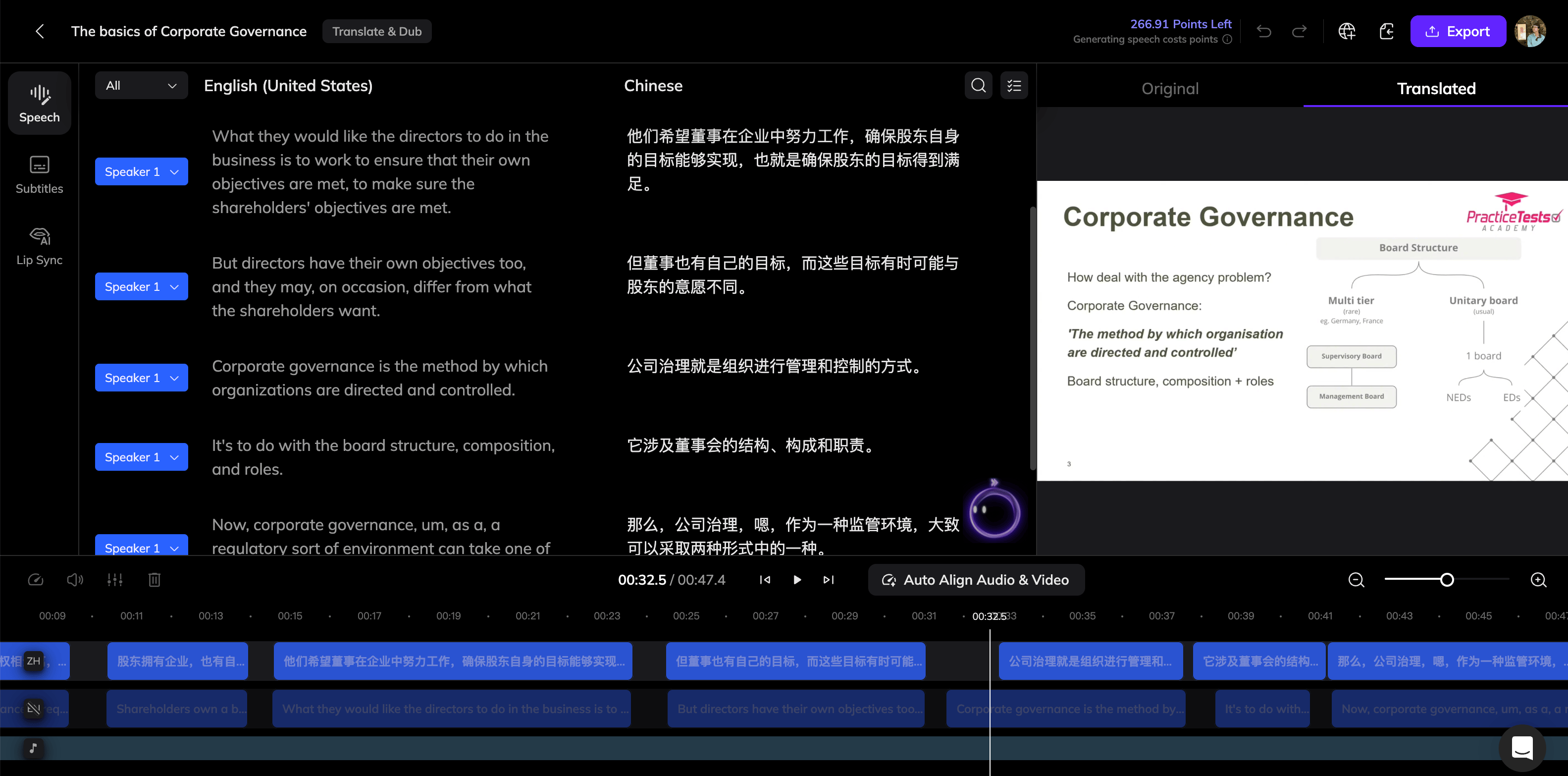
リップシンク(任意)
講師が映っている場合は、吹き替えの完了後にリップシンクを行い、口の動きを翻訳音声に合わせます。スライドや画面収録だけで話者が映らない動画では、この手順を省略できます。リップシンクには追加のポイントが必要です。ポイント使用ルールを参照してください。
ビジュアル翻訳(任意)
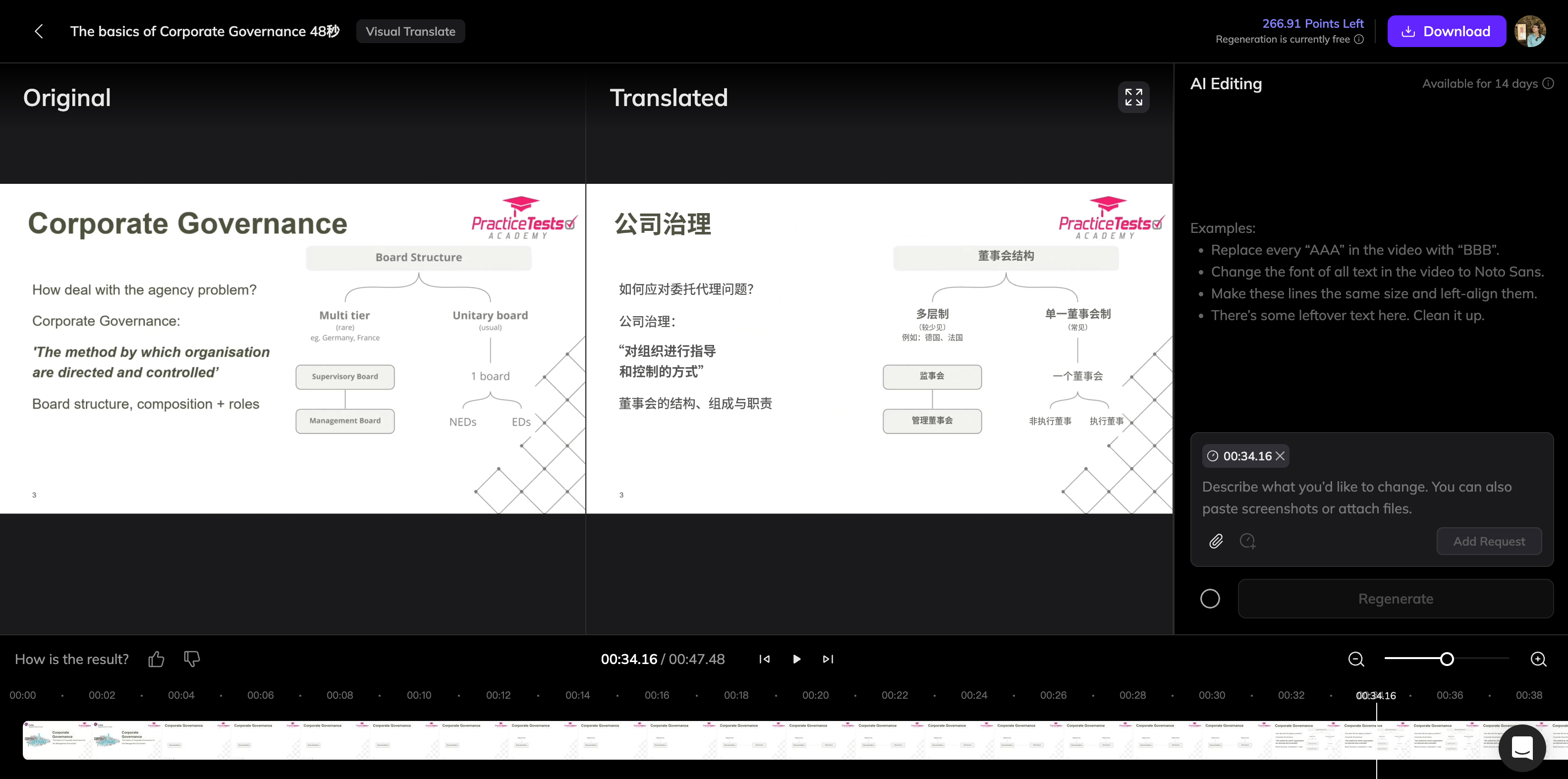
スライドの内容、図、表、操作手順など、受講者が自分の言語で理解する必要のある文字が動画に含まれる場合は、吹き替えとリップシンク(任意)の完了後にビジュアル翻訳を行います。翻訳する画面上の文字がない場合は、このセクションを省略できます。ビジュアル翻訳には追加のポイントが必要です。ポイント使用ルールを参照してください。
- シンプルな文字には V1:静止したスライドの見出し、固定ラベル、簡単なレイアウト、基本的な文字の切り替えに適しています。処理が速く、消費ポイントも少なくなります。
- 複雑な文字には V2:表、文字の多いレイアウト、複雑な文字アニメーションに適しています。処理時間と消費ポイントは増えますが、これらの場面でより良い結果を得られます。
よくある質問
研修動画の翻訳では、ポイントはどのように消費されますか?
研修動画の翻訳では、ポイントはどのように消費されますか?
翻訳&吹き替え、リップシンク、ビジュアル翻訳では、利用する機能に応じてポイントが消費されます。詳しくはポイント使用ルールを参照してください。
元の話者の声を使用する許可がなく、別の声に変更したい場合はどうすればよいですか?
元の話者の声を使用する許可がなく、別の声に変更したい場合はどうすればよいですか?
翻訳&吹き替えのプロジェクトを作成する際に、音声クローン/選択 から ボイスライブラリ を開き、翻訳した吹き替えに使用する別の声を選択してください。
動画が大量にあります。一括処理や自動化はできますか?
動画が大量にあります。一括処理や自動化はできますか?
Vozo では、一括アップロード、API、CLI の 3 つの方法を利用できます。用途に合わせて選んでください。
- 一括アップロード: Studio 以上のプランでは、複数のファイルを一度にアップロードして翻訳プロジェクトをまとめて作成できます。一括アップロードを参照してください。
- API: 動画翻訳を自社の製品やワークフローに組み込み、タスクの送信と結果の取得を自動化したい開発者や技術チームのいるユーザーに適しています。API 入門を参照してください。
- CLI: コードを書かずに AI エージェントで動画処理を自動化したいユーザーに適しています。自然言語で依頼して、プロジェクトの一括作成、進捗確認、結果のダウンロードができます。Skills/CLI ガイドを参照してください。